


Senha do iPhone não funciona: 5 soluções para desbloquear seu iPhone

Você digita a senha que já usou mil vezes, mas seu iPhone não desbloqueia ou fica desativado após várias tentativas falhas. Nesse momento, você provavelmente está se perguntando: "Por que a senha do meu iPhone não está funcionando?Este guia explicará as causas comuns desse problema e compartilhará 5 soluções úteis para resolvê-lo de forma rápida e segura.
CONTEÚDO DA PÁGINA:
Parte 1: Por que a senha do meu iPhone não está funcionando?
Se o código de acesso do seu iPhone não estiver funcionando, nem sempre significa que você o esqueceu. Vários fatores podem causar esse problema. Entender as possíveis causas pode ajudá-lo a resolvê-lo mais rapidamente. Aqui estão as causas mais comuns:
- Atrasos na sincronização do iCloud: Se o seu iPhone estiver vinculado via iCloud, uma senha alterada recentemente em outro dispositivo pode ainda não ter sido sincronizada.
- Problemas técnicos de software ou atualizações do iOS: Uma nova atualização ou erros de sistema podem impedir que seu iPhone reconheça a senha.
- Problemas com a tela sensível ao toque ou com o hardware: Uma tela sensível ao toque rachada ou sensores que não respondem podem fazer com que seus toques sejam registrados incorretamente.
- Layout de teclado ou região incorretos: Se o teclado mudar para um idioma ou região diferente, a sua senha poderá ser interpretada incorretamente.
Parte 2: Soluções comuns para o problema de senha do iPhone não funcionar
Se o código de acesso do seu iPhone parou de funcionar repentinamente, mas você tem certeza de que o digitou corretamente, tente estas soluções para resolver o problema.
Observação: Todos os métodos de redefinição, incluindo iCloud, modo de recuperação ou ferramentas de terceiros, apagarão seus dados. É essencial faça backup do seu iPhone para evitar a perda de informações importantes.
Força Reinicie seu iPhone
Reiniciar o dispositivo à força costuma ser a maneira mais rápida e eficaz de corrigir problemas do sistema. Se ocorreu um erro ao verificar a senha do seu iPhone, a reinicialização forçada deve ser o primeiro passo.
Como forçar a reinicialização do seu iPhone:
- iPhone 8 e posterior: Pressione e solte rapidamente o botão Aumentar Volume e, em seguida, o botão Diminuir Volume. Mantenha pressionado o botão Lateral até que o logotipo da Apple apareça.
- iPhone 7 / 7 Plus: Pressione e mantenha pressionados os botões Diminuir Volume e Lateral simultaneamente até que o logotipo da Apple apareça.
- iPhone 6 e modelos anteriores: Pressione e mantenha pressionados simultaneamente o botão Início e o botão Liga/Desliga até que o logotipo da Apple apareça.
Desbloqueie seu iPhone com o Apeaksoft iFoneKit.
A maneira mais rápida e fácil de resolver um problema de senha do iPhone que não funciona é usando uma ferramenta profissional de terceiros. Apeaksoft iFoneKit O iFoneKit foi desenvolvido para resolver problemas com a senha do iPhone em diversas situações. Seja porque você esqueceu sua senha, seu iPhone está desativado ou você está com o Bloqueio de Ativação ativado, o iFoneKit pode remover essas restrições facilmente para que você recupere o acesso ao seu dispositivo.

Baixado por mais de 1,000,000 usuários
- Remova todos os tipos de bloqueios de tela sem senha.
- Apague o Face ID/Touch ID/senha de 4 dígitos/senha de 6 dígitos em 3 passos fáceis.
- Ignore as restrições de MDM, ID Apple, criptografia de backup do iTunes e Tempo de Uso.
- Compatível com todos os modelos e versões do iOS, incluindo iOS 26/27 Beta e iPadOS 26/27 Beta.
Download seguro
Download seguro

Como desbloquear seu iPhone sem senha:
Passo 1. Inicie o software em um computador e selecione Desbloquear tela do iOS da interface principal.

Passo 2. Conecte seu iPhone ao computador usando um cabo USB. Confirme as informações do seu dispositivo e clique em Comece Agora Se tudo estiver correto.

Passo 3. Faça o download do pacote de firmware. Aguarde pacientemente enquanto o download é concluído.

Passo 4. Siga as instruções na tela para confirmar esta ação. Pode ser necessário verificar o firmware duas vezes. Aguarde até que a verificação seja concluída.

Passo 5. Após a verificação, o processo de desbloqueio começará automaticamente. Aguarde alguns minutos e seu iPhone será reiniciado. Agora você pode configurar um novo código de acesso para a tela.

Redefina seu iPhone usando a opção "Esqueci minha senha".
Você também pode redefinir seu iPhone através da opção "Esqueci a senha" para corrigir o problema de senha do iPhone que não está funcionando.
Requisitos:
- Seu iPhone precisa estar executando o iOS 15.2 ou posterior.
- Você já sabe seu ID Apple e sua senha.
- Seu iPhone precisa estar conectado a uma rede Wi-Fi ou a dados móveis com o recurso Buscar ativado.
Como redefinir seu iPhone após esquecer a senha:
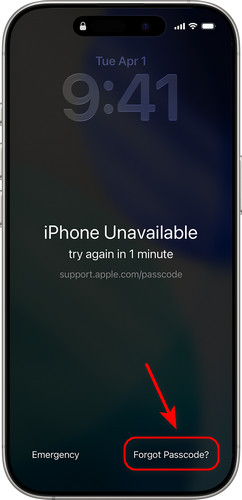
Passo 1. Digite repetidamente as senhas incorretas até que... iPhone indisponível aparece a tela.
Passo 2. Torneira Senha esquecida no canto inferior direito. Se o seu dispositivo estiver executando o iOS 15.2 ou o iOS 16, essa opção aparecerá como Apagar o iPhone.
Passo 3. Torneira Iniciar reinicialização do iPhoneEm seguida, insira seu ID Apple e senha para verificar sua identidade.
Passo 4. Torneira Apagar o iPhone Para remover todos os dados e configurações. Assim que a redefinição for concluída, seu iPhone será reiniciado automaticamente.
Restaure seu iPhone com o iTunes/Finder
Para corrigir o problema de senha do iPhone que não funciona, você também pode restaurar o seu iPhone para as configurações de fábrica entrando no Modo de Recuperação.
Passo 1. Baixe e instale a versão mais recente do iTunes no seu computador.
Passo 2. Em seguida, você precisa colocar seu iPhone no Modo de Recuperação.
- iPhone 8 e posterior: Pressione e solte o Volume Up botão rapidamente, seguido pelo Volume Down botão. Pressione e segure o Energia botão até Modo de recuperação aparece.
- iPhone 7/iPhone 7 Plus: Pressione e segure o Volume Down botão e Lado ao mesmo tempo até que o Modo de recuperação aparece a tela.
- iPhone 6S e modelos anteriores: Pressione e segure o Início e Lado botões juntos até que o Modo de recuperação A tela aparece.
Passo 3. Conecte seu iPhone ao computador usando um cabo USB. Depois de conectado, abra o iTunes e selecione seu iPhone na lista de dispositivos.
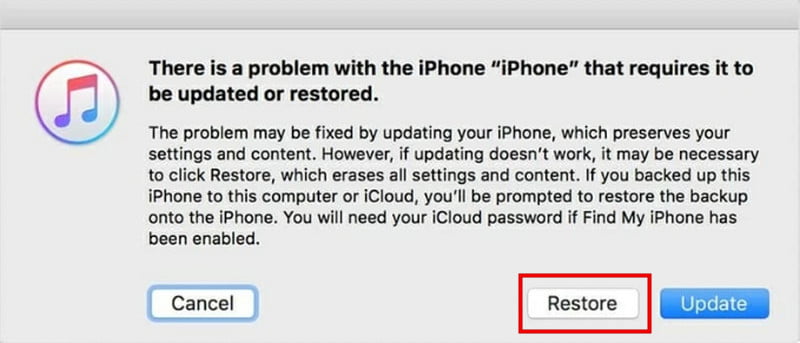
Passo 4. Quando lhe for apresentada a opção para atualizar or Restaurar No seu dispositivo, selecione RestaurarO iTunes então procederá à restauração do seu iPhone, o que apagará todos os dados nele contidos.
Apague os dados do seu iPhone usando o iCloud.
Se você souber seu ID Apple e senha, outro método eficaz para corrigir o problema da senha do iPhone é apagar o conteúdo do seu iPhone pelo iCloud. Certifique-se de que o recurso Buscar esteja ativado antes de ficar bloqueado no seu iPhone.
Passo 1. Visite iCloud.com Em outro dispositivo, faça login com seu ID Apple e senha.
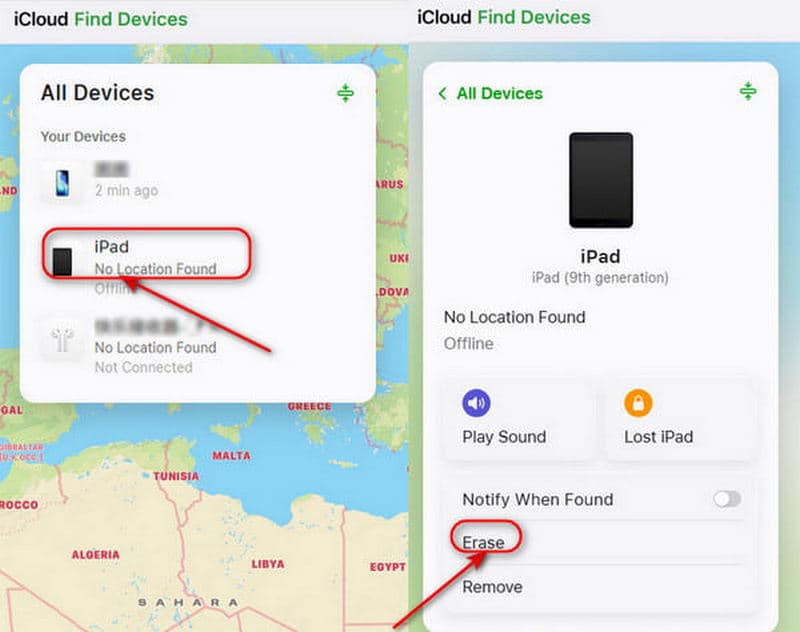
Passo 2. Clique Todos os dispositivos Na parte superior da tela. Na lista de dispositivos, encontre e selecione o iPhone bloqueado.
Passo 3. Escolha Apagar o iPhoneEm seguida, o iCloud apagará o dispositivo remotamente. O código de acesso da tela e todos os dados existentes também serão apagados.
Parte 3: Perguntas frequentes sobre o código de acesso do iPhone que não funciona
Por que o código de acesso do meu iPhone não está funcionando após uma atualização?
Uma falha de software ou uma redefinição de configurações durante a atualização pode estar causando o problema. Tente reiniciar o iPhone ou atualizar o iOS para a versão mais recente. Se você usa Touch ID ou Face ID, verifique também as configurações desses dispositivos.
Quantas tentativas falharam ao desbloquear meu iPhone?
Depois 6 tentativas falhas de desbloqueio do seu iPhoneA tela exibirá a mensagem "iPhone desativado". Após 10 tentativas, ele será bloqueado permanentemente e você precisará restaurá-lo ou usar uma ferramenta profissional de desbloqueio, como o Apeaksoft iFoneKit.
Posso desbloquear a senha do meu iPhone que não está funcionando sem apagar todos os dados?
Infelizmente, desbloquear um iPhone sem senha geralmente exige uma restauração de fábrica, o que apagará todos os dados. Se você tiver feito backup do seu iPhone, poderá restaurar seus dados após a restauração.
Conclusão
Já abordamos cinco métodos eficazes para resolver o problema. A senha do iPhone não funciona Problema. Se sua senha parou de funcionar repentinamente ou está falhando constantemente, você pode encontrar uma solução personalizada entre as opções acima. Lembre-se de fazer backup dos seus dados regularmente para evitar perdas desnecessárias. Siga estas etapas e você recuperará o acesso total ao seu iPhone rapidamente.
 Apeaksoft iFoneKit
 Desbloqueie todos os tipos de senhas do iOS do iPhone, iPad e iPod.
Download seguro
Download seguro
Artigos Relacionados




