

O que você deve fazer se o controle de volume do seu iPhone não estiver funcionando.

Meu iPhone 15 silenciou repentinamente. Aperto os botões de volume, mas eles não funcionam. Como resolver isso? o volume do iPhone não funcionaA excelente qualidade de áudio do iPhone é atribuída aos conversores digital-analógico especializados da Apple. No entanto, alguns usuários relataram a ausência de som em seus dispositivos. As causas são complexas. Após descartar danos ao hardware, você pode resolver esse problema seguindo nossas soluções comprovadas e recuperar o som no seu iPhone.
CONTEÚDO DA PÁGINA:
Parte 1: Por que o volume do iPhone não funciona
Se o seu iPhone sofreu uma queda brusca, o sistema de alto-falantes pode ter sido danificado. Além disso, falhas de software e configurações conflitantes também podem causar o problema. As principais causas para o meu problema de volume no iPhone incluem:
1. Você ativa o Modo Silencioso.
2. O som é enviado para um dispositivo Bluetooth.
3. Sua tela está congelada e não responde.
4. Seu iPhone está travado no modo fone de ouvido.
5. Os alto-falantes do seu iPhone estão entupidos.
6. Seu iPhone está no modo Não Perturbe.
7. Falhas de software.
Parte 2: Como corrigir o problema de volume do iPhone que não funciona
Se os alto-falantes do seu iPhone não estiverem danificados, é provável que o problema seja causado por falhas de software ou configurações conflitantes. Você pode corrigir o problema do botão de volume do iPhone que não funciona seguindo as soluções abaixo:
Solução 1: Verifique o interruptor silencioso
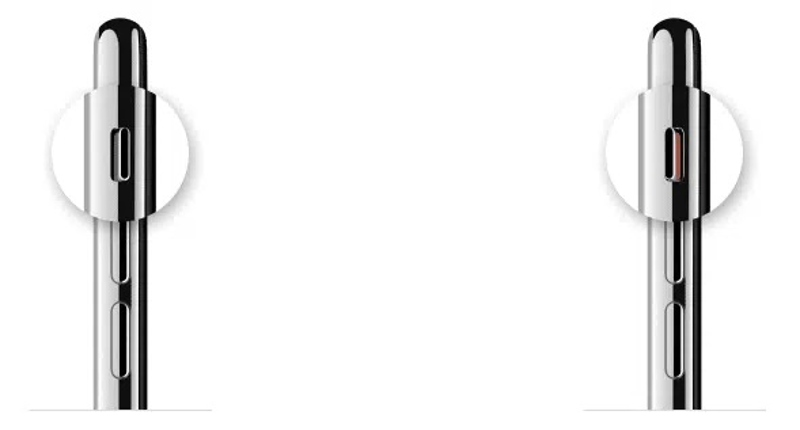
Quando as teclas de volume do seu iPhone não estiverem funcionando, a primeira coisa a fazer é verificar o... Toque/Silencioso Verifique se o interruptor está na posição "ligado" (ou "modo de toque"). Olhe na lateral do seu iPhone e certifique-se de que o interruptor esteja para cima e na posição "ligado".
Solução 2: Aumentar o volume
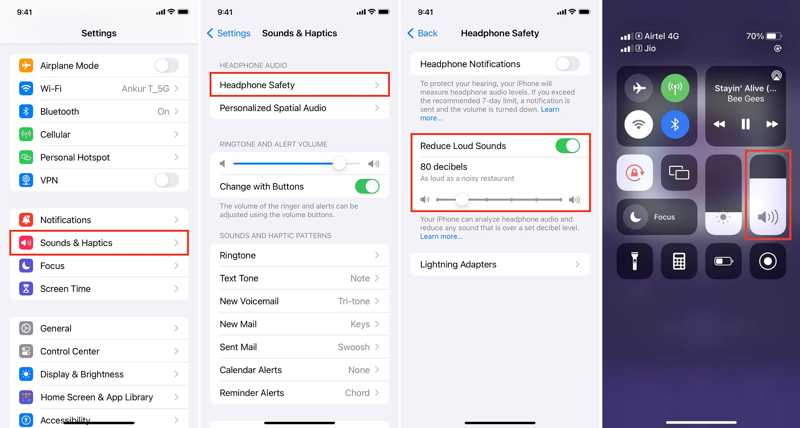
Passo 1. Abra o Configurações app no seu iPhone.
Passo 2. Acesse Sons e Hapticse ajuste o volume em VOLUME DE TOQUE E ALERTA.
Passo 3. Torneira Segurança de fone de ouvido e ajustar Reduza os sons altos.
Observação: Você também pode ajustar o volume do iPhone na Central de Controle caso as teclas de volume do iPhone não estejam funcionando.
Solução 3: Teste o alto-falante do iPhone
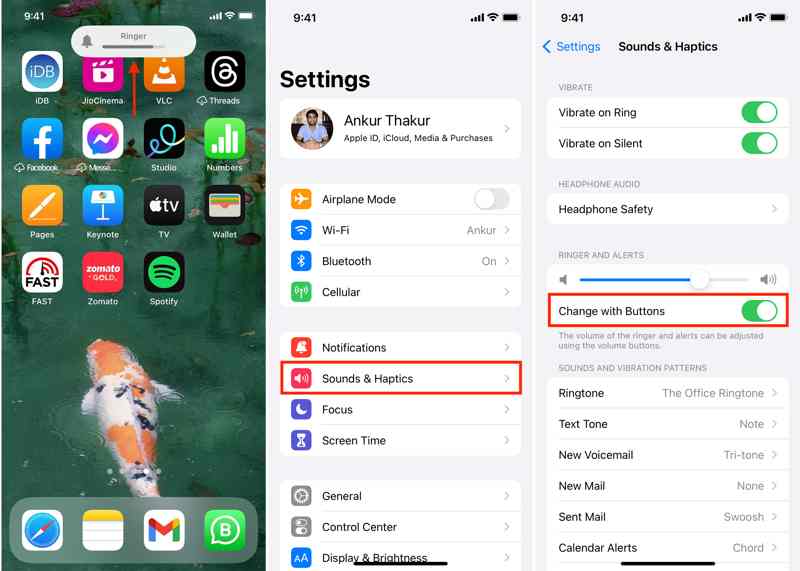
Passo 1. Corra o seu Configurações app.
Passo 2. Acesse Sons e Haptics.
Passo 3. Alternar em Alterar com botões sob a VOLUME DE TOQUE E ALERTA Seção para corrigir o problema de controle de volume no iPhone.
Observação: Se a opção Alterar com Botões estiver ativada, desative-a e, em seguida, ative-a novamente.
Solução 4: Force Restart iPhone
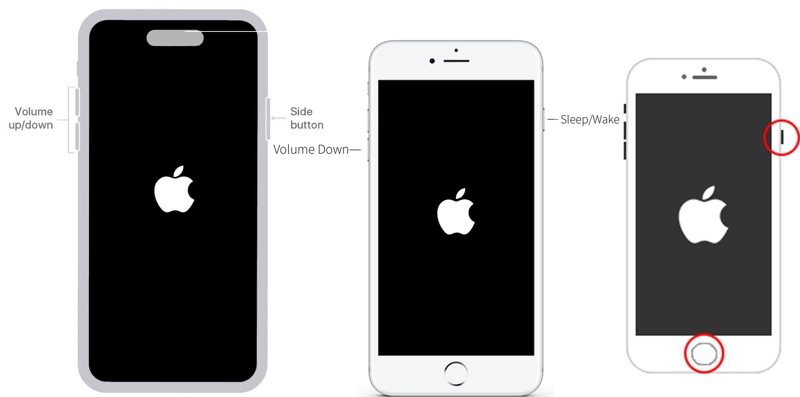
Para iPhone 8 ou posterior
Pressione e libere rapidamente o Volume Up botão.
Faça a mesma coisa com o Volume Down botão.
Segure o Lado botão até ver o logotipo da Apple.
Para iPhone 7 / 7 Plus
Pressione longamente o Diminuir volume + lateral botões.
Solte os botões quando o logotipo da Apple aparecer.
Para iPhone 6s ou anterior
Segure o Casa + Sono/Vigília botões.
Solte os botões assim que vir o logotipo da Apple.
Em seguida, ajuste o volume para verificar se os botões de volume do iPhone estão funcionando.
Solução 5: Limpe as grelhas dos alto-falantes
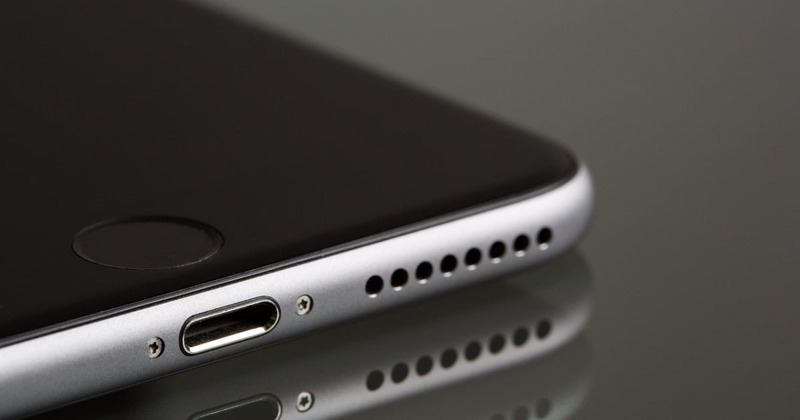
Se os botões de volume do seu iPhone 16 não estiverem funcionando, você também precisa limpar as grades dos alto-falantes e remover a sujeira. Os alto-falantes estão localizados na parte inferior do seu iPhone. Use uma escova macia ou uma escova de dentes para remover a sujeira e os detritos.
Solução 6: Desativar Não Perturbe
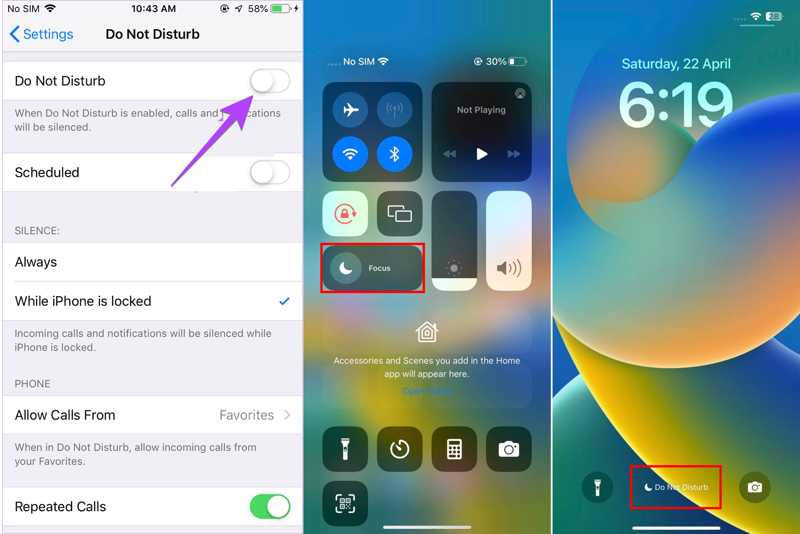
Opção 1: Execute o Configurações app, vá para Não perturbe, e desligue Não perturbe.
Opção 2: Insira seu Control Centere toque em Não perturbe para desligá-lo.
Opção 3: Toque no Não perturbe Alerta na tela de bloqueio, pressione e segure. Não perturbe para abrir o Foco menu e toque Não perturbe para desativá-lo.
Solução 7: Redefinir todas as configurações
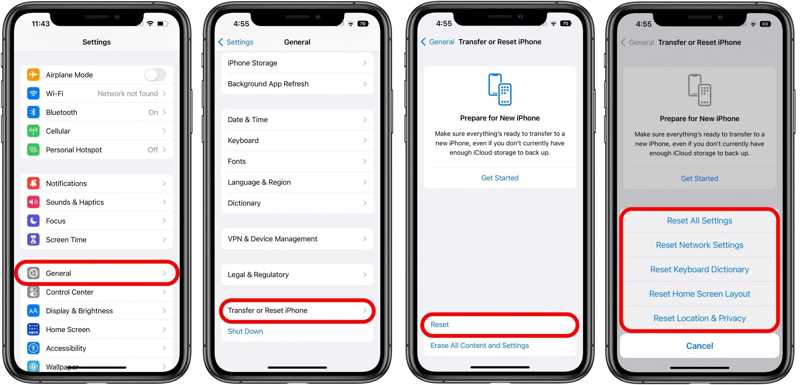
Passo 1. Se o controle de volume do seu iPhone não estiver funcionando, execute o seguinte comando: Configurações app.
Passo 2. Acesse Gerale escolha Transferir ou redefinir o iPhone.
Passo 3. Torneira Reiniciare escolha Redefinir todas as configurações.
Passo 4. Se solicitado, digite a senha do seu iPhone. Se você esqueça a senha do seu ID AppleVocê pode redefinir a conta usando o número de telefone ou endereço de e-mail associado.
Passo 5. Quando o processo terminar, seu iPhone será reiniciado e você poderá ajustar o volume normalmente.
Parte 3: Solução completa para corrigir o problema de volume do iPhone
As soluções mais comuns abrangem uma ampla gama de problemas de software. No entanto, se o seu iPhone estiver apresentando problemas graves e o volume da campainha não estiver funcionando, você precisará de uma ferramenta de solução de problemas mais robusta, como... Recuperação do Sistema Apeaksoft iOSEle consegue detectar problemas de software automaticamente e corrigi-los rapidamente.
A melhor maneira de corrigir o problema de volume do iPhone que não funciona
- Corrija o problema de volume do iPhone que não funciona com um único clique.
- Ofereça vários modos para diferentes situações.
- Disponível para uma ampla gama de problemas de software.
- Atualize ou faça o downgrade da versão do iOS.
- Suporte às versões mais recentes do iOS e iPadOS.
Download seguro
Download seguro

Como consertar os botões de volume do iPhone que não funcionam
Passo 1. Conecte-se ao seu iPhone
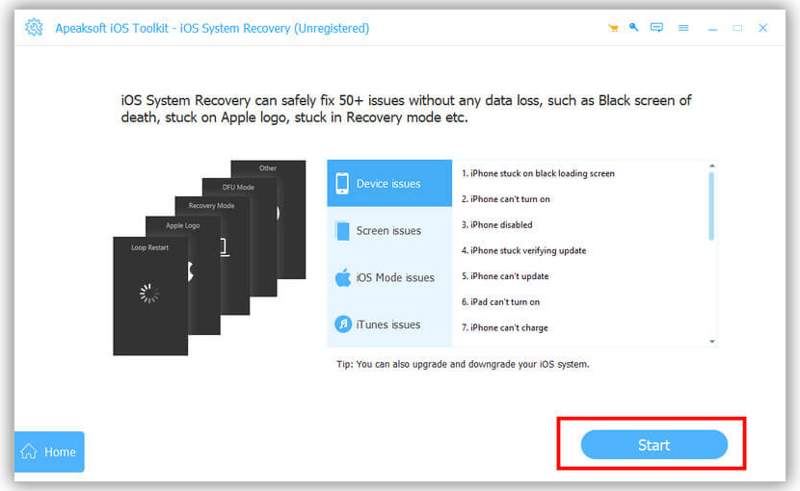
Inicie o melhor software de recuperação de iOS assim que o instalar no seu computador. Ele é compatível com Windows 1/10/8/7/XP/Vista e macOS 10.7 ou superior. Conecte seu iPhone ao computador com um cabo Lightning. Se esta for a primeira vez que você conecta os dois dispositivos, toque em Confiar na tela para confiar no seu computador. Clique em Começar botão para começar a verificar problemas de software no seu dispositivo.
Passo 2. Escolha um modo
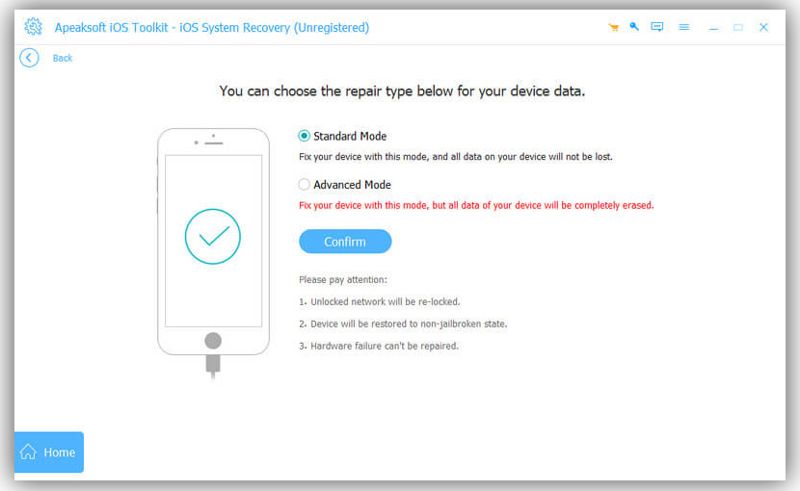
Clique na Correção rápida gratuita link para tentar corrigir o problema rapidamente. Se não estiver disponível, clique no Fixar botão. Em seguida, selecione o Modo padrão or Modo Avançado de acordo com suas necessidades. Clique no Confirmar botão para seguir em frente.
Passo 3. Corrigir problema de volume do iPhone
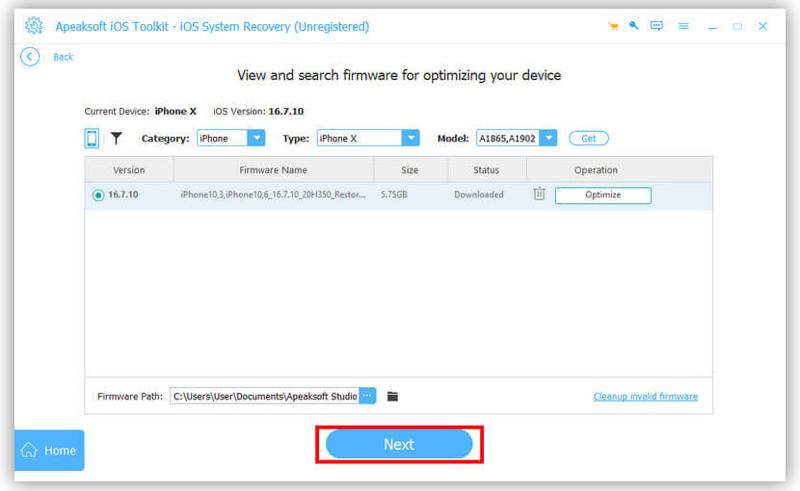
Verifique as informações do seu iPhone. Em seguida, escolha a versão correta do iOS, de acordo com suas necessidades, e clique em Baixar botão. Se você já tiver um firmware, importe-o. Por fim, clique no Seguinte Pressione o botão para iniciar a correção do problema de volume do iPhone que não está funcionando imediatamente. Quando terminar, desconecte o iPhone e verifique se os botões de volume funcionam normalmente.
Conclusão
Agora, você deve entender Por que o controle de volume não está funcionando no seu iPhone?Se os botões de volume não estiverem danificados, você pode resolver esse problema seguindo as soluções abaixo, uma a uma. Elas não interromperão os dados armazenados no seu dispositivo. É claro que soluções comuns não resolvem problemas mais graves. Portanto, recomendamos uma solução completa: Recuperação do Sistema Apeaksoft iOSEle pode analisar seu iPhone, detectar problemas de software e resolvê-los rapidamente. A interface intuitiva facilita a navegação.
Artigos Relacionados
Antes de vender seu dispositivo, é melhor apagar tudo no seu iPhone seguindo nossos métodos comprovados e tutorial concreto.
Se aparecer a mensagem "Não é possível ativar" ao ativar o iPhone, siga nossas soluções para corrigir esse problema e ativar seu dispositivo rapidamente.
Aprenda como verificar a saúde da bateria do iPhone e limpar o histórico de uso com nosso guia rápido e claro para melhor desempenho do dispositivo.
Se o espelhamento de tela do iPhone ou iPad não estiver funcionando, não se preocupe. Nossas dicas de solução de problemas podem ajudá-lo a resolver esse problema rapidamente.



