

Como redefinir um iPad bloqueado quando você esquece a senha

Se o seu iPad for roubado ou alguém tentar desbloqueá-lo sem permissão, a senha protege seus dados, bloqueando essas tentativas. Na maioria dos casos, definir uma senha é uma das maneiras mais eficazes de manter suas informações privadas e seguras.
Mas e se você esquecesse a senha do iPad e ficasse bloqueado, assim como outros usuários?
Não se preocupe, você não está sozinho. Muitos usuários de iPad enfrentam essa situação pelo menos uma vez. Seja porque seu dispositivo está desativado, congelado ou travado na tela de bloqueio, redefinir o iPad pode ajudar a recuperar o acesso. Você pode ler os parágrafos a seguir para encontrar a maneira mais adequada de resolver o problema. redefinir um iPad bloqueado às configurações de fábrica.
CONTEÚDO DA PÁGINA:
- Parte 1: Primeira Tentativa: Como redefinir um iPad bloqueado sem senha
- Parte 2: Como restaurar as configurações de fábrica de um iPad bloqueado usando o iTunes
- Parte 3: Como restaurar um iPad bloqueado para as configurações de fábrica via iCloud
- Parte 4: Como reiniciar um iPad bloqueado usando o Modo de Recuperação
- Parte 5: Última tentativa: Reiniciar iPad bloqueado usando o modo DFU
- Parte 6: Perguntas frequentes sobre como redefinir um iPad bloqueado
Parte 1: Primeira Tentativa: Como redefinir um iPad bloqueado sem senha
Se o seu iPad estiver bloqueado por esquecimento ou desativado devido à senha inserida incorretamente várias vezes, a única maneira de redefini-lo é apagar a senha. A maneira mais fácil de remover a senha de bloqueio de tela é usar um software de terceiros. Desbloqueador de iOS da Apeaksoft.
O Apeaksoft iOS Unlocker é um software profissional para desbloquear iPads. Ele permite restaurar as configurações de fábrica do iPad diretamente, sem senha, para que você possa usá-lo como novo.
Software profissional para desbloqueio de iPad
- Limpe os bloqueios do iPad dos números personalizados e código alfanumérico de ID de rosto, ID de toque, 4 dígitos, 6 dígitos.
- Restaure as configurações de fábrica do iPad mesmo se você tiver esquecido seu ID Apple ou senha.
- Compatível com iPad, iPad Pro, iPad Air e iPad mini.
Download seguro
Download seguro

Como redefinir um iPad bloqueado
Passo 1. Faça o download gratuito do iOS Unlocker e abra este programa após a instalação bem-sucedida.
Passo 2. Inicie o iOS Unlocker e escolha a opção. Desbloquear tela do iOS modo.

Passo 3. Em seguida, as informações do seu dispositivo iOS serão carregadas automaticamente. Confirme. As informações do seu dispositivo iOS serão carregadas. Confirme as informações você mesmo e clique em Comece Agora botão para prosseguir.

Passo 4. Em seguida, o programa começará a baixar o pacote de firmware do servidor da Apple. O processo levará algum tempo, então aguarde pacientemente.

Passo 5. Haverá um Confirmação Uma janela aparecerá após o download bem-sucedido do firmware. Você precisa confirmar duas vezes para permitir que o programa verifique o firmware.

Parte 2: Como restaurar as configurações de fábrica de um iPad bloqueado usando o iTunes
Se você confiou no seu computador ou fez backup do seu iPad no próprio iPad, pode restaurar as configurações de fábrica de um iPad bloqueado usando o iTunes (ou o Finder em um Mac) sem precisar de senhas.
Passo 1. Conecte seu iPad a um computador confiável.
Atualize o iTunes para a versão mais recente. Use um cabo USB Lightning para conectar o iPad a um computador confiável que você já tenha sincronizado. Dessa forma, você não precisará inserir a senha esquecida do iPad.
Passo 2. Recupere um iPad bloqueado usando o iTunes.
Selecione os Resumo guia no painel esquerdo e clique restaurar Cópia sob a backups seção. Acertar Restaurar Para confirmar se o iTunes deve restaurar o seu iPad para as configurações de fábrica ou não.
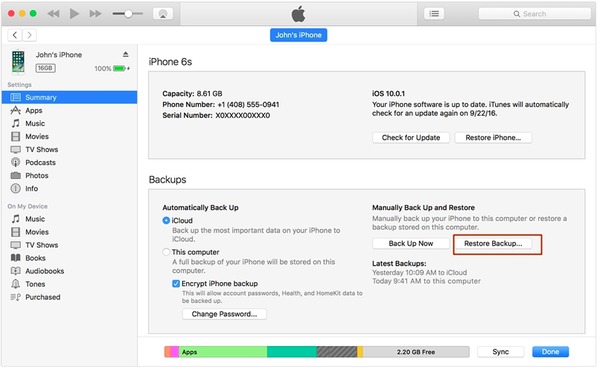
Passo 3. Restaurar backup do iTunes no iPad
Seu iPad será reiniciado após a restauração de fábrica. Quando você chegar à Estabelecer tela, selecione Restaurar do backup do iTunes e selecione o backup do iTunes mais relevante para restaurar.
Dicas: Este método também funciona muito bem quando você quer redefinir um iPad sem Apple ID Quando você se esquece disso.
Parte 3: Como restaurar um iPad bloqueado para as configurações de fábrica via iCloud
Se você tiver ativado o recurso Buscar Meu iPad anteriormente, poderá redefinir um iPad bloqueado remotamente usando o iCloud. Esse método economiza muito mais tempo.
Passo 1. Visite iCloud.com No seu navegador, faça login com seu ID Apple e senha. Escolha a Encontre meu opção.
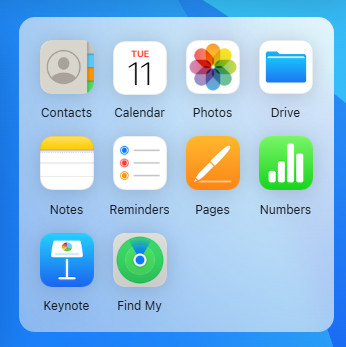
Passo 2. Você precisa selecionar seu iPad na lista. Todos os dispositivos lista suspensa.
Passo 3. Pressione o botão apagar Botão na janela pop-up. Verifique e confirme para redefinir seu iPad bloqueado.
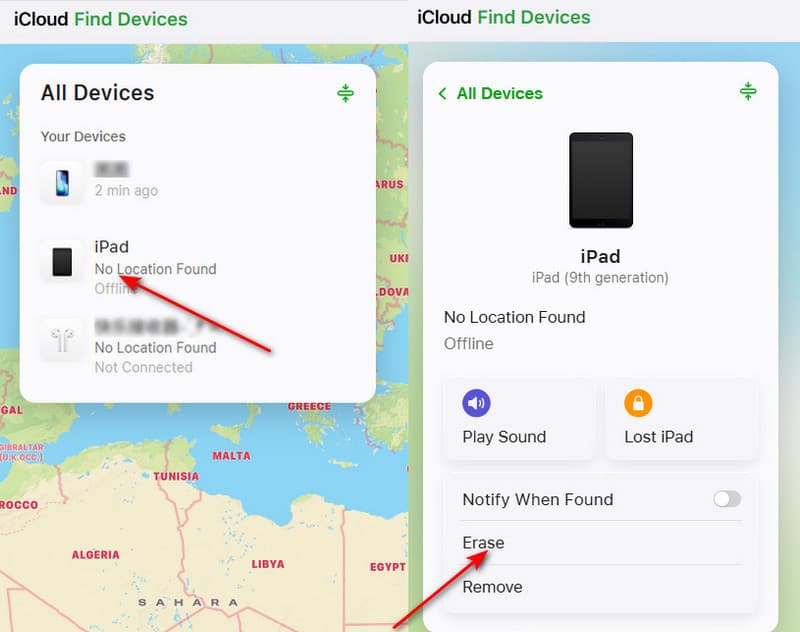
Depois disso, você pode restaurar seu iPad a partir de um backup ou configurá-lo como um novo dispositivo. Esse método também funciona quando o seu iPad continua reiniciando ou a senha do iPad foi esquecida, etc.
Parte 4: Como reiniciar um iPad bloqueado usando o Modo de Recuperação
Se você não sincronizou seu iPad com o iTunes ou não o configurou Encontre meu Antigamente, era necessário usar o modo de recuperação para restaurar um iPad desativado às configurações de fábrica. Os passos também são simples:
Passo 1. Coloque seu iPad no Modo de Recuperação
Inicie o iTunes e conecte seu iPad ao computador. Pressione e segure o Início botão e Sleep / Wake Pressione os botões simultaneamente. Não os solte até que a tela do modo de recuperação seja exibida.
Dicas: Se o seu iPad não tiver um botão Início, você pode pressionar e segurar o top Pressione o botão e um dos botões de volume ao mesmo tempo para desligá-lo primeiro. Em seguida, pressione e segure o botão superior até que a tela do modo de recuperação seja exibida.
Passo 2. Confirme para redefinir o iPad bloqueado sem um ID Apple.
Clique Restaurar Quando você vir a notificação pop-up informando que deseja atualizar ou restaurar seu iPad, confirme a restauração. O iTunes começará a baixar o software em até 15 minutos. Depois disso, você poderá restaurar o iPad às configurações de fábrica.
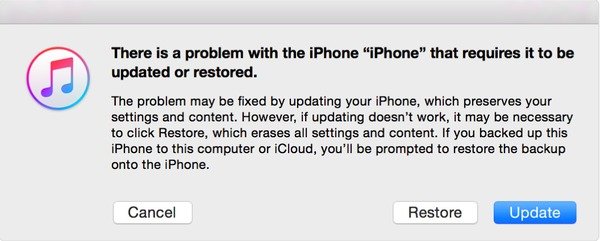
Parte 5: Última tentativa: Reiniciar iPad bloqueado usando o modo DFU
Se você não conseguir restaurar as configurações de fábrica de um iPad bloqueado usando o Modo de Recuperação, tente colocar o dispositivo em modo de segurança. Modo DFUO modo DFU opera em um nível mais profundo do que o modo de recuperação, permitindo que o iTunes ou o Finder reinstalem completamente o firmware e o sistema operacional do iPad. Esse método costuma ser considerado o "último recurso" quando outras opções de redefinição não funcionam.
Passo 1. Conecte seu iPad
Inicie o iTunes e conecte seu iPad ao computador com um cabo USB.
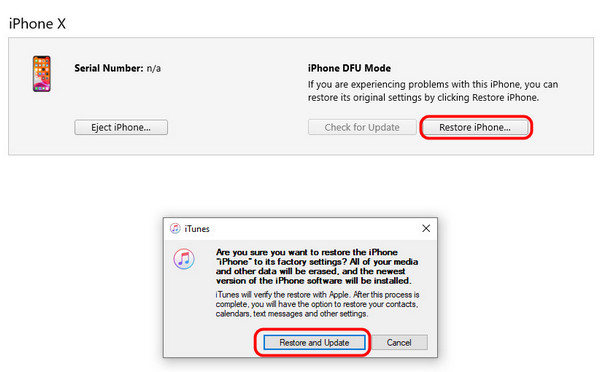
Passo 2. Coloque seu iPad no modo DFU
Pressione e segure o Energia Pressione o botão por 3 segundos e, em seguida, pressione o Energia e Início Pressione os botões simultaneamente por 10 segundos. Solte-os. Energia botão, mas continue segurando o Início Pressione o botão por 5 a 10 segundos até que a tela fique preta e o computador detecte o modo DFU.
Dicas: Se o seu iPad não tiver botão Início, você pode pressionar rapidamente o Volume Up e Volume Down botões um após o outro. Segure o Soutien Pressione o botão até que a tela fique preta. Em seguida, mantenha-o pressionado. Soutien e Volume Down Pressione os botões simultaneamente por 5 segundos e solte-os. Soutienmas continue segurando Volume Down Aguarde cerca de 10 segundos até que seu computador detecte o modo DFU.
Passo 3. restaurar iPad
Pressione o botão restaurar iPad botão na janela pop-up e escolha Restaurar e actualizar seguir adiante.
Restaurar dados do iPad após a reinicialização
- Recupere 19 tipos de dados do seu iPad sem backup.
- Restaure seletivamente os dados perdidos do backup do iTunes.
- Visualize detalhadamente todos os arquivos, incluindo arquivos perdidos e existentes.
- Compatível com o sistema iOS mais recente e com todos os dispositivos iPad.
Download seguro
Download seguro

Parte 6: Perguntas frequentes sobre como redefinir um iPad bloqueado
Como faço para entrar em um iPad bloqueado?
Você pode usar uma ferramenta de desbloqueio do iOS como Desbloqueador de iOS da Apeaksoft Para acessar seu iPad, remova a senha do iPhone.
Como faço para fazer backup de um iPad bloqueado?
Você pode fazer backup do iPad bloqueado usando o iTunes sem desbloqueá-lo.
Como desbloquear um iPhone bloqueado pelo iCloud?
Quando seu iPhone está bloqueado e você esquece a conta do ID Apple, é necessário desbloqueá-lo removendo o ID Apple. Você pode usar o Apeaksoft iOS Unlocker para desbloquear o iCloud do seu iPhone, iPad e iPod.
Conclusão
Agora você pode Restaurar as configurações de fábrica de um iPad bloqueado Em seguida, restaure-o rapidamente a partir do backup do iTunes ou do iCloud. Na verdade, não importa se você esqueceu a senha do seu iPad, basta redefinir o iPad para as configurações de fábrica usando os métodos que fornecemos acima com facilidade!
Artigos Relacionados
Se você deseja redefinir seu iPad para as configurações de fábrica ou restaurar o iPad a partir de um backup, como iCloud ou iTunes, você pode encontrar guias detalhados nesta postagem.
Seu iPad travou no logotipo da Apple? Você está se perguntando por que seu iPad travou no logotipo da Apple? Este post mostrará os motivos detalhados e soluções concretas!
Esqueceu a senha do seu iPad? Não se preocupe, você pode usar sete métodos eficazes para resolver o problema e recuperar o acesso ao iPad.
Se o seu iPad não ligar e a tela travar, não entre em pânico! Você pode seguir nossas soluções verificadas para corrigir esse problema rapidamente.



