


Por que o Tempo de Uso não está funcionando e como resolver esse problema

Como um poderoso recurso de controle parental, o Tempo de Uso está integrado a uma grande variedade de modelos de iPhone e iPad. Muitos pais usam o Tempo de Uso para que seus filhos limitem o tempo gasto em determinados aplicativos; no entanto, alguns relataram que os limites desaparecem repentinamente. A boa notícia é que esse problema geralmente está relacionado a falhas de software. Este artigo explicará como corrigi-lo. O Tempo de Uso da Apple não está funcionando. no seu dispositivo iOS ou no dispositivo iOS do seu filho.
CONTEÚDO DA PÁGINA:
Parte 1: Por que o Tempo de Uso não está funcionando?
Antes de analisarmos as soluções, vamos discutir por que o Tempo de Uso não está funcionando no iPhone do seu filho ou no seu dispositivo iOS. De acordo com nossa pesquisa, as principais causas possíveis incluem:
- 1.O serviço Tempo de Uso da Apple está fora do ar.
- 2.O dispositivo trava.
- 3.O Tempo de Uso está travando.
- 4.Conflito ou configurações inadequadas.
- 5.Software desatualizado ou em versão beta.
- 6.Problemas técnicos de software.
Parte 2: Como corrigir o problema do Tempo de Uso da Apple que não está funcionando
Solução 1: Verifique os servidores Apple
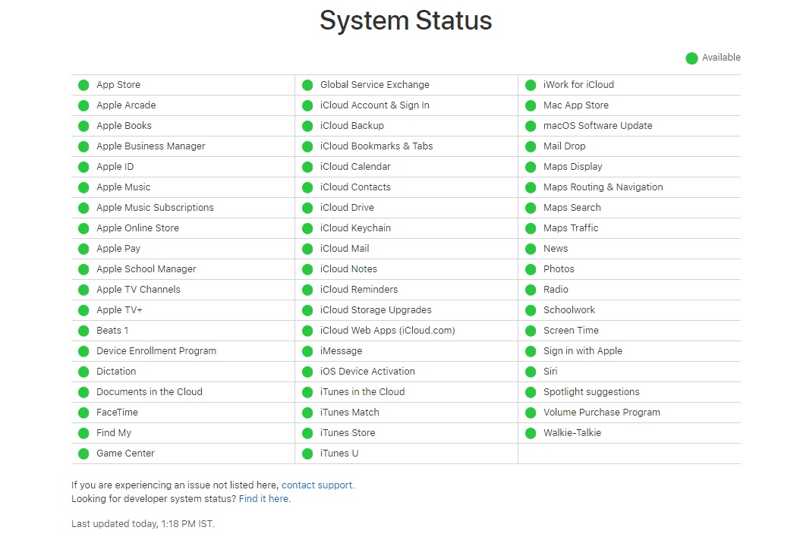
Após ativar o Tempo de Uso, seu iPhone precisa se comunicar com o serviço Tempo de Uso da Apple para funcionar corretamente. Se o Tempo de Uso do iPhone não estiver funcionando, a primeira coisa a fazer é verificar o status dos servidores da Apple.
Acesse https://www.apple.com/support/systemstatus/ em um navegador da web. Verifique o status de todos os servidores. Se algum servidor relacionado ao Tempo de Uso estiver fora do ar, aguarde até que ele volte a funcionar.
Solução 2: Reinicie o iPhone
Por que o Tempo de Uso não está funcionando? Uma tela sensível ao toque travada pode ser a causa. Reiniciar o dispositivo pode resolver o problema, e a solução é simples: eliminar falhas temporárias e básicas.
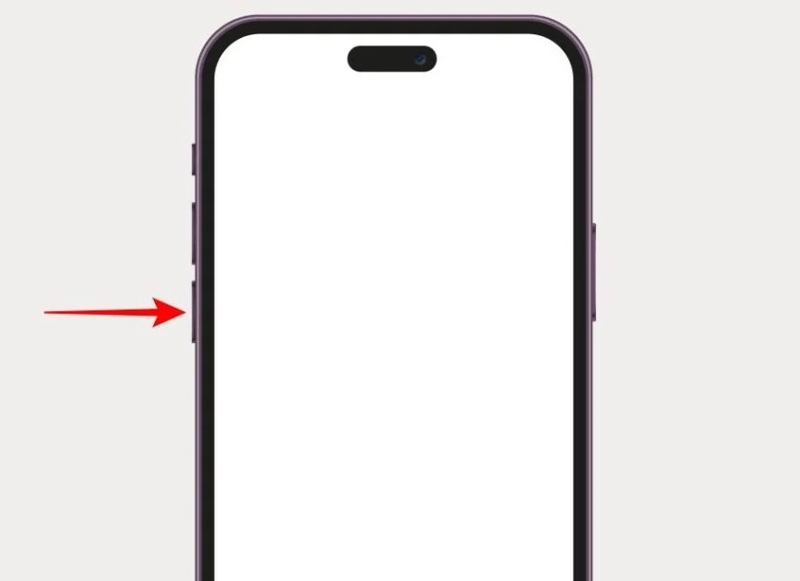
Passo 1. Para um iPhone com Face ID, pressione e segure um dos seguintes botões: Volume botão + Lado botões juntos. Para um iPhone antigo, pressione e segure o Lado or Energia botão.
Passo 2. Assim que a tela de desligamento aparecer, solte os botões ou o botão.
Passo 3. Mova o controle deslizante para desligar o dispositivo.
Passo 4. Alguns minutos depois, pressione e segure o Lado or Energia botão até ver o logotipo da Apple.
Solução 3: Redefinir o tempo de tela
Se as soluções simples não funcionarem, você precisa desativar e reativar o recurso Tempo de Uso no seu iPhone. Essa solução pode corrigir o problema do Tempo de Uso no iPhone ou iPad que não está funcionando com a sua senha.
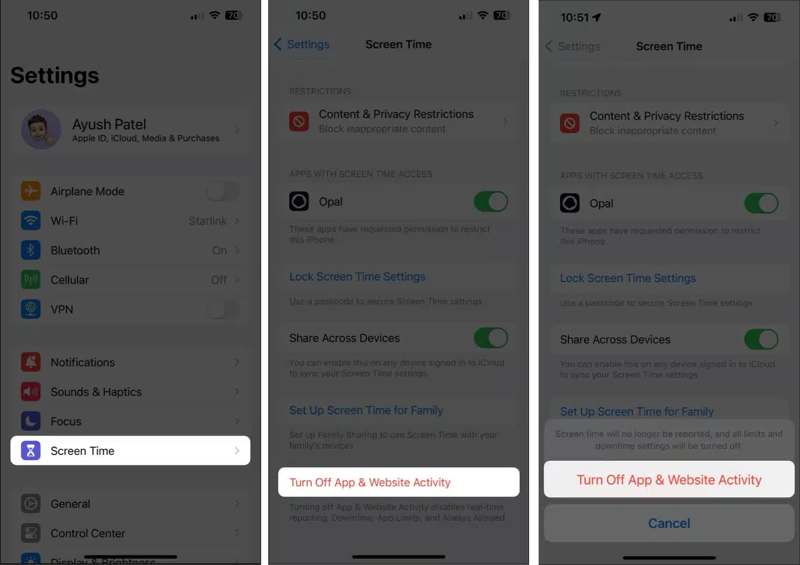
Passo 1. execute o Configurações app.
Passo 2. Escolha Tempo de tela.
Passo 3. Torneira Desative a atividade de aplicativos e sites.
Passo 4. Digite sua senha do Tempo de Uso, se solicitado.
Passo 5. Escolha Desative a atividade de aplicativos e sites.
Passo 6. Reinicie o seu iPhone.
Passo 7. Em seguida, vá para Tempo de tela in Configurações.
Passo 8. Torneira Atividade de aplicativos e sites e toque Ativar atividade de aplicativos e sites.
Passo 9. Em seguida, defina o Tempo de Uso de acordo com suas necessidades.
Solução 4: Verificar data e hora
Configurações incorretas, como data e hora erradas, podem impedir o funcionamento do Tempo de Uso. Portanto, você deve configurar a data e a hora corretamente para garantir que o Tempo de Uso funcione adequadamente no seu dispositivo.
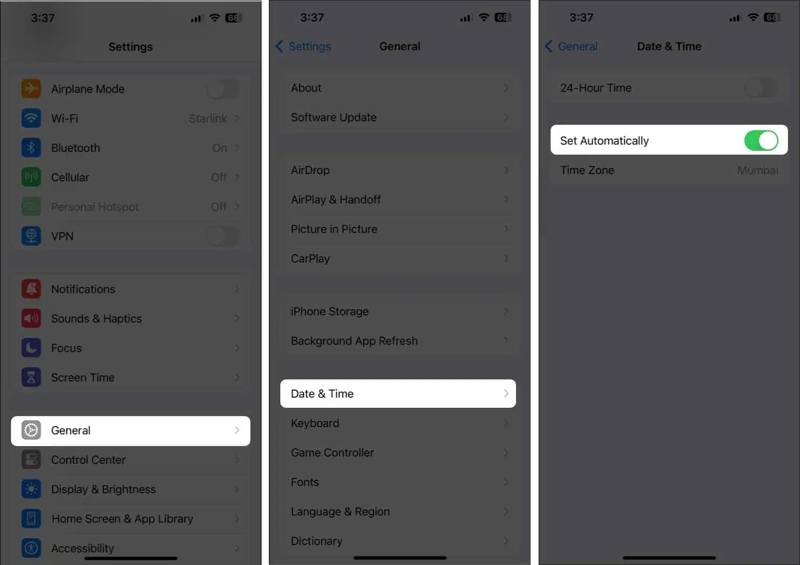
Passo 1. Escolha Geral na sua Configurações app.
Passo 2. Pick Data e Hora.
Passo 3. Alternar em Definir automaticamente Para corrigir as configurações de data e hora.
Solução 5: Desative o compartilhamento entre dispositivos
Se o Tempo de Uso ainda não estiver funcionando no seu iPhone, desative o Compartilhar entre Dispositivos. Essa opção permite sincronizar as configurações do Tempo de Uso entre seus dispositivos Apple. No entanto, isso pode causar conflitos e fazer com que o recurso funcione de forma anormal.
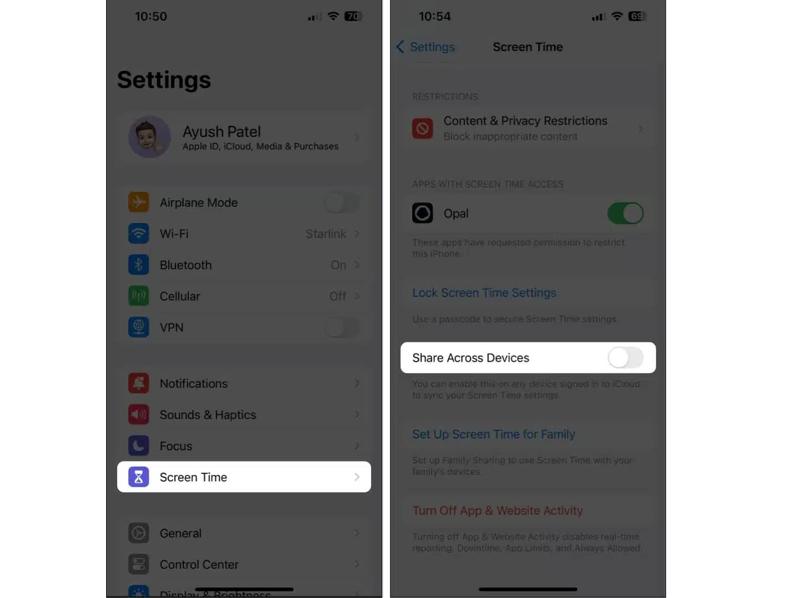
Passo 1. Acessar Configurações e Tempo de tela.
Passo 2. Role para baixo e encontre Compartilhe entre dispositivos.
Passo 3. Desative a opção.
Leitura
Parte 3: Solução completa para corrigir o problema do Tempo de Uso do iPhone
Se você esqueceu a senha do Tempo de Uso, não poderá redefini-la e, consequentemente, corrigir o problema de mau funcionamento do Tempo de Uso. Felizmente, Apeaksoft iFoneKit Desbloqueador de iOS É possível desativar o Tempo de Uso sem senha. Em seguida, você pode configurar o controle parental no seu dispositivo ou no dispositivo do seu filho.

Baixado por mais de 1,000,000 usuários
- Desative o Tempo de Uso no seu iPhone em três etapas.
- Não requer código de acesso do iPhone nem senha do ID Apple.
- Proteja seus dados durante o processo.
- Ofereça recursos de bônus, como Ignorando o MDM e remoção do código de acesso do iTunes.
- Suporte aos modelos mais recentes de iPhone e iPad.
Download seguro
Download seguro

Como corrigir o problema do Tempo de Uso no seu iPhone
Passo 1. Instalar o Screen Time Unlocker
Execute o software de desbloqueio do Tempo de Uso após instalá-lo no seu computador. Selecione a opção Desbloquear. Tempo de tela modo para prosseguir.

Passo 2. Conecte-se ao seu iPhone
Conecte seu iPhone ao computador com um cabo Lightning. Escolha como sua senha do Tempo de Uso está definida e clique em Comece Agora botão.

Passo 3. Corrigir o problema do Tempo de Uso que não está funcionando
Siga as instruções na tela para desativar o recurso Encontrar meu dispositivo. Em seguida, o software iniciará o processo de desativação do Tempo de Uso no seu dispositivo automaticamente.

Conclusão
Este guia ajudou você a corrigir O Tempo de Uso da Apple não está funcionando.Você deve entender por que esse erro ocorre. Mais importante ainda, você pode seguir nossas soluções para eliminar o problema e controlar o tempo de uso da tela e dos aplicativos. Apeaksoft iFoneKit Desbloqueador de iOS É a solução completa para resolver esse problema sem necessidade de conhecimentos técnicos ou senha.
 Apeaksoft iFoneKit
 Desbloqueie todos os tipos de senhas do iOS do iPhone, iPad e iPod.
Download seguro
Download seguro
Artigos Relacionados




