


Como corrigir o erro de conexão com o servidor do ID Apple

"Acabei de abrir meu iPhone depois de cerca de um mês e não consigo entrar na minha conta Apple ID. Meu iPhone exibe um erro que..." Ocorreu um erro ao conectar-se ao servidor do ID Apple.Como posso corrigir esse erro? O erro de conexão é comum em dispositivos iOS quando os usuários tentam acessar suas contas da Apple ou comprar aplicativos ou conteúdo. Este artigo apresenta soluções eficazes para corrigir esse erro.
CONTEÚDO DA PÁGINA:
Parte 1: O que significa o erro de conexão com o servidor do ID Apple?
Como mencionado anteriormente, o erro de conexão com o servidor do ID Apple pode ocorrer quando você tenta iniciar sessão com suas credenciais do ID Apple ou acessar um serviço vinculado à sua conta. Nesses casos, seu dispositivo precisa se comunicar com os servidores da Apple e verificar se as informações da sua conta correspondem. Se o seu dispositivo não conseguir acessar ou se conectar ao servidor, você verá o erro. As causas mais comuns incluem:
- 1.Conexão de internet ruim.
- 2.ID Apple, senha ou informações incorretas.
- 3.Os servidores da Apple estão fora do ar.
- 4.Sua conta da Apple está bloqueada ou desativada.
- 5.Problemas técnicos de software.
Parte 2: O que fazer se ocorrer um erro ao conectar-se ao servidor do ID Apple
Solução 1: Verifique sua conexão com a Internet
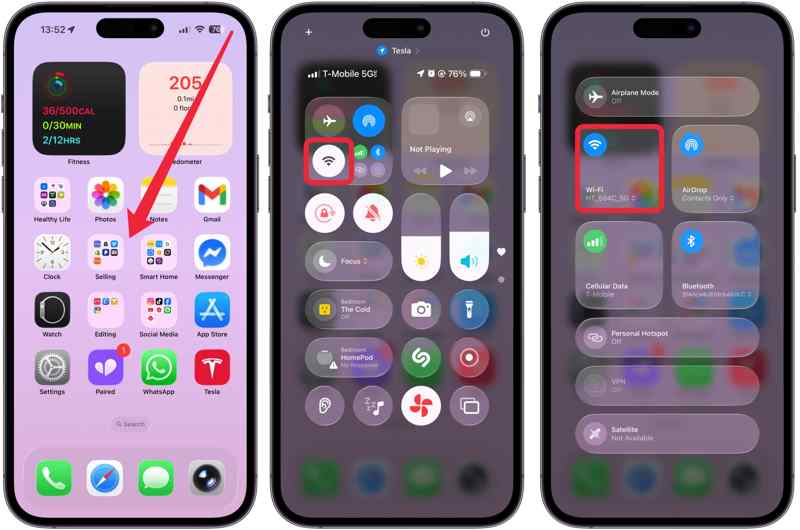
Ao encontrar o erro "Ocorreu um erro ao conectar-se ao servidor do ID Apple", a primeira coisa a fazer é verificar sua rede. Digite o seguinte: Control Center No seu iPhone, iPad ou Mac. Toque em Wi-Fi Pressione o botão e verifique o sinal. Se a rede estiver fraca, mude para uma rede Wi-Fi com sinal forte.
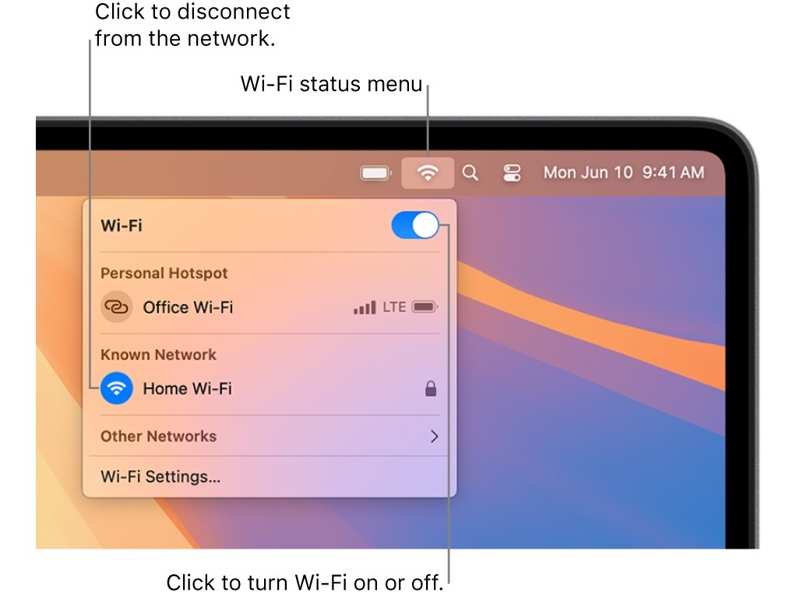
Solução 2: Reinicie seu dispositivo
Embora reiniciar o dispositivo seja uma solução simples, pode corrigir problemas básicos e pequenos erros. Se você se deparar com o erro de conexão com o servidor do ID Apple, tente reiniciar o dispositivo.
No iPhone / iPad
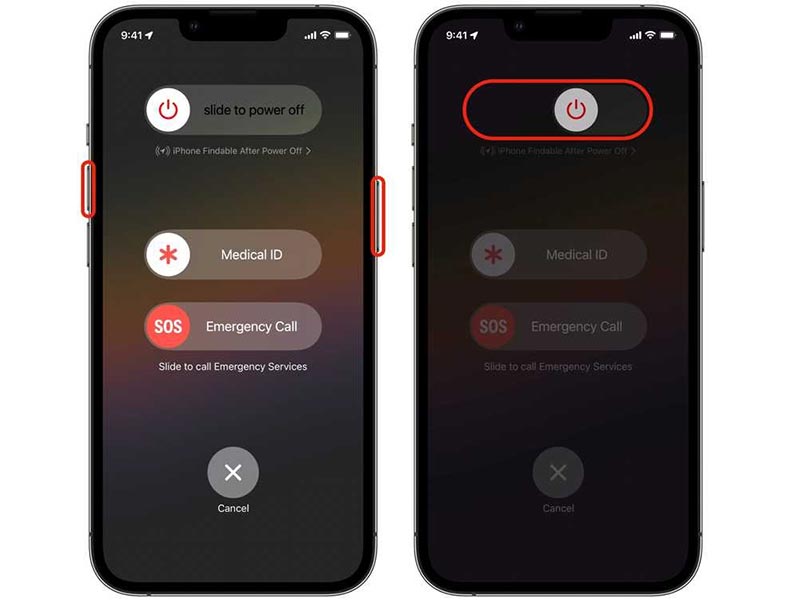
Passo 1. Pressione e segure Volume botão + Lado botão em um dispositivo iOS com ID do rostoPara dispositivos antigos, mantenha pressionado o Lado or Energia botão.
Passo 2. Quando a tela de desligamento aparecer, solte os botões ou o botão.
Passo 3. Mova o controle deslizante para desligar o dispositivo.
Passo 4. Alguns minutos depois, mantenha pressionado o Lado or Energia botão até ver o logotipo da Apple.
No Mac
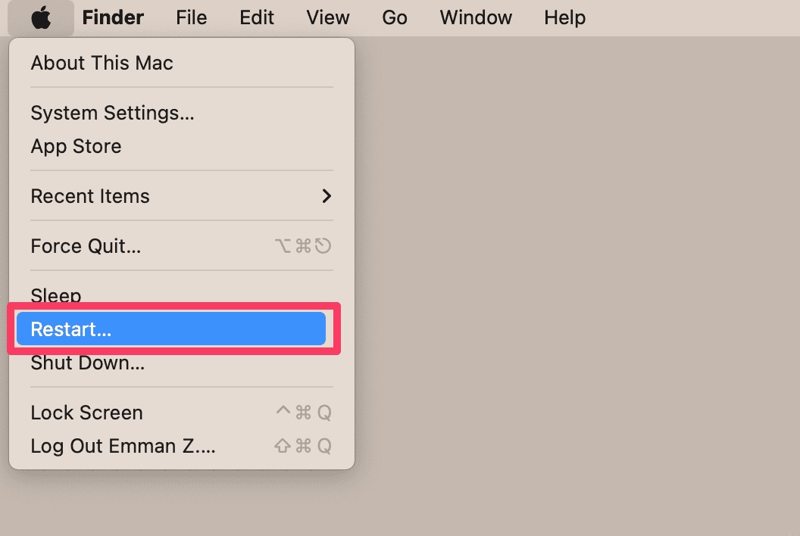
Passo 1. Vou ao Apple menu.
Passo 2. Escolha o Reiniciar opção.
Passo 3. Aguarde até que seu Mac reinicie e digite sua senha de login.
Solução 3: Saia da sua conta e entre novamente com seu ID Apple.
Após alterar as informações do seu ID Apple, é recomendável atualizá-las em todos os seus dispositivos Apple. Caso contrário, você poderá encontrar um erro ao conectar-se ao servidor do ID Apple. Nesse caso, você poderá iniciar sessão novamente na sua conta para atualizar as alterações.
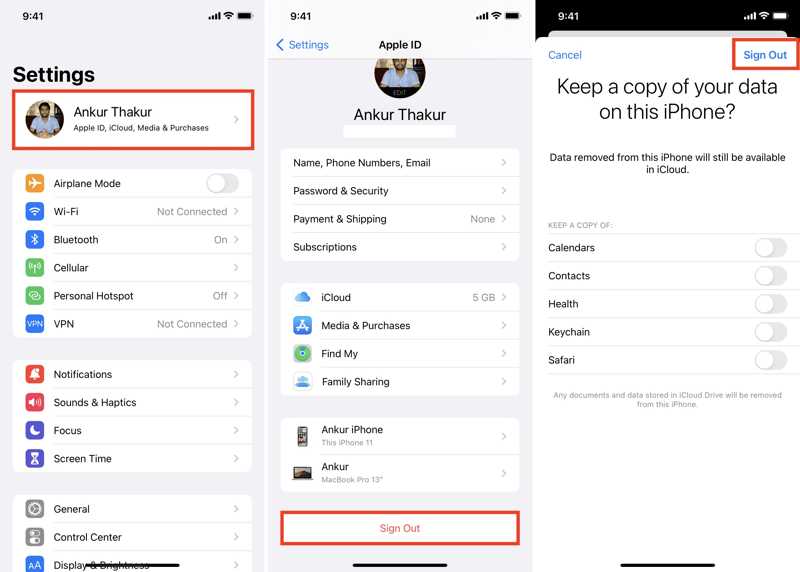
Passo 1. Abra o Configurações or Configurações de sistema aplicativo no seu dispositivo Apple.
Passo 2. Imprensa ID da apple or Conta Apple.
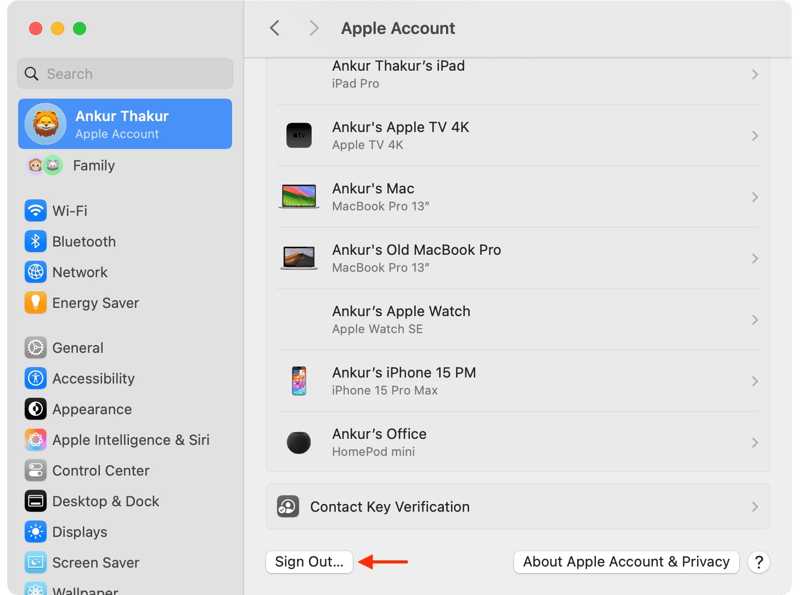
Passo 3. Role para baixo e aperte o Sair botão.
Passo 4. Digite a senha do seu ID Apple e clique em transformar Off.
Passo 5. Escolha os dados que deseja guardar ou ignore-os.
Passo 6. Acertar Sair novamente para confirmar.
Passo 7. Em seguida, inicie sessão com seu ID Apple e senha para atualizar as informações.
Solução 4: Verifique o status do servidor Apple
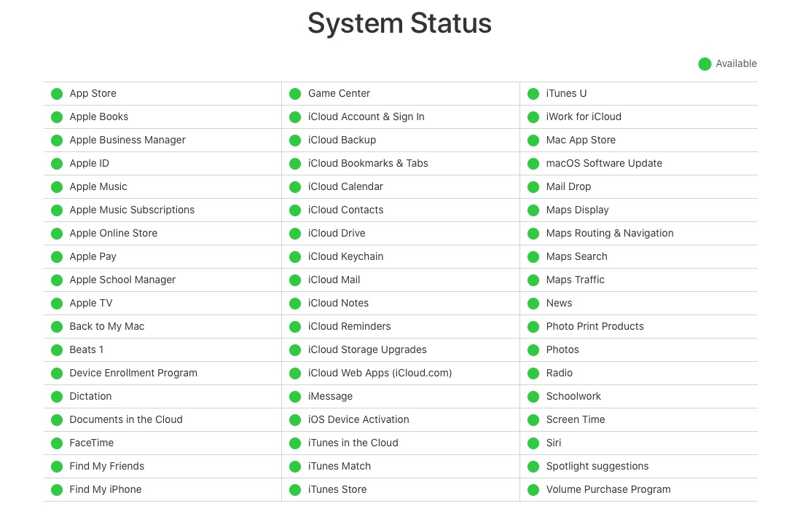
Quando ocorrer um erro ao conectar-se ao servidor do ID Apple, você deve verificar o status dos servidores da Apple. Se os servidores estiverem fora do ar, você terá que aguardar até que voltem a funcionar. Acesse https://www.apple.com/support/systemstatus/ em um navegador da web e verifique o status dos servidores.
Solução 5: Altere a senha do seu ID Apple.
Se o erro de conexão com o servidor do ID Apple ocorrer no seu dispositivo Apple, você também precisará alterar a senha da sua conta. Essa solução requer que a autenticação de dois fatores esteja ativada.
Passo 1. execute o Configurações or Configurações de sistema app.
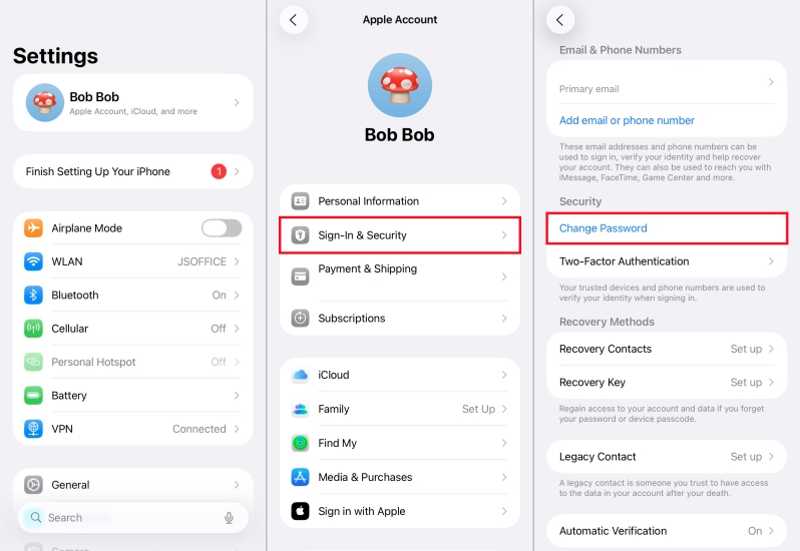
Passo 2. Toque no seu perfil ou clique Conta Apple.
Passo 3. Acesse Login e segurança.
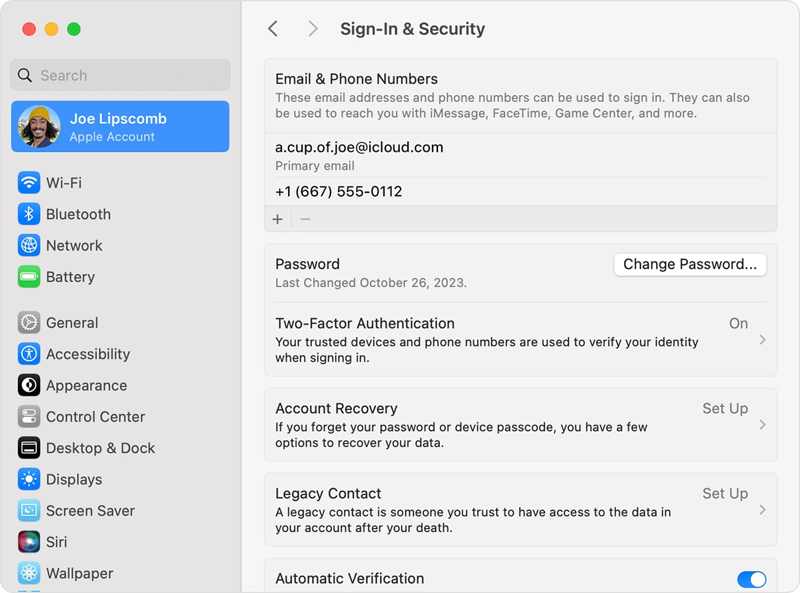
Passo 4. Clique na Alterar palavra-passe botão.
Passo 5. Autentique-se com seu código de acesso ou senha de login.
Passo 6. Em seguida, insira uma nova senha e confirme-a.
Leitura
Parte 3: Solução completa para corrigir o erro de conexão com o servidor do ID Apple
Se você já tentou as soluções acima, mas o erro de conexão com o servidor do ID Apple persiste, você precisará de uma solução mais robusta, como... Apeaksoft iFoneKit Desbloqueador de iOSÉ possível remover a conta Apple ID desatualizada do seu dispositivo iOS sem senha.

Baixado por mais de 1,000,000 usuários
- Remova sua conta antiga do ID Apple do iOS em três etapas.
- Não requer código de acesso do iPhone nem senha do ID Apple.
- Disponível para contas Apple bloqueadas ou desativadas.
- Ofereça recursos adicionais, como a restauração de fábrica do iPhone.
- Compatível com uma ampla gama de dispositivos iPhone e iPad.
Download seguro
Download seguro

Como corrigir o erro de conexão com o servidor do ID Apple no seu iPhone
Passo 1. Instalar o iOS Unlocker
Execute o software de remoção do ID Apple após instalá-lo no seu PC. Existe outra versão para Mac. Escolha a opção correspondente. Remover ID Apple modo.

Passo 2. Conecte seu iPhone
Conecte seu iPhone ao computador com um cabo Lightning. Certifique-se de confiar neste computador. Assim que seu dispositivo for detectado, clique em Comece Agora botão.

Passo 3. Remover conta antiga
Se o recurso Buscar estiver desativado, o software removerá automaticamente o ID Apple. Se o recurso Buscar estiver ativado, redefina todas as configurações do seu dispositivo. Clique em OK na caixa de diálogo de confirmação e pressione Confirmar novamenteEm seguida, o software iniciará o processo.

Conclusão
Agora você deve entender por que o erro ao conectar-se ao servidor Apple ID ocorre. Mais importante ainda, você pode seguir nossas soluções para corrigir esse erro em diversas situações. As soluções comuns podem ajudá-lo a usar sua conta Apple normalmente. Se elas não estiverem disponíveis, Apeaksoft iFoneKit Desbloqueador de iOS É uma solução completa para corrigir esse erro rapidamente.
 Apeaksoft iFoneKit
 Desbloqueie todos os tipos de senhas do iOS do iPhone, iPad e iPod.
Download seguro
Download seguro
Artigos Relacionados




