


Como remover a senha de backup do iTunes no Windows e no Mac

Fazer backup do seu iPhone ou iPad usando o iTunes (ou o Finder em versões mais recentes do macOS) é uma das maneiras mais inteligentes de manter suas fotos, mensagens e dados de aplicativos seguros. Mas o que acontece se esse backup se tornar um problema? Talvez você queira mudar para uma nova ferramenta de gerenciamento de telefone, compartilhar um backup com um familiar ou simplesmente perceber que não precisa mais da criptografia. Pior ainda, e se você esquecer completamente a senha do backup do iTunes?
Se você está se perguntando Como remover a senha de backup do iTunesVocê está no lugar certo. Neste guia, mostraremos exatamente como remover a senha de um backup no iTunes usando o método oficial, o que fazer se você perdeu sua senha e como restaurar seus backups ao normal.
CONTEÚDO DA PÁGINA:
Parte 1: O que é um backup criptografado do iTunes?
Antes de explicarmos os passos para remover a criptografia do backup do iTunes, vamos detalhar rapidamente o que essa função faz. Ao marcar a caixa "Criptografar backup local" no iTunes, o arquivo de backup é bloqueado com uma senha. Isso não protege apenas seus dados comuns; também permite que o iTunes faça backup de informações confidenciais que um backup normal não inclui, como:
- Senhas salvas e credenciais de login.
- Configurações e histórico do Wi-Fi.
- Dados do aplicativo de saúde.
- Seu histórico de chamadas.
Embora isso seja ótimo para a privacidade, pode se tornar um problema se você quiser desativá-lo. Felizmente, aprender como remover a criptografia da senha de backup local do iTunes é bastante simples se você ainda souber a sua senha.
Parte 2: Como remover a senha do backup do iTunes (se você souber a senha)
Se você se lembra da sua senha e só quer desativar a criptografia, pode fazer isso diretamente no iTunes ou no Finder com apenas alguns cliques. Veja a maneira mais fácil de remover a senha do backup do iTunes:
Passo 1. Conecte o dispositivo ao computador
Utilizando um cabo USB, conecte seu iPhone, iPad ou iPod Touch ao computador que você normalmente usa para fazer backups.
Passo 2. Abra o iTunes ou Finder
- No Windows ou em versões mais antigas do Mac: Abra o aplicativo iTunes. Clique em dispositivo botão no canto superior esquerdo.
- No macOS Catalina ou posterior: Abra o Finder e clique no nome do seu dispositivo na barra lateral esquerda.
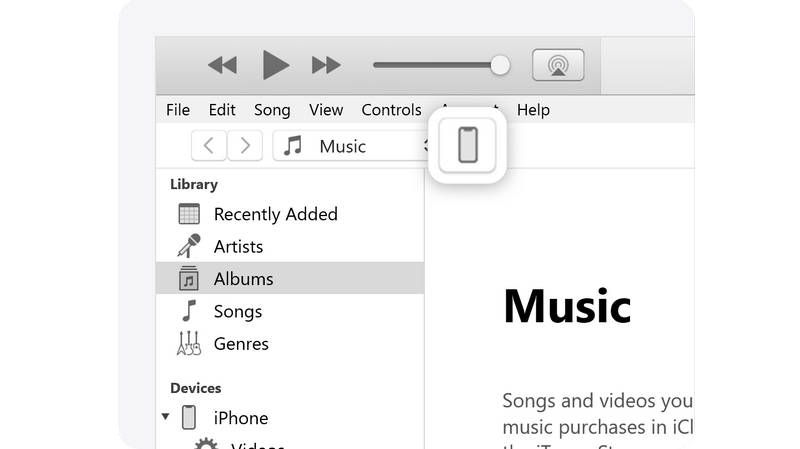
Passo 3. Encontre a seção de backups.
Consulte a tela principal do seu dispositivo. Abaixo do Geral ou na guia Resumo, procure a seção com o rótulo backups.
Passo 4. Desmarque a caixa de criptografia.
Você verá uma caixa de seleção com a inscrição "Criptografar backup local". Clique nela para desmarcá-la.
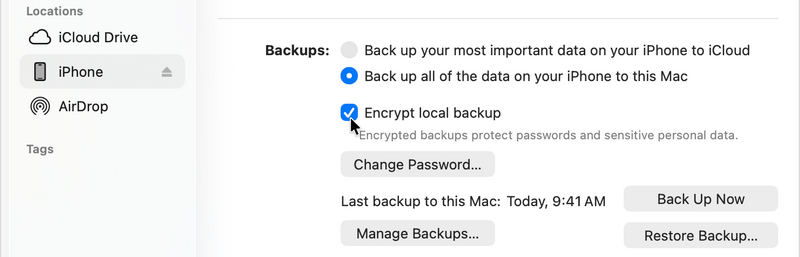
Passo 5. Coloque sua senha
Assim que você desmarcar a opção, uma janela pop-up aparecerá solicitando sua senha. É nessa janela que você precisa digitar a senha que criou quando ativou a criptografia pela primeira vez.
Depois de digitar e pressionar OKO iTunes começará a criar um novo backup não criptografado. Parabéns! Você aprendeu com sucesso como remover a senha do backup criptografado no iTunes.
Parte 3: Como remover a senha de backup do iTunes caso você a tenha esquecido
O método acima funciona perfeitamente se você tiver boa memória. Mas e se você estiver completamente bloqueado? Milhões de usuários se veem buscando maneiras de remover a senha de criptografia do backup do iTunes porque simplesmente não conseguem se lembrar da senha que definiram meses ou anos atrás.
Se você não souber a senha, o iTunes não permitirá que você desmarque essa caixa. No entanto, você não está completamente sem opções. Aqui estão suas alternativas:
Opção A: Apeaksoft iFoneKit iOS Unlocker
A segurança rigorosa da Apple não permite que você se livre facilmente da criptografia. No entanto, com Apeaksoft iFoneKit Desbloqueador de iOSCom o Apeaksoft, você pode facilmente contornar a senha do iTunes e acessar seus arquivos de backup sem problemas. Basta conectar seu iPhone ou iPad e o Apeaksoft removerá a senha do backup do iTunes com um único clique. Depois disso, você poderá abrir o iTunes ou o Finder para restaurar o backup para o seu dispositivo.
Passo 1. Obtenha o desbloqueador de iOS Apeaksoft iFoneKit
Baixe, instale e inicie Apeaksoft iFoneKit Desbloqueador de iOS No seu computador Windows ou Mac. Funciona nas versões mais recentes do Windows 11 e macOS 26/27 Golden Gate Beta.
Download seguro
Download seguro
Passo 2. Conecte seu iPhone ao Apeaksoft
Conecte seu iPhone ao computador. Em seguida, o Apeaksoft iFoneKit iOS Unlocker reconhecerá seu dispositivo.
Passo 3. Remover a senha de backup com um clique no iTunes
Na interface principal, clique no Remover as configurações de criptografia de backup do iTunes botão. Este programa começará a remover a senha.

Você não precisa esperar muito; a senha de backup será removida do iTunes. Você pode começar a... restaure seu iPhone do iTunes ou Localizador.

Opção B: Redefinir todas as configurações
A Apple percebeu que as pessoas esquecem senhas, então criou uma solução alternativa nos iPhones e iPads modernos. Embora isso não ajude você a ler seus backups criptografados antigos, permitirá que você crie novos backups não criptografados. Veja como remover a senha de criptografia do backup do iTunes redefinindo as configurações do seu dispositivo:
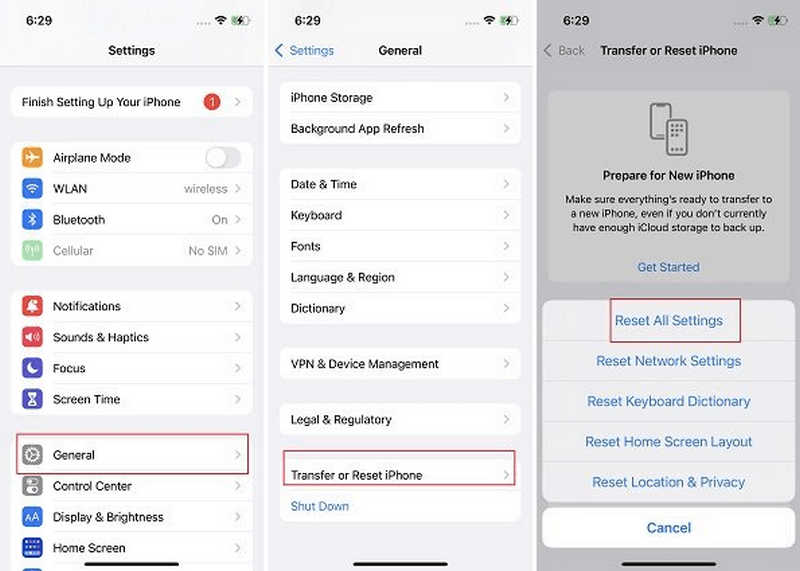
Passo 1. Abra o Configurações app no seu iPhone ou iPad.
Passo 2. toque em GeralEm seguida, role até o final da página e toque em Transferir ou redefinir o iPhone (ou Reiniciar em versões mais antigas do iOS).
Passo 3. Torneira Reiniciar. Escolher Redefinir todas as configuraçõesVocê precisará inserir o código de acesso da tela de bloqueio do seu dispositivo para confirmar. Depois disso, você poderá remover a senha de backup criptografada do iTunes.
Leitura
Nota para iniciantes: Fazer isso não apagará seus dados pessoais, como fotos, contatos ou mensagens. Simplesmente redefine seu papel de parede, senhas de Wi-Fi, brilho da tela e layout da tela inicial. E, crucialmente, também redefine a senha de criptografia do backup local.
Parte 4: Por que a opção "Criptografar backup local" está desativada?
Às vezes, os usuários seguem todos os passos para remover a senha do backup do iTunes, mas, ao acessar o iTunes, a caixa de seleção está acinzentada e não pode ser clicada. Se isso acontecer com você, geralmente significa uma das duas coisas:
- Perfil de uma empresa ou escola: Se o seu iPhone foi fornecido pelo seu trabalho ou escola, ou se você tem uma conta de e-mail corporativa configurada nele, eles podem ter instalado um Perfil de Configuração.
- Restrições de tempo de tela: Às vezes, os controles parentais ou as configurações do Tempo de Uso bloqueiam alterações em contas e senhas. Tente desativar o Tempo de Uso temporariamente para ver se a opção fica clicável.
Conclusão
Este artigo oferece instruções detalhadas sobre Como remover a senha de backup no iTunes quando você se lembra ou esquece a senha. Quando você a esquece, a melhor solução é Apeaksoft iFoneKit Desbloqueador de iOSEle pode remover instantaneamente a criptografia do iTunes, mantendo todos os arquivos e dados de backup. Além disso, não rouba nem afeta seus dados ou sua privacidade. É a sua solução poderosa e segura.
 Apeaksoft iFoneKit
 Desbloqueie todos os tipos de senhas do iOS do iPhone, iPad e iPod.
Download seguro
Download seguro
Artigos Relacionados




