

Como redefinir um iPhone ou iPad sem a senha do ID Apple

É sabido que a senha do ID Apple é importante no ecossistema da Apple. Sem ela, você ficará bloqueado de todos os serviços e funcionalidades da Apple. Alguns usuários pretendem redefinir seus dispositivos iOS, mas não conseguem se lembrar das senhas do ID Apple. Este tutorial explica três métodos comprovados para redefinir um iPhone de fábrica sem a senha do seu ID Apple. Além disso, você pode aprender o procedimento para cada processo neste único artigo.
CONTEÚDO DA PÁGINA:
Parte 1: Solução definitiva para redefinir o iPhone sem o ID Apple
Não é fácil restaurar as configurações de fábrica do seu iPhone sem o seu ID Apple. No entanto, Desbloqueador de iOS da Apeaksoft pode ajudá-lo a resolver o problema. Ele consegue concluir o processo sem quaisquer limitações. Além disso, a interface amigável permite que pessoas comuns aprendam rapidamente.
A melhor maneira de redefinir seu iPhone sem a senha do ID Apple
- Apague todo o conteúdo de um iPhone/iPad sem nenhuma senha.
- Simples de usar e concluir o processo em três etapas.
- Disponível em diversas situações.
- Ofereça recursos de bônus, como a remoção do Tempo de Uso.
- Suporte aos modelos mais recentes de iPhone, iPad e iPod.
Download seguro
Download seguro

Como redefinir um iPhone sem a senha do ID Apple
Passo 1. Conecte seu iPhone e PC
Inicie o melhor software de redefinição do iPhone após instalá-lo no seu PC. Ele está disponível para Windows 11/10/8/7/XP/Vista. Há outra versão para Mac OS X 10.7 ou superior. Conecte seu iPhone e PC com um cabo Lightning. Escolha o Remover ID Apple modo. Na primeira vez que você conectar os dois dispositivos, você precisa tocar Confiança na tela para confiar no seu PC. O software reconhecerá seu dispositivo imediatamente.

Passo 2. Redefinir seu iPhone
Clique na Começar botão, e o software começará a redefinir seu iPhone sem o ID Apple automaticamente se o Buscar estiver desativado.
Se o recurso Buscar estiver ativado no seu dispositivo, você deve primeiro redefinir o seu iPhone. Em seguida, clique em OK começar reset de fábrica.

Parte 2: Como redefinir o iPhone sem o ID Apple usando o iTunes/Finder
Outra maneira de redefinir o seu iPhone para as configurações de fábrica sem o ID Apple é através do cliente iTunes. Depois de colocar o seu dispositivo em Modo de recuperação, você pode restaurar seu dispositivo rapidamente. Lembre-se de que você ainda precisará inserir a senha do seu ID Apple ao configurá-lo, caso tenha ativado o Buscar iPhone.
Passo 1. Conecte seu iPhone ao seu computador com um cabo USB.
Passo 2. Abra o iTunes no Windows e no macOS Mojave ou anterior. Ou abra o Finder no macOS Catalina ou posterior.
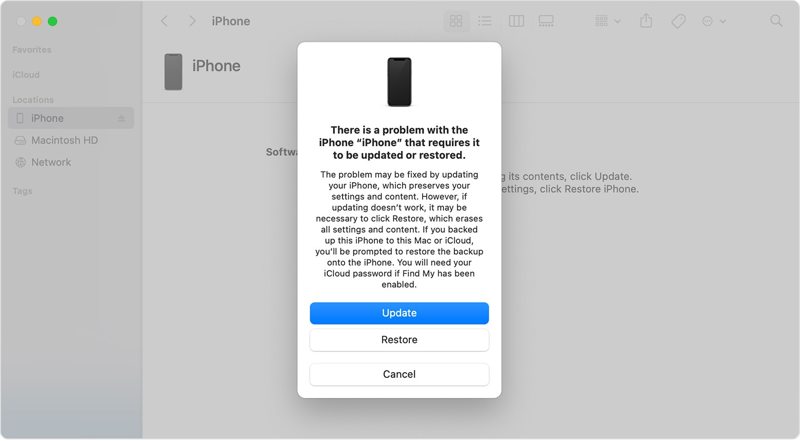
Passo 3. Coloque seu iPhone em Modo de Recuperação. A combinação de botões é a mesma do hard reset. Você pode aprender abaixo. Ao ver a tela de conexão com o computador, solte o botão Lado or Energia botão.
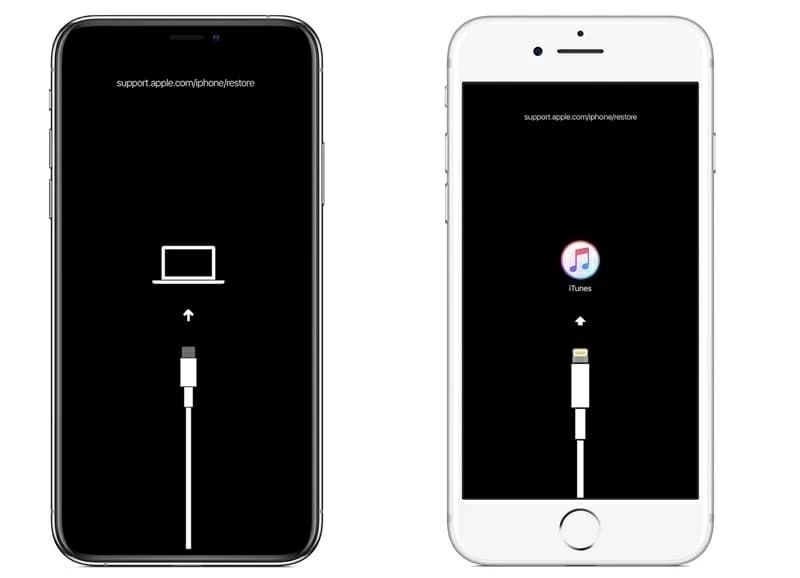
Passo 4. Quando o iTunes ou o Finder detectar seu dispositivo no Modo de Recuperação, uma caixa de diálogo pop-up aparecerá.
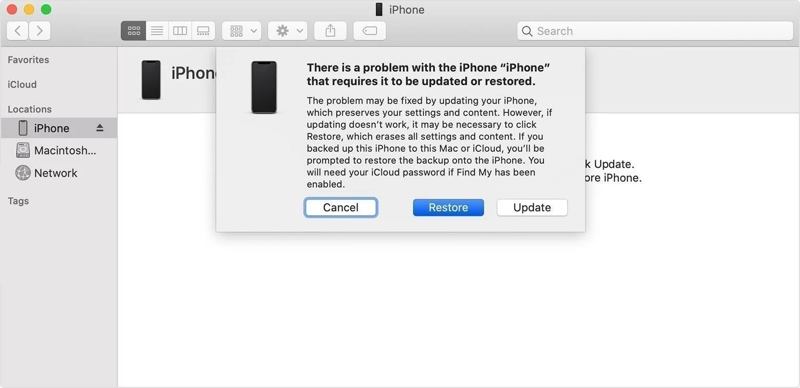
Passo 5. Clique na Restaurar botão e siga as instruções para concluir o processo.
Parte 3: Como redefinir o iPhone sem o ID Apple pelo Suporte da Apple
Claro, você pode entrar em contato com a Apple para redefinir seu iPhone sem um ID Apple, mas é necessário apresentar um comprovante de propriedade válido e um comprovante de compra. A Apple oferece uma página da web para redefinir seu dispositivo, e vale a pena tentar.
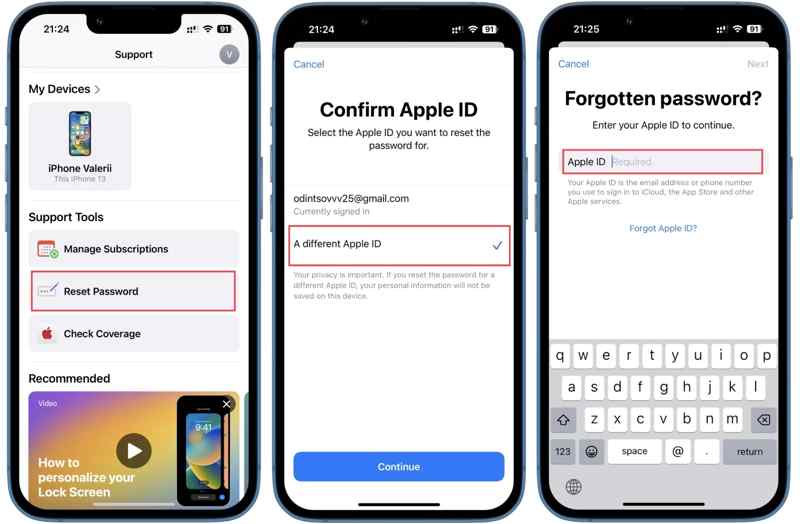
Passo 1. Acesse https://al-support.apple.com/#/additional-support em um navegador da web.
Passo 2. Leia os termos, marque a caixa ao lado de Concordo e clique em Continuar.
Passo 3. Abra o seu iPhone e o aplicativo Telefone.
Passo 4. Tipo *#06# e toque no Discar botão.
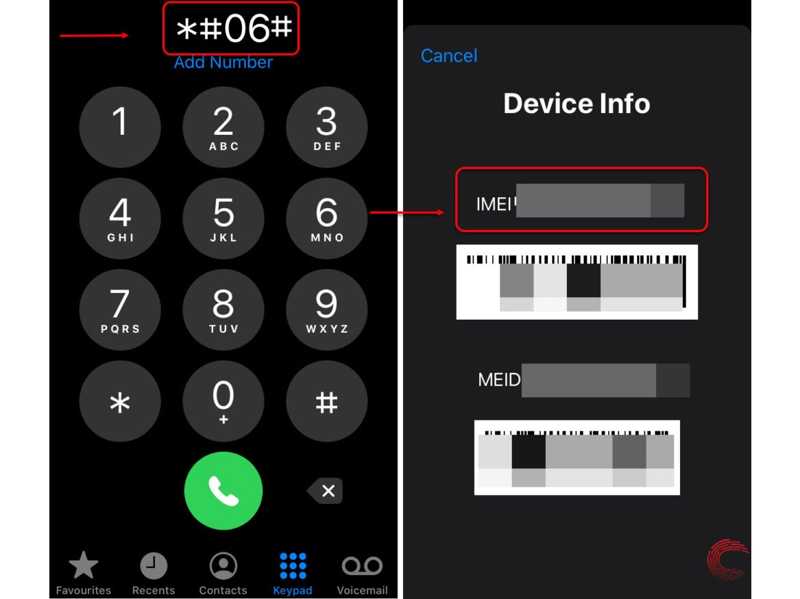
Ou vá para o Configurações app, escolha Geral, toque Sobre Nós , e verifique o IMEI número.
Passo 5. Volte ao site e insira seu endereço de e-mail e número IMEI. Digite os caracteres da imagem e clique Continuar.
Passo 6. Quando a Apple receber sua solicitação, ela enviará um e-mail. Isso pode levar 24 horas ou mais.
Passo 7. Clique no link de confirmação enviado para seu e-mail e siga as instruções na tela para redefinir seu iPhone para as configurações de fábrica sem o ID Apple.
Observação: Este método não está disponível para todos os iPhones. Além disso, a Apple pode recusar sua solicitação.
Parte 4: Como fazer uma reinicialização forçada do iPhone sem o ID Apple
Ao contrário da redefinição de fábrica, a reinicialização forçada de um iPhone não apaga nenhum dado do seu dispositivo. É claro que é uma maneira essencial de solucionar problemas de software em um iPhone, especialmente quando a tela do iPhone trava e não responde, ou quando o dispositivo trava em uma tela específica. Aqui estão os passos para fazer uma reinicialização forçada de um iPhone sem o seu ID Apple.
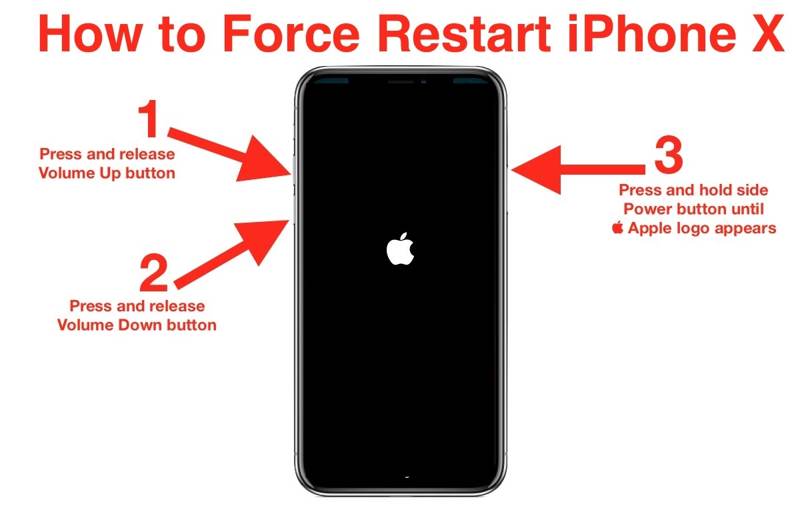
Reinicialização forçada de um iPhone 8 ou posterior
Pressione e solte rapidamente o Volume Up botão.
Pressione e solte rapidamente o Volume Down botão.
Pressione longamente o Lado botão até aparecer o logotipo da Apple.
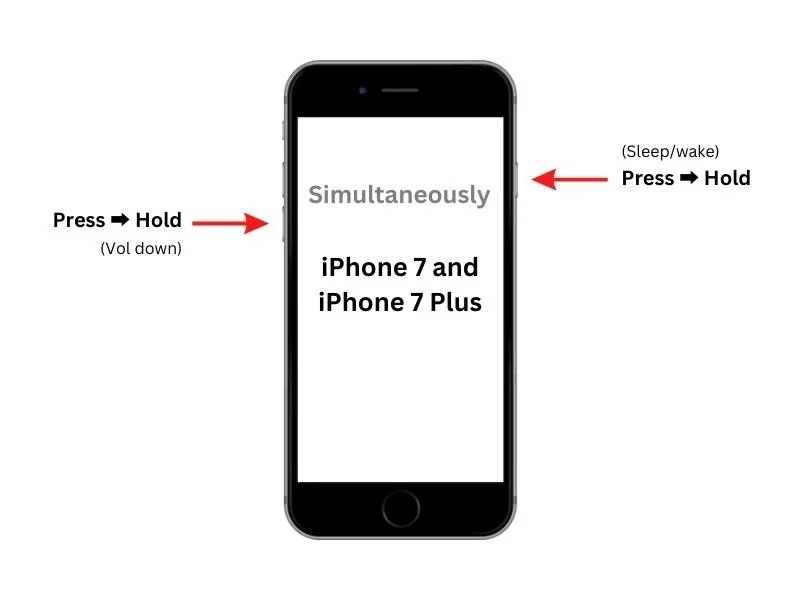
Reinicialização forçada do iPhone 7/7 Plus
Quando você vir o logotipo da Apple, solte os botões.
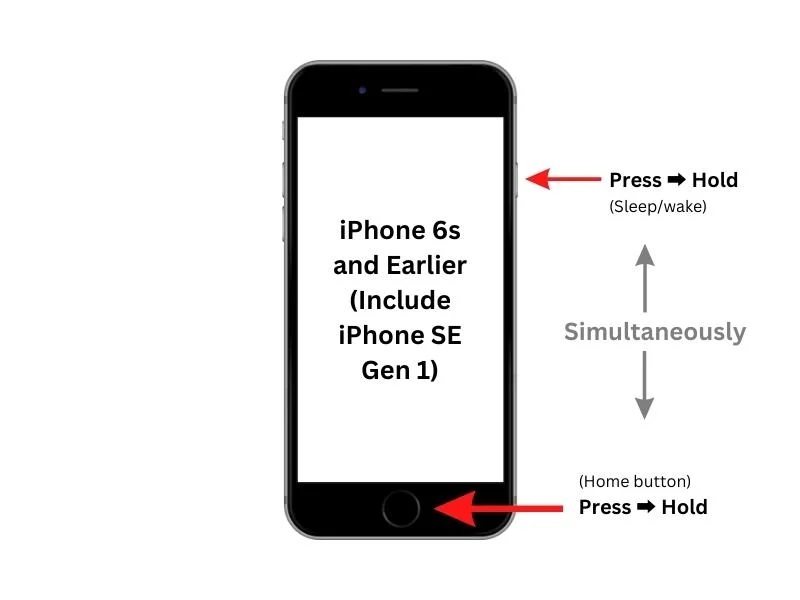
Reinicialização forçada de um iPhone 6s ou anterior
Mantenha pressionada a Início + Sleep / Wake ou botões de energia juntos.
Quando o logotipo da Apple aparecer, solte os botões.
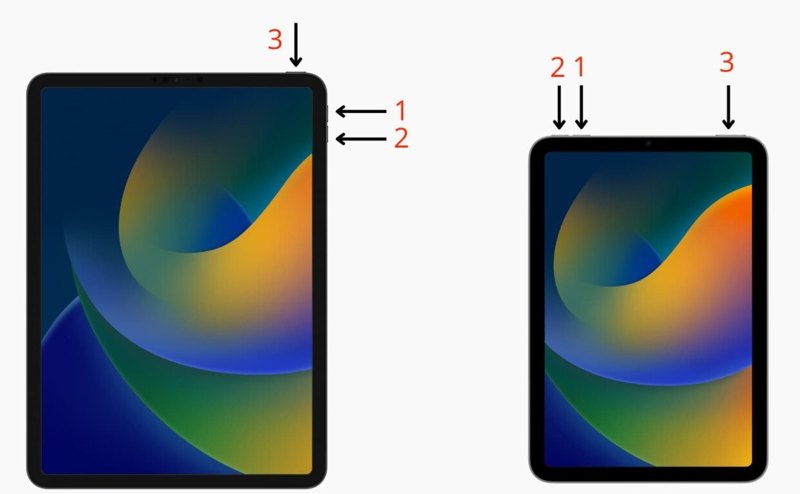
Reinicialização forçada de um iPad sem botão Home
Pressione e libere rapidamente o Volume Up botão.
Faça a mesma coisa com o Volume Down botão.
Segure o Soutien botão até ver o logotipo da Apple.
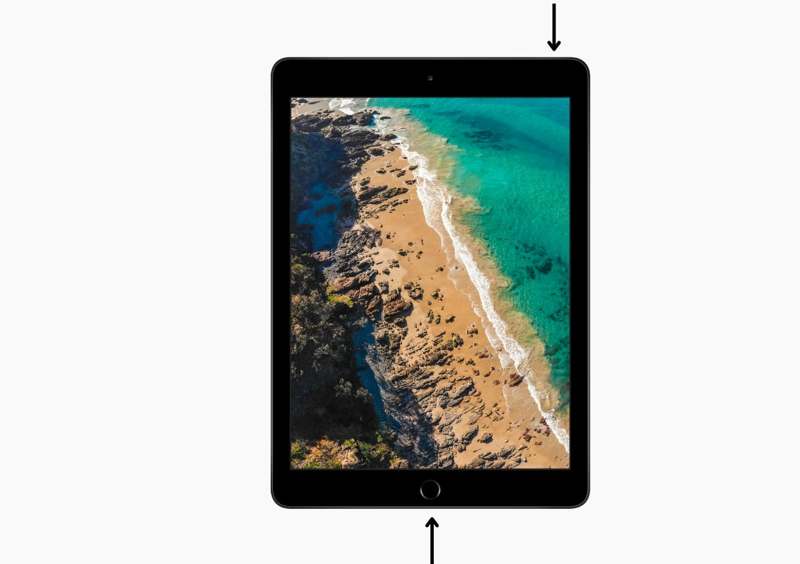
Reinicialização forçada de um iPad com um botão Home
Mantenha pressionada a Início + Energia botões simultaneamente até que o logotipo da Apple apareça.
Conclusão
Agora, você deve entender como redefinir um iPhone sem uma senha do ID AppleVocê pode restaurar seu dispositivo no Modo de Recuperação com o iTunes ou o Finder. O Suporte da Apple oferece outro método. O Apeaksoft iOS Unlocker é a solução definitiva para redefinir um iPhone sem precisar de senha. Se tiver outras dúvidas sobre este tópico, escreva-as abaixo.
Artigos Relacionados
Se você quiser ver uma análise real do Dr.Fone - iCloud Unlock, este artigo será a melhor opção. Analisando sob vários aspectos, iremos levá-lo mais perto disso.
iMyFone LockWiper é um software desbloqueador de iPhone. Ele ignora a senha do iPhone, Face ID/Touch ID e remove a senha do Apple ID e do Screen Time.
Preocupado ao ver um iPhone desabilitado devido a muitas vezes a senha errada? Este post mostrará como desbloquear um iPhone desabilitado com/sem iTunes em detalhes.
Você já procurou uma maneira de desbloquear seu iPhone com tela quebrada? Esta postagem compartilha 5 maneiras fáceis, mas eficazes de conseguir isso!



