

Guias detalhados sobre como desbloquear iPhone com tela quebrada

Imagine que você deixou seu iPhone cair acidentalmente no chão e a tela quebrou, impossibilitando o desbloqueio. Agora, você está tentando descobrir como desbloquear um iPhone com a tela quebrada. Existe alguma solução para esse problema frustrante? Claro que sim!
Neste artigo, você encontrará 5 métodos eficazes para ajudá-lo desbloqueie seu iPhone com uma tela quebrada, bem como fazer backup e recuperar todos os contatos, mensagens, fotos, vídeos e assim por diante do dispositivo quebrado, o que deve ser sua necessidade urgente. Continue lendo e saiba mais detalhes!
CONTEÚDO DA PÁGINA:
- [Sem perda de dados] Desbloqueie iPhone com tela quebrada usando um teclado USB
- [Recomendado] Maneira mais rápida de desbloquear um iPhone com a tela quebrada
- [Apagar dados] Desbloqueie iPhone danificado com o iTunes
- [Apagar remotamente] Desbloqueie o iPhone com a tela quebrada via iCloud
- [Limitado] A Siri consegue desbloquear o iPhone com a tela quebrada?
Escolha o método certo com base nas suas necessidades.
| Forma | Facilidade de uso | Exigência | Taxa de sucesso | Perda de dados | Mais Adequada Para |
| Teclado | ⭐⭐⭐ | Requer OTG | Suporte: | Não | Acessar dados / usar diretamente |
| Desbloqueador de iOS da Apeaksoft | ⭐⭐⭐⭐⭐ | O iPhone precisa confiar no computador antes | Alto | Sim | Desbloqueio rápido e estável |
| iTunes | ⭐⭐ | É preciso confiar no computador primeiro, a tela do iPhone precisa ser ativada. | Suporte: | Sim | Restaurar do Backup |
| iCloud | ⭐⭐⭐ | ID Apple + Buscar ativado, rede | Suporte: | Sim | Desbloqueio Remoto |
| Siri | ⭐ | Tela parcialmente responsiva; versões antigas do iOS | Baixo | Não | Experimente em casos raros. |
[Sem perda de dados] Desbloqueie iPhone com tela quebrada usando um teclado USB
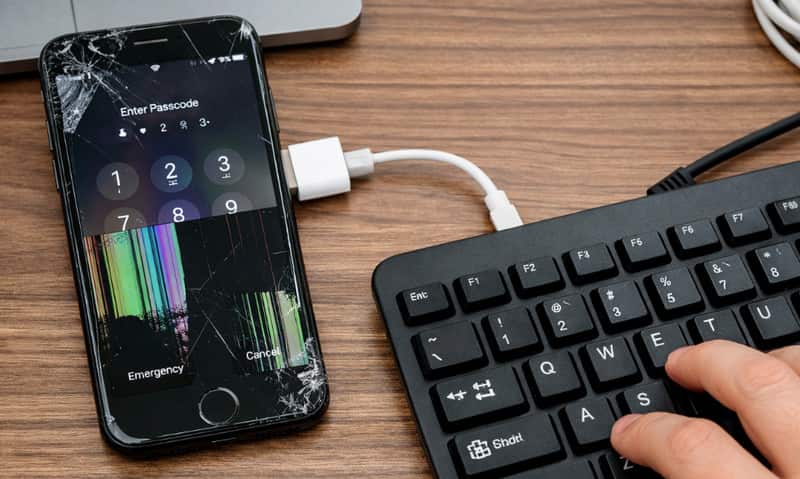
Se a tela do seu iPhone estiver completamente quebrada, você pode tentar usar um teclado externo para inserir a senha. Este é um dos poucos métodos que realmente permitem desbloquear um iPhone com a tela quebrada e usar o aparelho sem apagar os dados. Você precisará de um adaptador OTG ou um adaptador Lightning/USB-C para USB e um teclado USB.
Passo 1. Conecte seu iPhone ao teclado
Use o cabo USB original para conectar seu iPhone quebrado a um teclado USB externo.
Passo 2. Ative a tela de bloqueio
Toque na barra de espaço duas vezes para ativar a tela de bloqueio.
Passo 3. Coloque sua senha
Digite sua senha no teclado e ela será sincronizada com seu iPhone quebrado.
Dicas: Você também pode conectar um mouse USB em vez de um teclado. Um cursor aparecerá na tela, permitindo que você navegue e toque com mais precisão, o que geralmente é mais prático do que digitar.
[Recomendado] Maneira mais rápida de desbloquear um iPhone com a tela quebrada
Quando a tela do seu iPhone está quebrada e completamente inoperante, a maioria dos métodos simplesmente não funciona. É exatamente aí que entra em ação uma ferramenta profissional de desbloqueio. Desbloqueador de iOS da Apeaksoft Funciona mesmo que a tela esteja completamente inutilizável. Você não precisa tocar em nada no dispositivo, e todo o processo é concluído no seu computador. Comparado a métodos tradicionais como o iTunes, oferece uma taxa de sucesso muito maior, especialmente quando a tela está totalmente inutilizável.
Desbloqueie facilmente o seu iPhone com a tela quebrada.
- Desbloqueie o iPhone com tela quebrada em poucos minutos.
- Não é preciso tocar nem confirmar nada no iPhone.
- Apenas 4 passos para desbloquear com sucesso o iPhone com tela quebrada.
- Compatível com todos os dispositivos iOS, como iPhone 17, iPad Pro, etc.
- Taxa de sucesso superior à do iTunes e do iCloud.
- Apague também as senhas de um iPhone desativado ou bloqueado.
Download seguro
Download seguro

Agora, vamos ver como desbloquear a tela quebrada do iPhone.
Passo 1. Conecte o iPhone ao computador
Como você precisa desbloquear seu iPhone com uma tela quebrada enquanto o controle de toque não funciona totalmente, você deve escolher Limpar código de acesso modo.
Conecte seu dispositivo iOS ao seu computador por meio de um cabo USB. Clique no Começar botão para continuar.
Inicie o iOS Unlocker e escolha a opção. Desbloquear tela do iOS modo.

Passo 2. Confirme as informações do iPhone
Em seguida, as informações do seu dispositivo iOS serão carregadas automaticamente. Confirme as informações por conta própria e clique em Comece Agora botão para prosseguir.

Passo 3. Faça o download do firmware do iOS
Em seguida, esta ferramenta fará o download do pacote de firmware. Vai levar algum tempo, e você só precisa esperar o processo pacientemente.

Passo 4. Desbloquear senha do iPhone
Confirme duas vezes na janela de prompt.

Durante o processo, o iPhone será reiniciado e o iPhone com tela quebrada será desbloqueado. Você só precisa substituir uma tela e usar o iPhone normalmente.
Observação: Além de uma tela quebrada, se o seu iPhone estiver desativado, travado no logotipo da Apple, em modo de recuperação, tela congelada, loop de inicialização, tela preta/azul/vermelha/branca ou tiver outros problemas, você pode procurar ajuda de Recuperação do Sistema Apeaksoft iOS. Isso resolverá todos os problemas acima!
[Apagar dados] Desbloqueie iPhone danificado com o iTunes
O iTunes também é uma ótima maneira de desbloquear seu iPhone com a tela quebrada, especialmente para quem já está acostumado a sincronizar os dados do iPhone com o iTunes. Esse método é particularmente adequado se o seu iPhone já tiver sido sincronizado com o computador anteriormente, o que garante que o dispositivo seja reconhecido sem a necessidade de interação com a tela.
Basta conectar seu dispositivo quebrado ao mesmo computador que você sincronizou anteriormente e então você pode facilmente fazer backup dos dados recentes no iTunes sem inserir a senha enquanto desbloqueia seu iPhone com tela quebrada.
Aqui estão os passos detalhados:
Passo 1. Abra o iTunes no computador
Para desbloquear o iPhone com tela quebrada, conecte-o ao mesmo computador que você usou anteriormente e inicie o aplicativo iTunes no computador.
Passo 2. Verifique atualizações
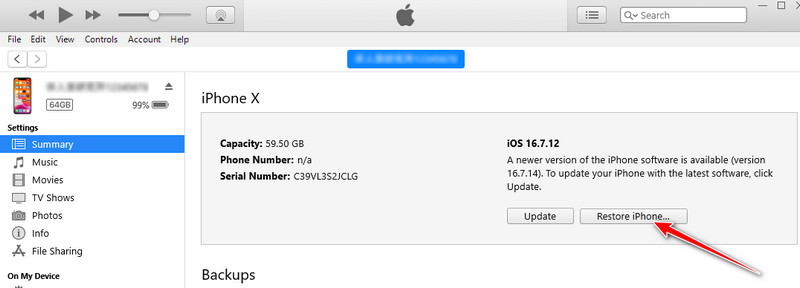
Clique na dispositivo botão no canto superior esquerdo e, em seguida, o Resumo botão. Clique no restaurar iPhone botão para desbloquear seu iPhone com tela quebrada.
Passo 3. Concluir processo de restauração
Clique Restaurar botão e o iTunes perguntará como concluir o processo de restauração. É melhor você fazer backup do seu iPhone para o caso.
Passo 4. Desbloqueie seu iPhone
toque em Restaurar do backup do iTunes quando você for solicitado, e seu telefone com tela quebrada será desbloqueado e restaurado sem senha com sucesso!
[Apagar remotamente] Desbloqueie o iPhone com a tela quebrada via iCloud
Se você não consegue interagir com o seu iPhone de forma alguma, usar o iCloud é uma das poucas maneiras de remover a tela de bloqueio remotamente. Esse método permite que você remova a senha sem precisar tocar no dispositivo, o que é particularmente útil quando a tela está completamente inoperante. No entanto, observe que esse processo apagará todos os dados do seu iPhone. Ele também requer sua permissão. Identificação da Apple e senhaE a função "Encontrar meu iPhone" deve estar ativada no dispositivo com antecedência.
Passo 1. Faça o login no iCloud
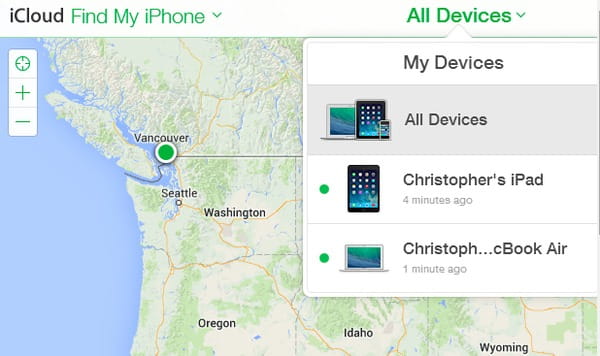
Faça login no iCloud com seu ID Apple e senha, encontre e localize Find My iPhonee abra-o.
Passo 2. Limpe a senha
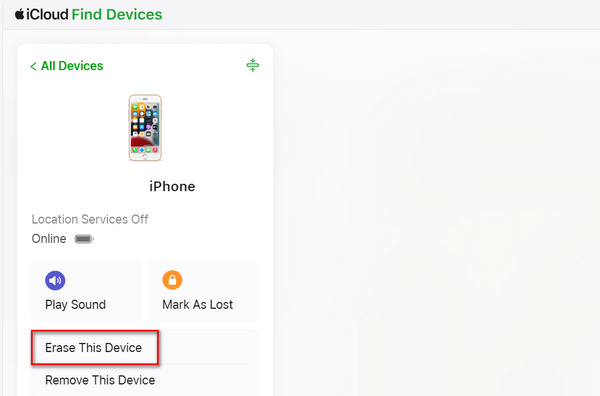
Clique na Todos os dispositivos botão e escolha seu iPhone na lista. Para desbloquear seu iPhone com tela quebrada, clique no botão Apagar o iPhone botão para remover a senha.
Dicas: Você pode desbloquear facilmente seu iPhone com tela quebrada através das 4 soluções mencionadas acima. No entanto, os métodos do iTunes e do iCloud podem levar à perda de dados. Então você é sugerido recuperar dados do iPhone quebrado depois de desbloqueá-lo.
[Limitado] A Siri consegue desbloquear o iPhone com a tela quebrada?
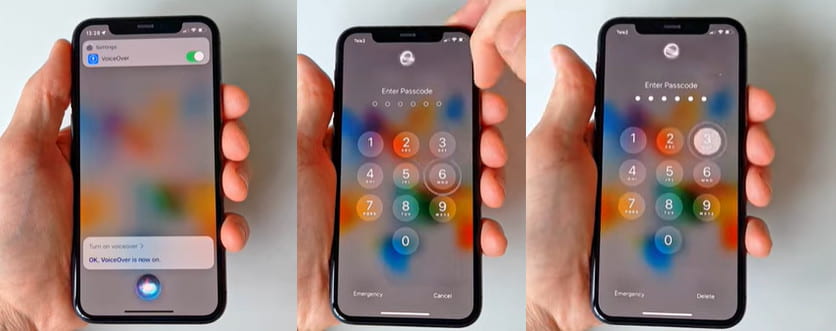
Para desbloquear um iPhone com a tela quebrada sem perder dados, você também pode pedir ajuda à Siri. Esse método funciona apenas em condições muito específicas, como quando parte da tela ainda responde aos comandos e certos recursos do sistema estão acessíveis. Veja a seguir como desbloquear um iPhone com a tela quebrada usando a Siri:
Passo 1. Ativar Siri
Você pode clicar duas vezes ou segurar o botão lateral para chamar a Siri. Se o seu iPhone for um modelo antigo, basta segurar o botão home.
Passo 2. Ativar narração
Depois que o Siri estiver ativado, diga Ative a narração agora a ela.
Passo 3. Ative a tela de bloqueio
Você pode deslizar de baixo para cima e continuar segurando até que a voz diga levante para casa. No modelo antigo, o usuário podia pressionar o botão home.
Passo 4. Deslize para a esquerda ou direita na tela disponível e toque duas vezes na tela ao girar para o número certo.
Conclusão
você aprendeu como desbloquear o iPhone com a tela quebrada de 5 maneiras. O iTunes e o iCloud podem restaurar o seu iPhone com backups enquanto o desbloqueiam. Apeaksoft iOS System Recovery pode apagar erros do sistema que podem causar problemas de tela travada no seu iPhone. Desbloqueador de iOS da Apeaksoft pode desbloquear facilmente o seu iPhone em qualquer situação desfavorável. Esperamos que você possa desbloquear facilmente seu iPhone com tela quebrada e obter o que precisa com urgência no dispositivo.
A propósito, se você estiver usando métodos como iTunes ou iCloud, não se esqueça de restaure seu iPhone depois de consertar.
Artigos Relacionados




