


Como alterar e redefinir o código de acesso do Tempo de Uso no iPhone/Mac

O Tempo de Uso é um recurso valioso para controlar o uso do dispositivo. Muitos pais o configuram no iPhone e iPad dos filhos para evitar o uso indevido do dispositivo. Assim que um dispositivo iOS for bloqueado pelo Tempo de Uso, você precisará desbloqueá-lo com sua senha, que é diferente da senha da tela de bloqueio. Se você esquecer a senha do Tempo de Uso, perderá o acesso aos seus dados. Este guia explica como redefinir a senha de tempo de tela.
CONTEÚDO DA PÁGINA:
- Parte 1: Como redefinir a senha do Tempo de Uso [Método Oficial]
- Parte 2: Como alterar a senha do Tempo de Uso no dispositivo da criança
- Parte 3: Como redefinir o Tempo de Uso sem o ID Apple, caso você o tenha esquecido
- Parte 4: Como remover a senha do Tempo de Uso restaurando o iPhone [Perda de Dados]
- Parte 5: Perguntas frequentes sobre a redefinição da senha do Tempo de Uso
| Forma | Mais Adequada Para | É necessário o código de acesso. | Precisa de um ID Apple | Perda de dados |
| Alterar código de tempo da tela | Sabe a senha atual do Tempo de Uso e deseja atualizá-la. | Sim | Não | Não |
| Redefinir com o ID Apple | Esqueci a senha do Tempo de Uso, mas lembro do ID Apple. | Não | Sim | Não |
| Gestão de Partilha Familiar | Pais alterando a senha do Tempo de Uso do dispositivo da criança | Não | Sim | Não |
| Removedor de senha do Tempo de Uso | Esqueci a senha do Tempo de Uso e a senha do meu ID Apple. | Não | Não | Não |
| restaurar iPhone | Não é possível remover a senha do Tempo de Uso com outros métodos. | Não | Somente para Bloqueio de Ativação | Sim |
Parte 1: Como redefinir a senha do Tempo de Uso [Método Oficial]
Uma maneira oficial de redefinir a senha do Tempo de Uso é alterá-la nas Configurações do seu iPhone/Mac. No entanto, esse processo pode exigir a senha do seu ID Apple caso você tenha esquecido a senha do Tempo de Uso. O procedimento não danificará os dados existentes no seu dispositivo. Além disso, você não precisa de nenhum software ou hardware adicional.
Como redefinir a senha do tempo de tela no iPhone
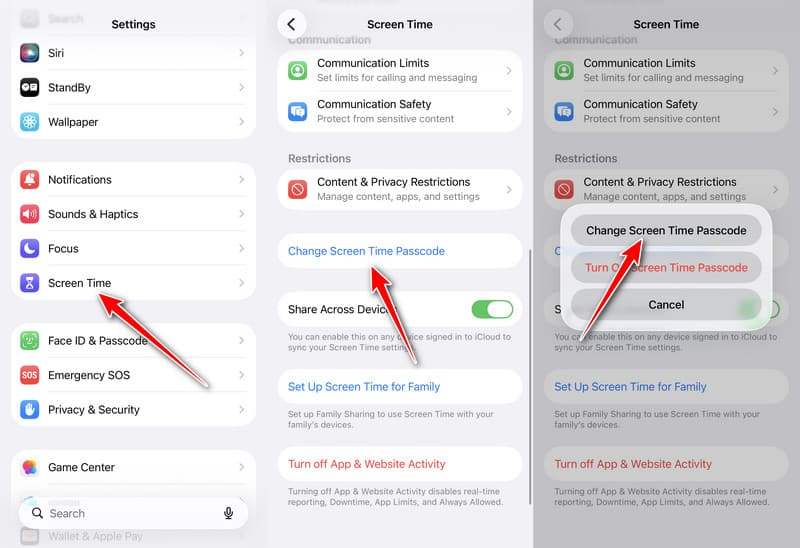
Passo 1. Abra o Configurações do seu iPhone.
Passo 2. Role para baixo e vá para o Tempo de tela aba.
Passo 3. Toque em Alterar código de tempo da tela botão e escolha Alterar código de tempo da tela novamente na caixa de diálogo pop-up.
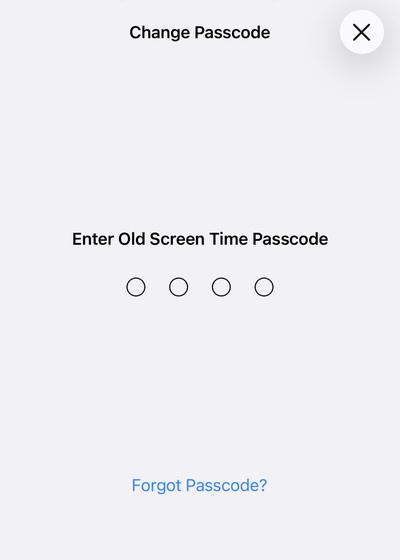
Passo 4. Se você ainda se lembra da sua senha do Tempo de Uso, digite-a e altere-a diretamente.
Se você não se lembrar da sua senha, toque em Senha esquecida Botão. Digite o ID Apple e a senha que você inseriu para recuperação durante o processo de configuração. Em seguida, crie uma nova senha para o Tempo de Uso e confirme as alterações.
Como redefinir a senha do Tempo de Uso no Mac
Se você estiver usando o Tempo de Uso no seu MacBook, poderá recuperar e alterar a senha do Tempo de Uso caso a esqueça. No macOS 10.15.4 ou superior, siga os passos abaixo para concluir o processo.
Passo 1. Vou ao Apple menu e escolha Configurações de sistema or Preferências do sistema.
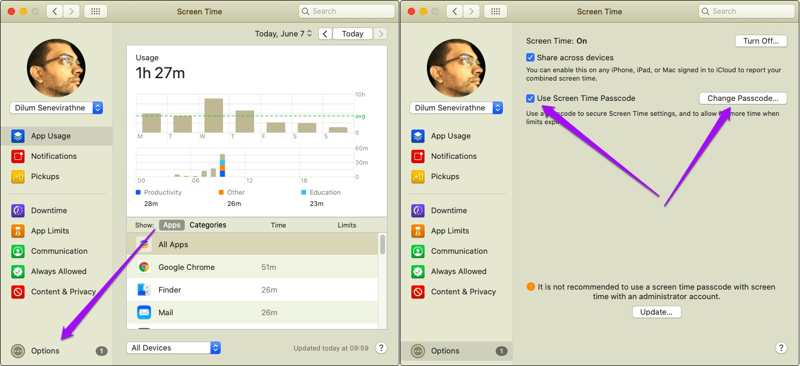
Passo 2. Clique na Tempo de tela opção e clique Opções no canto inferior esquerdo.
Passo 3. Se você deseja remover a senha do Screen Time, desmarque a caixa ao lado de Use o código de tempo da tela. Para encontrar ou alterar sua senha do Tempo de Uso, clique em Alterar senha botão.
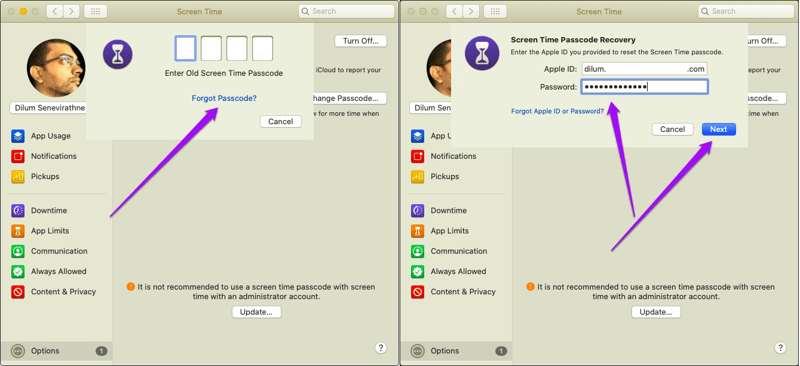
Passo 4. Aqui, você pode inserir a senha antiga do Tempo de Uso, caso ainda se lembre, e criar uma nova. Caso tenha esquecido a senha, clique no botão Senha esquecida link.
Dicas: Você não verá o link no macOS 10.15.3 e versões anteriores.
Passo 5. Digite o ID Apple e a senha associados. Clique em Seguinte para entrar na tela de nova senha. Aqui, você pode definir uma nova senha, verificá-la e confirmar as alterações.
Parte 2: Como alterar a senha do Tempo de Uso no dispositivo da criança
Se você usa o Compartilhamento Familiar para gerenciar o dispositivo do seu filho, pode alterar a senha do Tempo de Uso do iPhone dele no seu iPhone ou Mac. As crianças não podem alterar ou redefinir a senha do Tempo de Uso no dispositivo.
Alterar a senha do tempo de tela no dispositivo da criança no iPhone
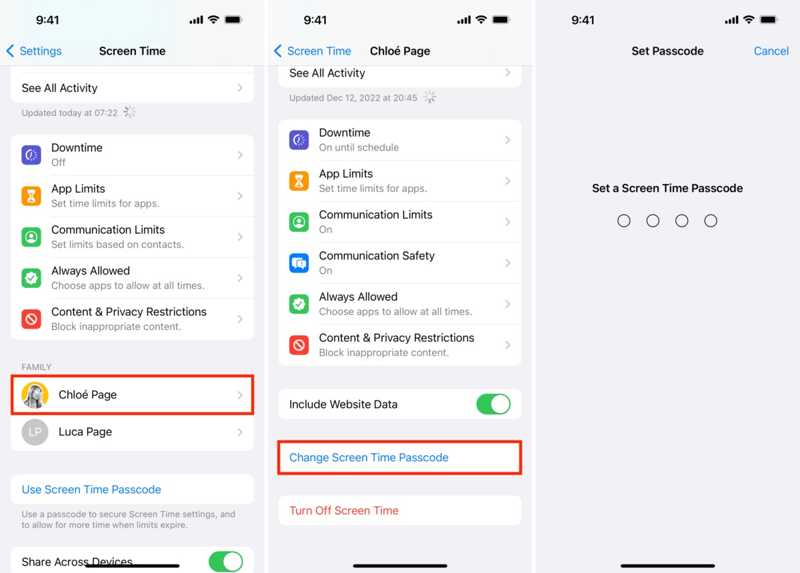
Passo 1. Abra o Configurações aplicativo no iPhone ou iPad do organizador da família.
Passo 2. Acesse Tempo de tela e escolha o nome do seu filho em Família seção.
Passo 3. Torneira Alterar código de tempo da tela e escolha Alterar código de tempo da tela no pop-up.
Passo 4. Autentique com seu Face ID, Touch ID ou senha do iPhone. Por fim, defina uma nova senha de Tempo de Uso para o dispositivo do seu filho.
Alterar a senha do tempo de tela no dispositivo da criança no Mac

Passo 1. Se você estiver usando um computador Mac para gerenciar o dispositivo Apple do seu filho, vá para Apple menu e escolha o Configurações de sistema or Preferências do sistema opção.
Passo 2. Escolha o Tempo de tela opção no painel ou barra lateral e escolha o nome do seu filho na Membro da família encabeçando.
Passo 3. Digite sua senha de login do Mac para autenticar a propriedade e avançar para a tela da nova senha.
Passo 4. Por fim, digite uma nova senha do Tempo de Uso, insira-a novamente e confirme as alterações.
Parte 3: Como redefinir o Tempo de Uso sem o ID Apple, caso você o tenha esquecido
Por padrão, você precisa do código de acesso atual ou da senha do seu ID Apple para alterar o código de acesso do Tempo de Uso. Se você esqueceu tanto o código de acesso do Tempo de Uso quanto a senha do seu ID Apple, como redefinir o código de acesso do Tempo de Uso? Apeaksoft iFoneKit Desbloqueador de iOS É uma ferramenta útil que pode ajudar você a redefinir a senha do Tempo de Uso caso a tenha esquecido, sem precisar da senha, do ID Apple ou mesmo em caso de perda de dados.

Baixado por mais de 1,000,000 usuários
- Redefinir senha do Tempo de Uso sem ID Apple.
- Remova a senha do Tempo de Uso sem perder dados.
- Ofereça recursos de bônus, como Remoção de MDM, remoção do ID Apple, etc.
- Suporte para redefinir a senha do Tempo de Uso no iPhone/iPad.
- Suporte aos modelos mais recentes de iPhone e iPad.
Download seguro
Download seguro

Como redefinir a senha do Tempo de Uso sem o ID Apple
Passo 1. Conecte-se ao seu iPhone
Inicie o melhor software de desbloqueio de Tempo de Tela após instalá-lo no seu PC. Há outra versão para Mac. Escolha o Desbloquear tempo da tela modo na interface inicial. Em seguida, conecte seu iPhone ao PC com um cabo Lightning.

Passo 2. Escolha o seu tipo de tempo de tela.
Assim que seu iPhone for detectado, escolha como deseja configurar o bloqueio de tempo de tela.

Passo 3. Remova a senha do tempo de tela
Se o seu iPhone tiver o iOS 12 ou posterior, tudo o que você precisa fazer é esperar o software concluir a remoção da senha do Tempo de Uso.
Se o seu iPhone estiver executando o iOS 11 ou anterior e o backup do iTunes não estiver criptografado, o software começará a remover a senha atual do Tempo de Uso. Se o backup do iTunes estiver criptografado, você também pode usar este programa para remover Senha de backup do iTunes.

Parte 4: Como remover a senha do Tempo de Uso restaurando o iPhone [Perda de Dados]
Se você esquecer o código de acesso do Tempo de Uso ou não conseguir redefini-lo com o ID Apple, restaurar o iPhone pode ajudar a remover o código. O processo apagará todos os dados do seu dispositivo, incluindo o código de acesso atual do Tempo de Uso. Para isso, você precisará de um computador, da versão mais recente do iTunes ou do Finder e de um cabo USB.
Observação: Este método facilitará o acesso a todos os dados do seu dispositivo. faça backup do seu iPhone antecipadamente.
Passo 1. Conecte seu iPhone ao seu computador com um cabo USB.
Passo 2. Abra o iTunes no seu PC. No macOS Mojave ou anterior, o iTunes ainda está disponível. No macOS Catalina ou posterior, abra o Finders.
Passo 3. Coloque seu iPhone no modo de recuperação:
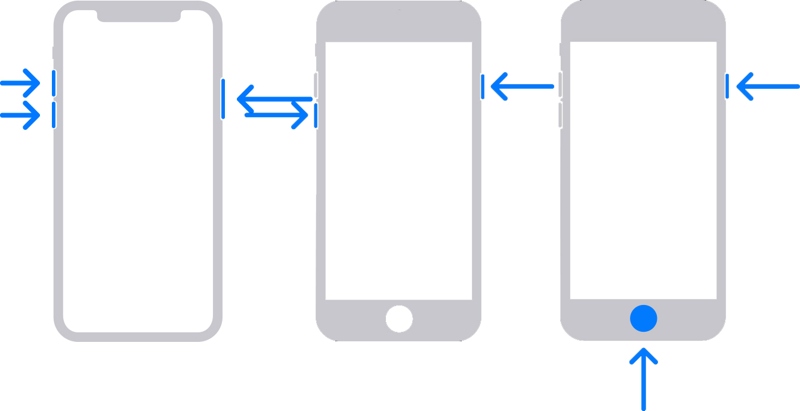
Em um iPhone 8 ou mais recente, pressione e solte rapidamente o Volume Up botão. Faça a mesma coisa com o Volume Down botão. Segure o Lado botão até que a tela de conexão ao computador apareça.
Em um iPhone 7/7 Plus, pressione longamente o Volume Down + Lado botões juntos até que a tela de conexão ao computador apareça.
Em um iPhone 6s ou anterior, mantenha pressionado o Início + Sleep / Wake botões simultaneamente até ver a tela de conexão ao computador.
Passo 4. Assim que o iTunes ou o Finder detectarem seu dispositivo no Modo de Recuperação, você verá a caixa de diálogo de alerta. Clique no botão Restaurar botão e siga as instruções na tela para restaurar seu dispositivo.
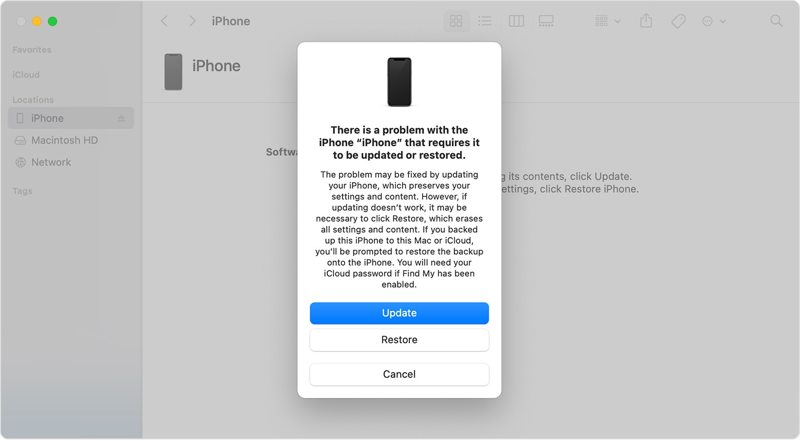
Passo 5. Quando o seu iPhone reiniciar, configure-o como um novo dispositivo ou restaure um backup. Em seguida, vá para Configurações app, escolha Tempo de telae toque no Use o código de tempo da tela botão para definir uma senha para o Tempo de Uso.
Parte 5: Perguntas frequentes sobre a redefinição da senha do Tempo de Uso
A senha do Tempo de Uso é a mesma que a senha do iPhone?
Não. O código de acesso do Tempo de Uso é um código independente de 4 dígitos e não é idêntico ao código de acesso da tela de bloqueio do seu iPhone.
Posso redefinir a senha do Tempo de Uso sem o ID Apple?
A Apple não oferece uma maneira oficial de redefinir o Tempo de Uso sem um ID Apple. No entanto, ferramentas de terceiros, como o Apeaksoft iFoneKit iOS Unlocker, podem ajudar a remover a restrição do Tempo de Uso sem um ID Apple ou senha.
Redefinir a senha do Tempo de Uso apaga os dados do iPhone?
Não. Redefinir o Tempo de Uso não apagará os dados do seu iPhone. Mas se você restaurar o iPhone pelo modo de recuperação, seus dados serão apagados.
Conclusão
Este guia explicou Como redefinir a senha do Tempo de Uso Em diferentes situações. Em primeiro lugar, você pode redefinir o código de acesso do Tempo de Uso no seu próprio dispositivo Apple, como um iPhone, iPad ou computador Mac. Além disso, você pode alterar o código de acesso do Tempo de Uso do seu filho no dispositivo Apple dele.
Se você esquecer a senha do Tempo de Uso ou o ID Apple, poderá usar Apeaksoft iFoneKit Desbloqueador de iOS Remova o código de acesso do Tempo de Uso sem perder dados. Se você tiver um backup, também poderá usar o iTunes/Buscar para restaurar seu iPhone pelo modo de recuperação e remover o código de acesso do Tempo de Uso.
 Apeaksoft iFoneKit
 Desbloqueie todos os tipos de senhas do iOS do iPhone, iPad e iPod.
Download seguro
Download seguro
Artigos Relacionados




