

Como desativar o Touch ID com ou sem senha

Embora o Touch ID seja uma opção conveniente para desbloquear seu dispositivo, baixar aplicativos, usar o recurso de preenchimento automático de senhas e fazer login em aplicativos, pode ser necessário desativá-lo em alguns casos. Por exemplo, você pode querer desbloquear seu dispositivo com a senha digital para aumentar a segurança. Este tutorial explica como desativar o Touch ID em um dispositivo compatível, incluindo um iPhone, iPad, MacBook, iMac e mais, com ou sem a senha.
CONTEÚDO DA PÁGINA:
Parte 1: Como desativar o Touch ID no iPhone/iPad/Mac
Como desativar temporariamente o Touch ID do iPhone/iPad
O recurso SOS de Emergência permite desativar temporariamente o Touch ID em um iPhone ou iPad. É claro que isso não desativa o Touch ID permanentemente. Após inserir sua senha, o dispositivo será desbloqueado e o Touch ID será ativado novamente.

Passo 1. Segure o Lado or Soutien or Sleep / Wake botão e qualquer um Volume botão.
Passo 2. Solte os botões até ver o SOS de emergência tela.
Passo 3. Toque em Cancelar botão.
Passo 4. Agora, o Touch ID está desativado e você precisa desbloquear seu dispositivo com a senha.
Como remover o Touch ID no iPad/iPhone
Se você parar de usar a impressão digital, poderá remover o Touch ID do seu iPad ou iPhone rapidamente. Em um dispositivo iOS, você pode configurar até cinco impressões digitais. Veja os passos para remover uma impressão digital indesejada:

Passo 1. Abra o aplicativo Ajustes no seu iPad ou iPhone.
Passo 2. Vou ao Toque em ID e senha aba.
Dicas: Se você não conseguir encontrar o Touch ID e a senha, permita as alterações de senha em Tempo de Uso.
Passo 3. Selecione a impressão digital indesejada e toque em Excluir impressão digital.
Passo 4. Se solicitado, digite a senha do seu iPad.
Passo 5. Em seguida, confirme a remoção do Touch ID no seu iPad.
Como remover o Touch ID no Mac

Passo 1. Vou ao Apple menu e escolha Configurações de sistema or Preferências do sistema.
Passo 2. Escolha Toque em ID e senha.
Passo 3. Passe o ponteiro sobre uma impressão digital existente e clique no Apagar botão.
Passo 4. Digite sua senha de login do Mac e clique em Destravar.
Passo 5. Finalmente, clique no botão Apagar botão para confirmar a remoção do Touch ID no seu Mac.
Parte 2: Como desativar o Touch ID e ainda usar a senha
Como desativar o Touch ID no iPad
Você pode desligar completamente tocá-ID no seu iPad ou iPhone ou para usos específicos. O processo requer sua senha de login ou senha. Você pode seguir os passos abaixo para se livrar de todas as impressões digitais.

Passo 1. Corra o seu Configurações app.
Passo 2. Vou ao Toque em ID e senha aba.
Passo 3. Para desativar o Touch ID para desbloquear o iPad, desative Desbloqueio do iPad sob a USE O TOUCH ID PARA seção.
Se você quiser desabilitar o Touch ID para outros usos, desative os interruptores.
Como desativar o Touch ID no Mac

Passo 1. Escolha Configurações de sistema or Preferências do sistema no Apple menu.
Passo 2. Vá para o ID de toque e senha aba na barra lateral.
Passo 3. Em seguida, desligue o Use o Touch ID para desbloquear o Mac opção e outras opções desejadas.
Parte 3: Como remover o Touch ID no iPhone/iPad sem senha
Se você não conseguir remover o Touch ID do seu iPad ou iPhone, podem ocorrer falhas de software. No entanto, pessoas comuns não conseguem identificar a causa. Felizmente, Desbloqueador de iOS da Apeaksoft pode resolver esse problema. Ele pode desativar o Touch ID em qualquer iPhone ou iPad.
A maneira mais fácil de remover o Touch ID do seu iPad/iPhone sem senha
- Rapidamente desbloquear um iPhone ou iPad com três etapas.
- Apague todos os Touch IDs salvos no seu dispositivo.
- Não exija sua senha do ID Apple ou do iPhone/iPad.
- Compatível com os modelos mais recentes de iPhone e iPad.
Download seguro
Download seguro

Como remover o Touch ID do seu iPhone/iPad
Passo 1. Conecte-se ao seu dispositivo
Execute a melhor ferramenta de remoção do Touch ID após instalá-la no seu PC. Há outra versão para Mac. Escolha a Limpar código de acesso modo. Conecte seu iPhone ou iPad ao seu PC com um cabo Lightning.
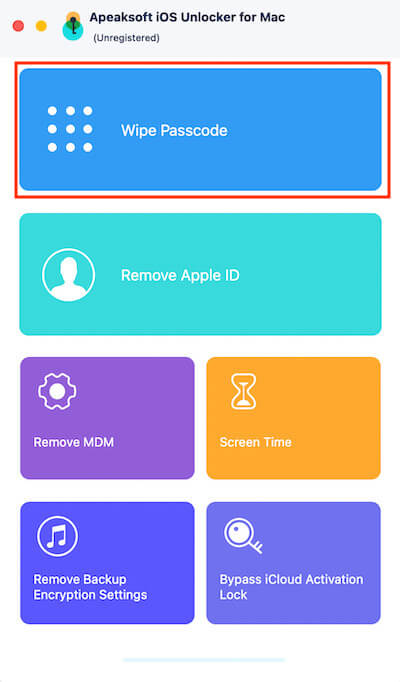
Passo 2. Faça o download do firmware
Clique na Início botão para carregar as informações do seu dispositivo. Marque-as e clique no Início botão para baixar o firmware.

Passo 3. Remover Touch ID
Quando o download terminar, digite 0000 E clique no Destravar botão para remover o Touch ID do seu iPhone ou iPad imediatamente.
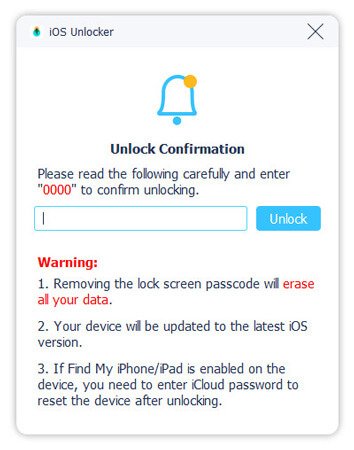
Conclusão
Agora, você deve entender como desativar o Touch ID no seu iPad, iPhone e MacBook rapidamente. Você pode remover impressões digitais salvas no seu dispositivo ou desativar temporariamente o recurso. Além disso, você pode desativar o Touch ID para desbloquear o dispositivo ou outros recursos. O Apeaksoft iOS Unlocker ajuda você a remover Touch IDs sem restrições. Se tiver outras dúvidas sobre este tópico, sinta-se à vontade para deixar uma mensagem abaixo desta publicação e responderemos rapidamente.
Artigos Relacionados
Este tutorial passo a passo demonstra como criar um ID Apple no iPhone, iPad, Mac ou online para novos clientes da Apple.
Este artigo explica por que o Touch ID falhou e não está funcionando, bem como soluções comprovadas para ajudar você a se livrar do erro.
Saiba o que você deve fazer se seu ID Apple estiver bloqueado e você não conseguir acessar sua conta Apple no seu iPhone ou iPad.
Como desativar temporariamente sua conta Apple ID corretamente? Você pode encontrar o guia passo a passo neste artigo.



