




Guia de usuario
- Conheça
- Instalar e lançar
- Definir caminho de saída e backup
- Recuperar a partir de dispositivos iOS
- Recuperar do iTunes Backup
- Recuperar do Backup do iCloud
- Soluções de recuperação diferentes
- Guia de Recuperação do Sistema iOS
- Guia de backup e restauração de dados do iOS
- Guia de transferência de WhatsApp
Conheça
Bem-vindo à página do guia de recuperação de dados do iPhone da Apeaksoft.
Seguindo os detalhes nesta página, você pode recuperar arquivos iOS excluídos ou perdidos, incluindo fotos, mensagens, contatos, notas, histórico de chamadas, vídeos, calendário, vídeos, etc. e os registros de bate-papo, até mesmo um emoticon que você enviou, em APPs como WhatsApp, Facebook e Kik, etc. em seus dispositivos.
Como líder em recuperação de dados iOS, o Apeaksoft iPhone Data Recovery pode ajudar você a selecionar o backup de ponto de tempo desejado e baixá-lo no iTunes ou iCloud para recuperar dados dos quais você fez backup. Além disso, também é OK para você selecionar flexivelmente os dados a serem recuperados, ou recuperar todos os dados em um clique.
Instalar e lançar
Instale
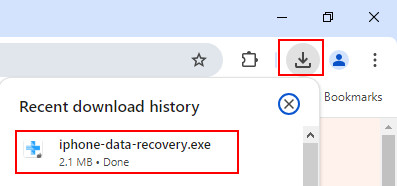
Passo 1. Acesse o site oficial ou clique no botão abaixo para baixá-lo. Em seguida, vá para o canto superior direito para clicar no botão de download para encontrar o arquivo que acabou de baixar. Clique nele.
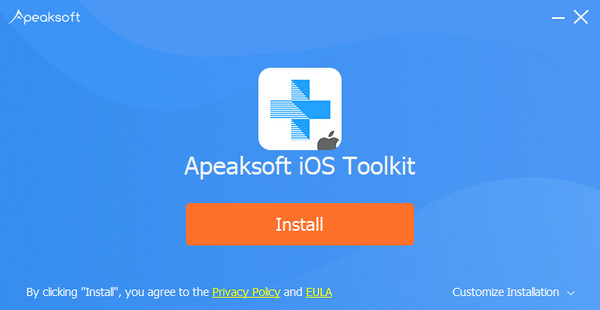
Passo 2. Escolha Sim para permitir a instalação e pressione o botão Instale botão. Você pode executá-lo após vários segundos.
Registre
Quando você iniciar este software pela primeira vez, a janela de registro aparecerá para você. Insira seu endereço de e-mail e o código de registro.
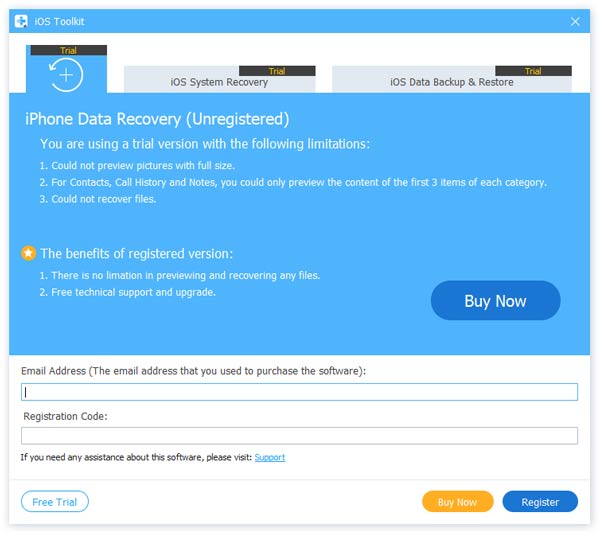
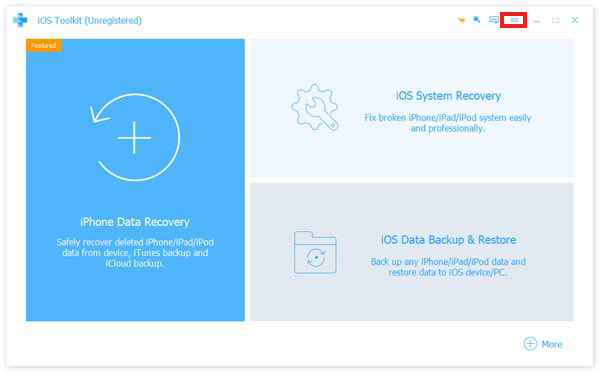
Você também pode clicar no botão de chave no canto superior direito da interface para abrir a janela de registro.
É o mesmo que clicar no botão de menu para encontrar Registre opção.
Nota: Depois que você comprou com sucesso, o código de registro será enviado para o seu endereço de e-mail que você preencheu o formulário de pedido.
Endereço de e-mail: O endereço de e-mail que você preenche o formulário de pedido.
Código de Registo: Uma sequência de caracteres marcados como Chave de ativação, código de licença ou KEYCODE (S) na carta de confirmação do pedido recebida após a compra bem-sucedida.
Definir caminho de saída e backup
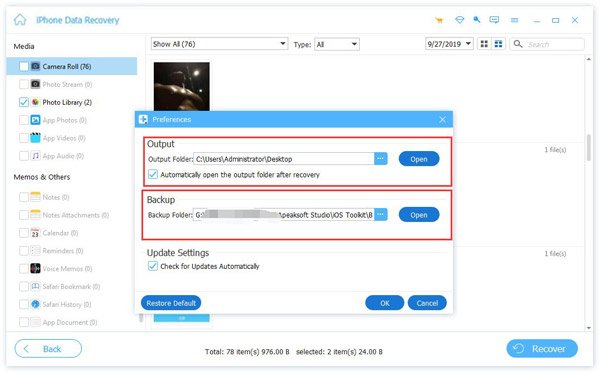
Antes de recuperar seus dados, você precisa definir o caminho para salvar os dados recuperados e o backup.
Clique Preferencias na lista de menus.
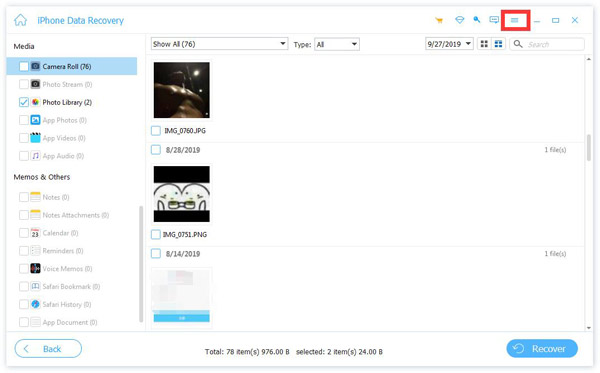
Você verá a janela de preferências. Nesta janela, você pode definir o caminho, o caminho de saída e o caminho de backup.
Recuperar a partir de dispositivos iOS
Passo 1. Conecte Dispositivos
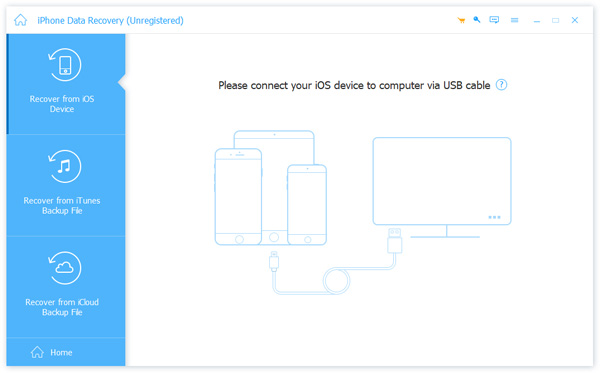
Clique duas vezes no botão do software para abrir o programa e escolha a opção desejada. iPhone Data Recovery parte. Você precisa conectar seus dispositivos iOS via USB.

Passo 2. Dados de digitalização
Ele irá lembrá-lo de desbloquear o dispositivo e perguntar se você confia no computador ou não. Aqui você precisa marcar Confiança. Então clique Próximo botão. Se o seu dispositivo for iPhone 4/3GS, iPad 1 ou iPod touch 4, você precisará baixar um plug-in e entrar no modo de digitalização seguindo os passos na interface.

Em seguida, clique no botão Iniciar digitalização botão e ele escaneará todos os seus dados no seu iPhone.

Passo 3. Recuperar dados
Como você pode ver na imagem a seguir, serão exibidos os dados escaneados no seu dispositivo na barra à esquerda. Sejam quais forem os seus dados, todos os tipos de dados podem ser recuperados nessa barra.
Na parte superior, você pode selecionar o resultado mostrado – Todos os Destaques or Mostrar apenas excluídos. Você também pode visualizar esses dados na barra direita, como informações de contatos.
Selecione os dados que você deseja recuperar.

Depois de decidir os dados que deseja recuperar, clique em Recuperar botão no canto inferior direito para começar. Então, aparecerá uma janela como a próxima imagem. Ele salvará os dados de destino no seu PC. A única coisa que você precisa fazer no último é definir o caminho de salvamento para seus dados para salvá-los como backup.

Em poucos segundos, estará pronto.

E se você precisar transferir os dados recuperados do PC para o seu iPhone ou outro iDevice, pode precisar do iPhone Transfer. Clique aqui para encontrar a melhor solução.
Nota: Se você tiver a senha do iTunes para arquivos de backup, o software abrirá uma janela para você digitar a senha do iTunes. Você precisa digitar a senha para que o programa possa continuar a escanear seus dados.
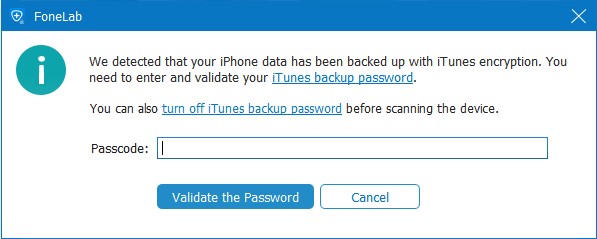
Se você não tiver a senha do iTunes, este software definirá uma senha simples para você.
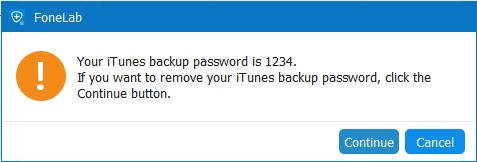
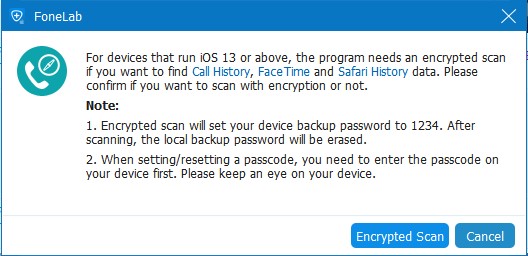
Para usuários do iOS 13 ou superior, você precisa confirmar se deseja escanear os dados do Histórico de Chamadas, FaceTime e Histórico do Safari com criptografia ou não. Se desejar, clique em Verificação Criptografada. Caso contrário, clique em Cancelar e você não verá dados do Histórico de Chamadas, do FaceTime e do Safari nos resultados escaneados.
Recuperar do iTunes Backup
Para prestar atenção, quando você quiser recuperar dados no backup do iTunes, você deve certificar-se de que há um aplicativo iTunes no seu PC. Para que você possa usá-lo para escanear o backup.
- Baixe o backup do iTunes
Execute o programa e conecte o dispositivo iOS. Entrar iPhone Data Recovery e selecione a segunda parte na barra esquerda.

No gráfico à direita, você pode ver cada nome de backup e a hora.
Enquanto o iTunes só consegue salvar o backup mais recente, o Apeaksoft iPhone Data Recovery pode mostrar todos os backups feitos em diferentes pontos no tempo.
Selecione o alvo e clique em Início.
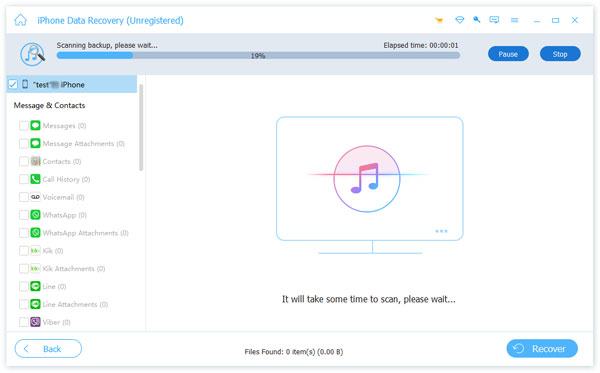
Em seguida, este software analisará o backup do iTunes rapidamente para você.
- Escolha os dados
Após a digitalização, ele mostrará todos os dados no backup que você fez no iTunes. Selecione os dados que você quer recuperar.

- Recuperar dados
Então clique Recuperar Clique no botão no canto inferior direito para iniciar a recuperação. Antes disso, aparecerá uma janela pop-up como a da próxima imagem. Ela salvará os dados de destino no seu PC de acordo com o caminho definido.
Clique Recuperar Clique no botão depois de confirmar o caminho salvo. Em poucos segundos, estará pronto.
Recuperar do Backup do iCloud
Antes de querer recuperar dados do backup do iCloud, você deve verificar o backup. Embora você tenha a conta do iCloud, isso não significa que você tenha backup no iCloud. Então, por favor, verifique o backup primeiro.
- Faça login e baixe
Inicie o programa e conecte o dispositivo iOS. Entrar iPhone Data Recovery e selecione a terceira parte - Recuperar do arquivo de backup do iCloud no bar esquerdo.
Digite seu ID Apple e a senha.

Nota: Se você habilitou a autenticação de dois fatores, deve tocar Confiança no iPhone e a Apple enviará o código de verificação para o seu iPhone. Digite o código de verificação recebido neste software.
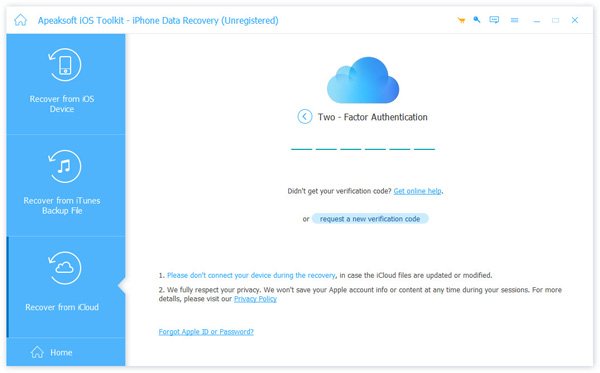
Aqui estão 2 maneiras de verificar e recuperar dados excluídos do iCloud.
Uma maneira é clicar no iCloud backup para recuperar dados de backup do iCloud.
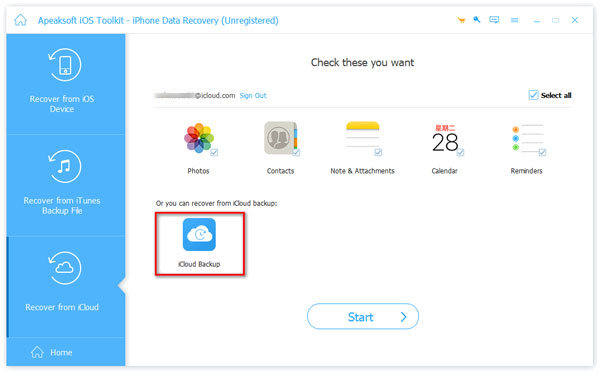
Depois, você poderá ver todos os backups do iCloud que já fez. Selecione um para baixar.

Depois de clicar Baixar à direita, ele o levará a uma janela para selecionar os tipos de dados para baixar. Escolha os dados e marque Next.
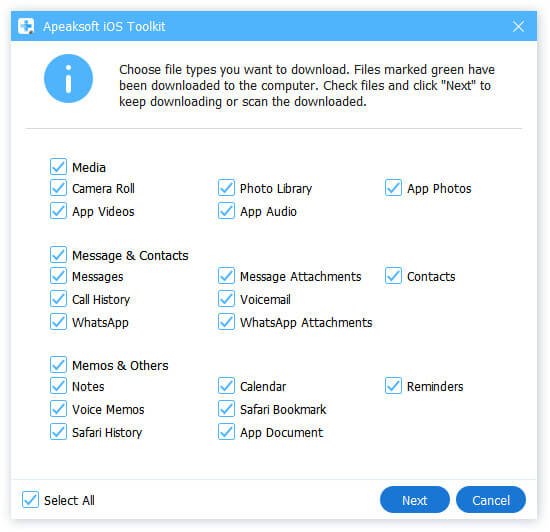
Quando o processo de digitalização estiver concluído. Clique no tipo de dados no painel esquerdo e visualize-os em detalhes à direita. Selecione os arquivos excluídos que você deseja restaurar e clique no botão Recuperar para exportar os dados excluídos do backup do iCloud para o seu computador.

- Selecione dados para recuperar
Você também pode selecionar o tipo de dados que deseja recuperar do iCloud, como Contatos, Notas, Lembretes, Fotos, etc. Depois disso, clique em Início botão para verificar os dados do iCloud.
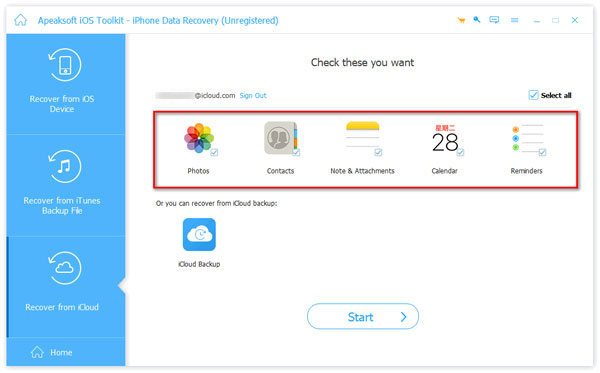
Em poucos segundos, você poderá ver os dados que o programa baixou para você. Toque nos dados que deseja restaurar e clique em Recuperar no canto inferior direito.
E, como mostra na próxima foto, há um botão chamado Restaurar para o dispositivo. Isso só é mostrado quando você escolhe os contatos para restaurar.
Ao clicar neste botão, você pode restaurar seus contatos diretamente no seu iDevice.
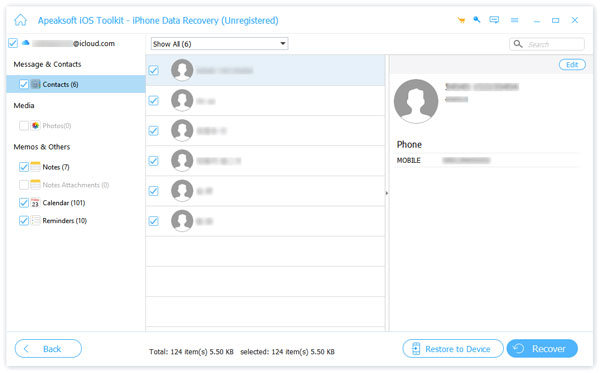
Então, aparecerá uma janela para registrar o caminho de salvamento que você definiu. Ele salvará os dados de destino no seu PC de acordo com esse caminho.
Soluções de recuperação diferentes
Para as suas diferentes necessidades de recuperação, listamos abaixo algumas soluções específicas. Clique na que você precisa para conferir. Esperamos que seja útil!
Mensagens
Fotos
Contactos
Música e vídeos
Apps
Está confuso? Um vídeo facilita tudo!
Guia de usuario
- Conheça
- Instalar e lançar
- Recuperar a partir de dispositivos iOS
- Recuperar do iTunes Backup
- Recuperar do Backup do iCloud
- Soluções de recuperação diferentes
- Guia de Recuperação do Sistema iOS
- Guia de backup e restauração de dados do iOS
- Guia de transferência de WhatsApp
Conheça
Bem-vindo à página de guia de uso do Apeaksoft iPhone Data Recovery for Mac.
Seguindo os detalhes nesta página, você pode recuperar arquivos iOS excluídos ou perdidos, incluindo fotos, mensagens, contatos, notas, histórico de chamadas, vídeos, calendário, vídeos, etc. e os registros de bate-papo, até mesmo um emoticon que você enviou, em APPs como WhatsApp, Facebook e Kik, etc.
Com alta taxa de recuperação, o Apeaksoft iPhone Data Recovery para Mac pode ajudar você a selecionar o backup de ponto de tempo desejado e baixá-lo no iTunes ou iCloud para recuperar os dados dos quais você fez backup. Além disso, também é OK para você selecionar flexivelmente os dados a serem recuperados ou recuperar todos os dados em um clique.
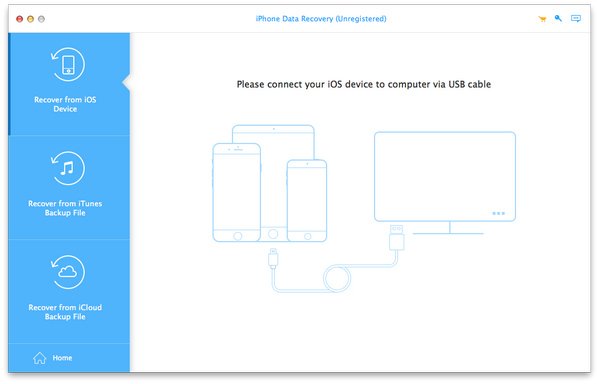
Instalar e lançar
Instale
Passo 1. Antes de instalar o iPhone Data Recovery para Mac, aqui está o link para baixá-lo no seu Mac:
Passo 2. Clique duas vezes no arquivo baixado. Então ele instalará o Apeaksoft iPhone Data Recovery for Mac automaticamente para você.
Registre
Quando você iniciar este software pela primeira vez no Mac, a janela de registro aparecerá para você. Insira seu endereço de e-mail e o código de registro.
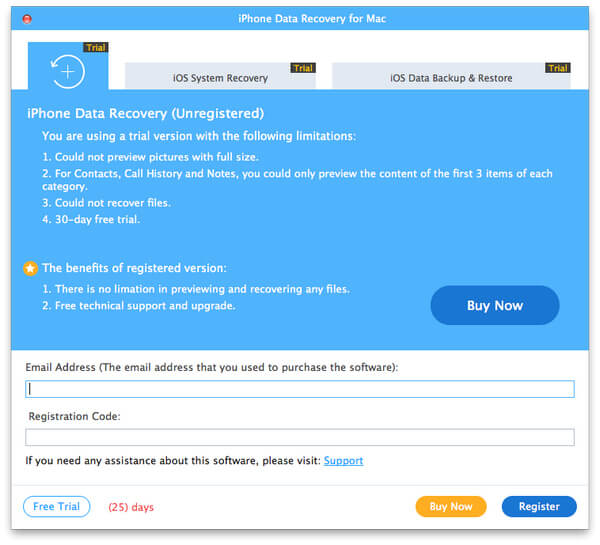
Você também pode clicar no botão de chave no canto superior direito da interface para abrir a janela de registro.
É o mesmo que clicar no botão de menu para encontrar Registre opção.
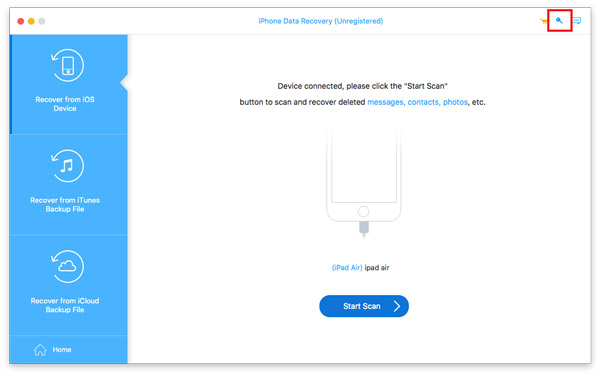
Nota: Depois que você comprou com sucesso, o código de registro será enviado para o seu endereço de e-mail que você preencheu o formulário de pedido.
Endereço de e-mail: O endereço de e-mail que você preenche o formulário de pedido.
Código de Registo: Uma sequência de caracteres marcados como Chave de ativação, código de licença ou KEYCODE (S) na carta de confirmação do pedido recebida após a compra bem-sucedida.
Recuperar a partir de dispositivos iOS
Passo 1. Conecte Dispositivos
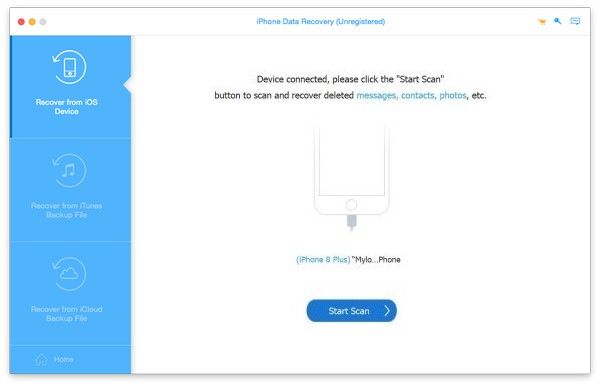
Clique duas vezes no botão do software para executar o programa e selecione o iPhone Data Recovery parte. Enquanto isso, você precisa conectar seus dispositivos iOS via USB.
Não se esqueça de desbloquear seus dispositivos iOS e clicar Confiança e insira a senha da tela novamente para confirmar a confiança.
Passo 2. Selecione Dados
Clique Iniciar digitalização, e este software escaneará automaticamente seu dispositivo e mostrará o resultado em alguns segundos.
Passo 3. Recuperar dados
Após a conclusão do processo de digitalização, observe a imagem a seguir. Os dados digitalizados do seu dispositivo estão na barra à esquerda. Sejam quais forem os seus dados, você pode recuperá-los.
Na parte superior, você pode selecionar o resultado mostrado – Todos os Destaques or Mostrar apenas excluídos. Você também pode visualizar esses dados na barra direita, como informações de contatos.
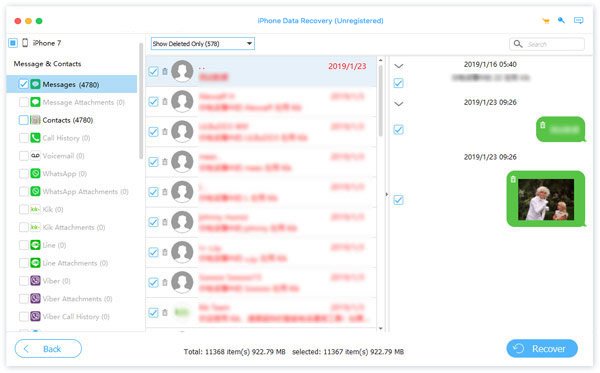
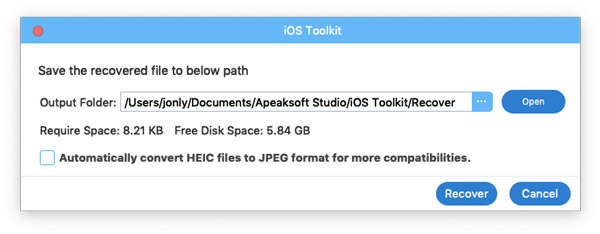
Depois de decidir os dados que deseja recuperar, clique em Recuperar no canto inferior direito para iniciar. Em seguida, uma janela aparecerá como a da próxima imagem. Insira o caminho para salvar e os dados de destino serão salvos no seu Mac por esse caminho. Isso será feito em alguns segundos.
E se você precisar transferir os dados recuperados do Mac para o seu iPhone ou outro iDevice, talvez seja necessário usar o iPhone Transfer for Mac para fazer isso. Clique aqui para encontrar a melhor solução.
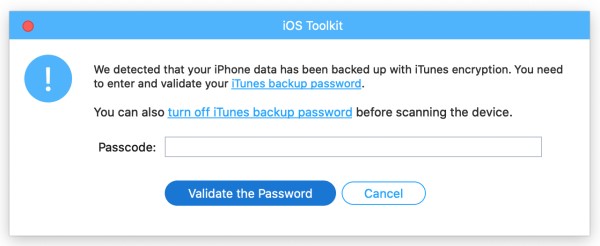
Nota: Se você tiver a senha do iTunes para arquivos de backup, o software abrirá uma janela para você digitar a senha do iTunes. Você precisa digitar a senha para que o programa possa continuar a escanear seus dados.
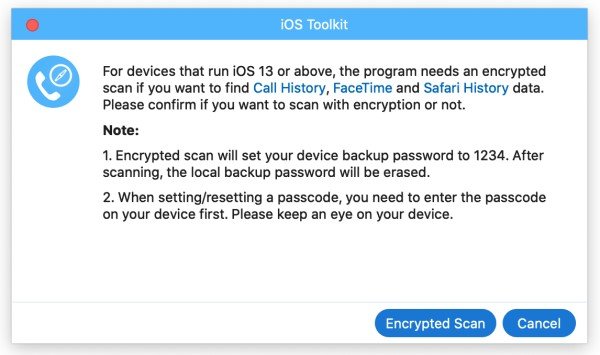
Para usuários do iOS 13 ou superior, você precisa confirmar se deseja escanear os dados do Histórico de Chamadas, FaceTime e Histórico do Safari com criptografia ou não. Se desejar, clique em Verificação Criptografada botão. Caso contrário, clique no Cancelar botão e você não verá o Histórico de Chamadas,
Recuperar do iTunes Backup
Para prestar atenção, quando você quiser recuperar dados no backup do iTunes, você deve certificar-se de que há um aplicativo iTunes no seu Mac. Para que você possa usá-lo para escanear o backup.
- Baixe o backup do iTunes
Execute o programa e conecte o dispositivo iOS. Entrar iPhone Data Recovery e selecione a segunda parte - Recuperar do arquivo de backup do iTunes no bar esquerdo.
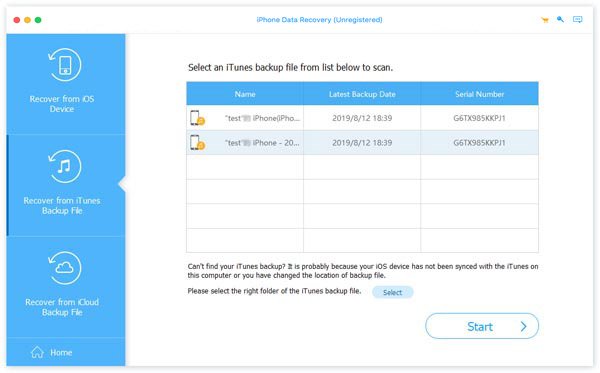
No gráfico à direita, você pode ver cada nome de backup e o horário dele. É por isso que o Apeaksoft iPhone Data Recovery é melhor que o iTunes. Ele pode mostrar a você todos os backups em diferentes pontos de tempo que você fez.
Selecione o alvo e clique em Início.
Em seguida, ele examinará o backup de destino do iTunes rapidamente para você.
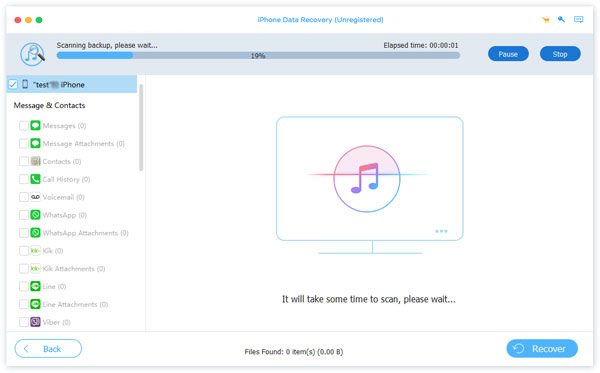
- Escolha os dados
Após a digitalização, ele mostrará todos os dados no backup que você fez no iTunes. Selecione os dados que você quer recuperar.
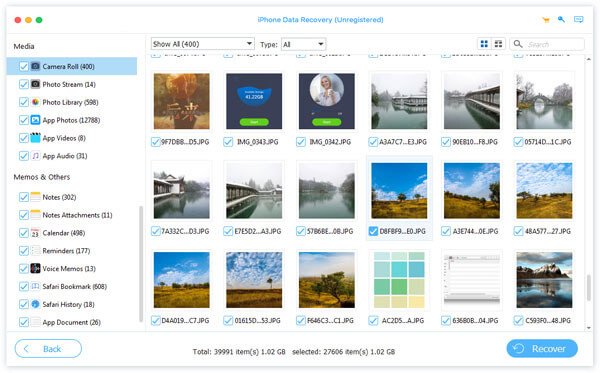
- Recuperar dados
Então clique Recuperar Clique no botão no canto inferior direito para iniciar a recuperação. Antes disso, aparecerá uma janela pop-up como a da próxima imagem. Ela salvará os dados de destino no seu PC de acordo com o caminho definido.
Depois de definir o caminho, clique em Recuperar Clique no botão depois de confirmar o caminho salvo. Em poucos segundos, estará pronto.
Recuperar do Backup do iCloud
Antes de querer recuperar dados de um backup do iCloud, você deve verificar o backup. Embora você tenha uma conta do iCloud, isso não significa que você tenha backups do iCloud. Portanto, verifique o backup primeiro.
- Faça login e baixe
Inicie o programa e conecte o dispositivo iOS. Entrar iPhone Data Recovery e selecione a terceira parte - Recuperar do iCloud no bar esquerdo.
Digite seu ID Apple e a senha.
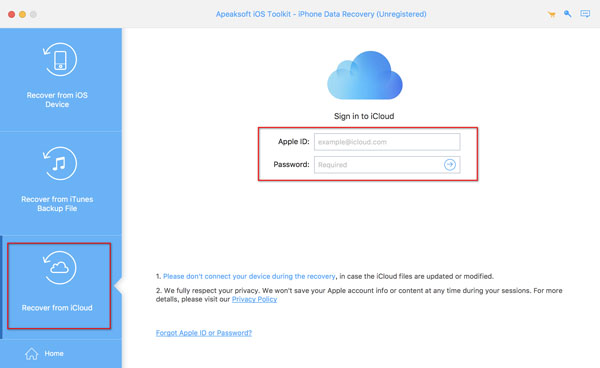
Nota: Se você habilitou a autenticação de dois fatores, deve tocar Confiança no iPhone e a Apple enviará o código de verificação para o seu iPhone. Digite o código de verificação recebido neste software.
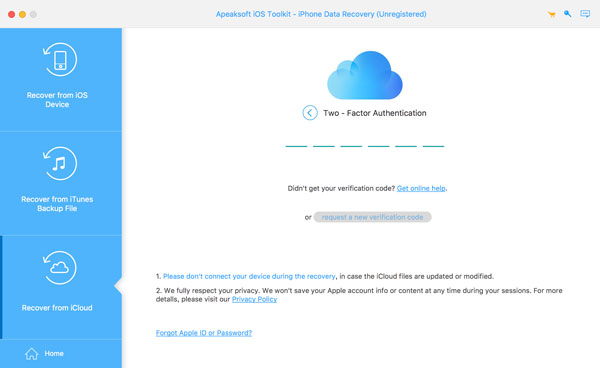
Aqui estão 2 maneiras de verificar e recuperar dados excluídos do iCloud.
Uma maneira é clicar iCloud backup botão para recuperar dados do backup do iCloud.
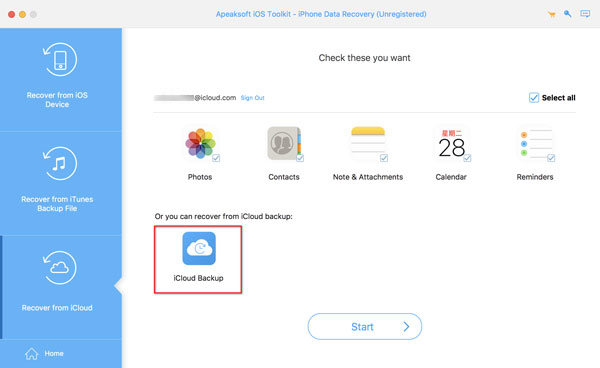
Então, você pode ver todos os backups do iCloud que você já fez. Selecione um para baixar ..
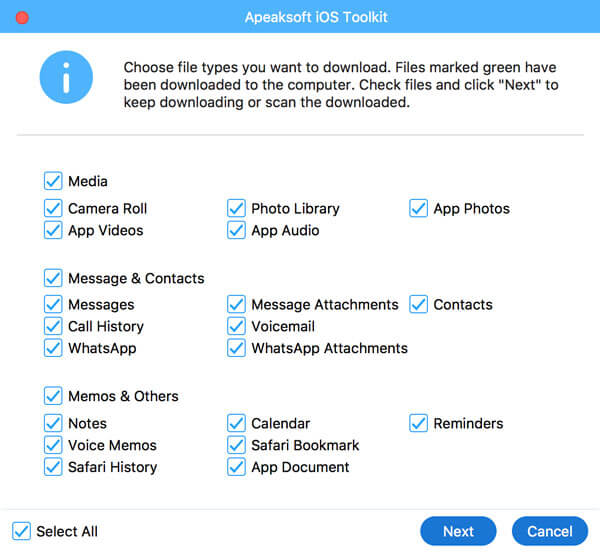
Depois de clicar Baixar à direita, será exibida uma janela para selecionar os tipos de dados a serem baixados. Escolha os dados e marque Next.
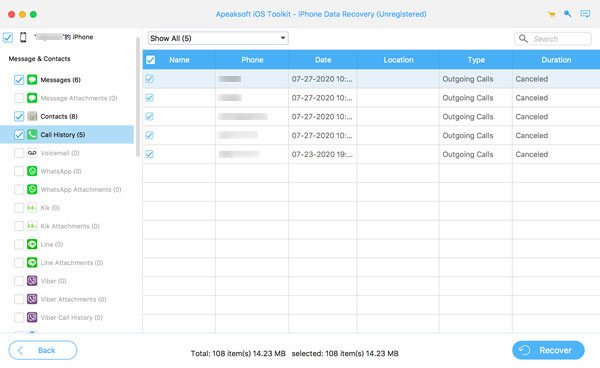
Quando o processo de digitalização for concluído. Clique no tipo de dados no painel esquerdo e visualize-os em detalhes à direita. Selecione os arquivos excluídos que deseja restaurar e clique em Recuperar para exportar os dados excluídos do backup do iCloud para o seu computador.
- Selecione dados para recuperar
Você também pode selecionar o tipo de dados que deseja recuperar do iCloud, como Contatos, Notas, Lembretes, Fotos, etc. Depois disso, clique em Início botão para verificar os dados do iCloud.
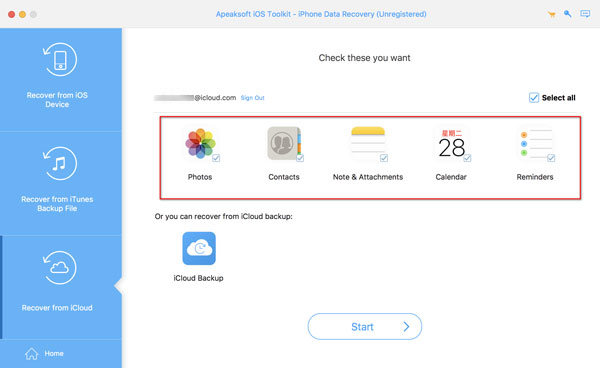
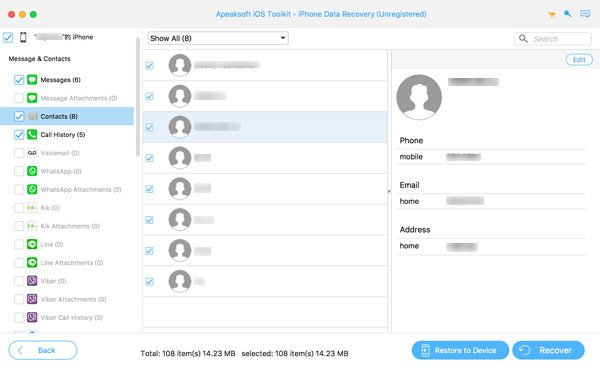
Em poucos segundos, você poderá ver os dados que o programa baixou para você. Toque nos dados que deseja restaurar e clique em Recuperar no canto inferior direito.
E, como mostra na próxima foto, há um botão chamado Restaurar para o dispositivo. Isso só é mostrado quando você escolhe os contatos para restaurar.
Ao clicar neste botão, você pode restaurar seus contatos diretamente no seu iDevice.
Então, aparecerá uma janela para registrar o caminho de salvamento que você definiu. Ele salvará os dados de destino no seu Mac de acordo com esse caminho.
Soluções de recuperação diferentes
Para as suas diferentes necessidades de recuperação, listamos abaixo algumas soluções específicas. Clique na que você precisa para conferir. Esperamos que seja útil!
Mensagens
Fotos
Contactos
Música e vídeos
Apps
 Sim
Sim Obrigado! Seu feedback é muito importante para nós!
