




Guia de usuario
- Introdução
- Instalar e registrar
- Recuperar o sistema iOS
- Atualizar/Rebaixar iOS
- Entrar / Sair do modo de recuperação
- Reiniciar dispositivo
- Corrigir aplicativos do iPhone não funcionando
- Corrigir o iPhone não está funcionando
- Corrigir o iPhone ficando preso
- Corrigir acidentes no iPhone
- Corrigir redefinição do iOS
- Corrigir problemas de tela do iPhone
- Guia de Recuperação de Dados do iPhone
- Guia de backup e restauração de dados do iOS
- Guia de transferência de WhatsApp
Introdução
O Apeaksoft iOS System Recovery é um software de recuperação de sistema iOS muito apreciado pelos usuários. Líder em recuperação de sistemas iOS, o Apeaksoft iOS System Recovery corrige diversos problemas do sistema, como falha no desbloqueio, travamento no modo de recuperação, travamento no logotipo da Apple, travamento no modo fone de ouvido, tela preta/vermelha/azul/branca, etc. Além disso, esta ferramenta permite atualizar ou fazer downgrade do sistema iOS com um único clique. O software é compatível com todos os dispositivos iOS, como iPhone e iPad.

Instalar e lançar
Instale
Passo 1: Pressione o botão abaixo para baixar Recuperação do Sistema Apeaksoft iOS no seu computador automaticamente.
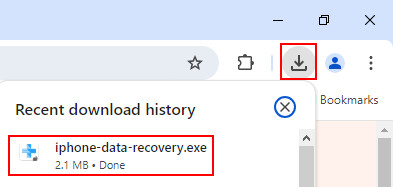
Passo 2: Abra o arquivo baixado no canto superior direito e escolha Sim depois que a página aparecer.
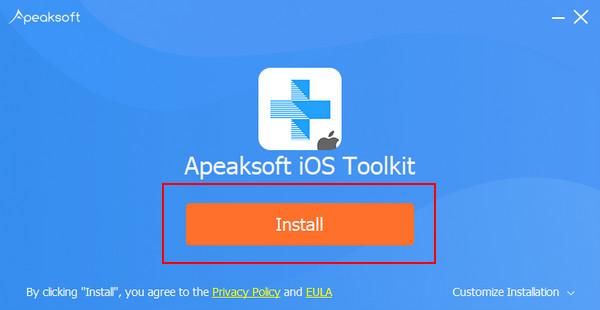
Passo 3: Clique Instale no meio da página. Após alguns segundos, você pode finalizar a instalação.
Registrar-se
Ao executar este software pela primeira vez, a janela de registro será exibida.
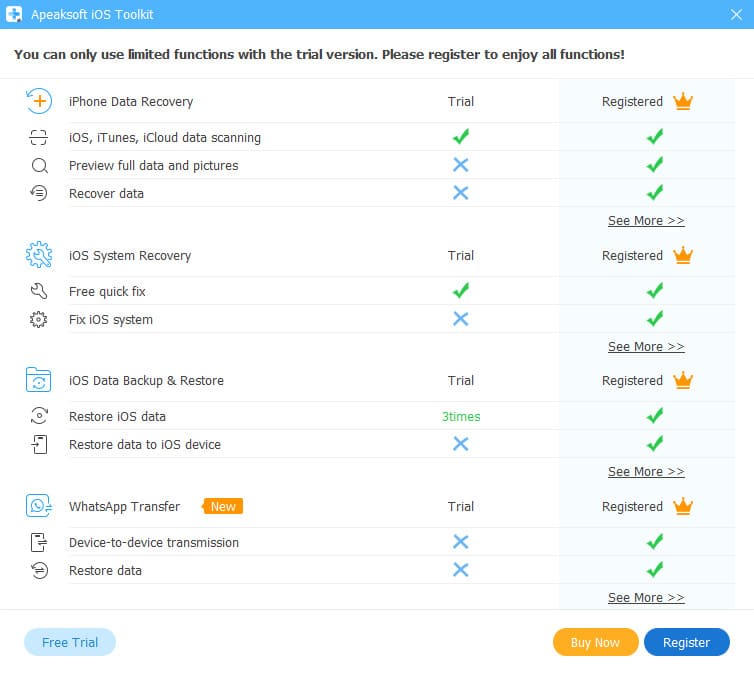
Clique na Registrar-se Clique no botão e, em seguida, insira seu endereço de e-mail e o código de registro.
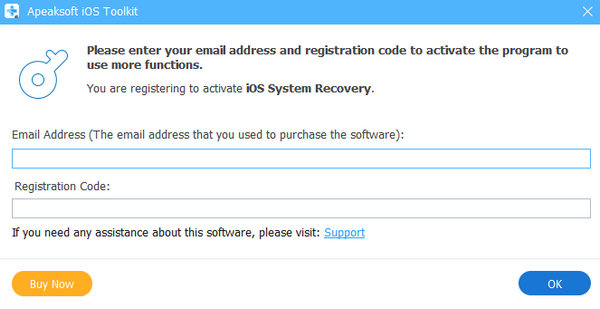
A segunda forma de se cadastrar é clicar no botão de chave no canto superior direito da interface para abrir a janela de cadastro.
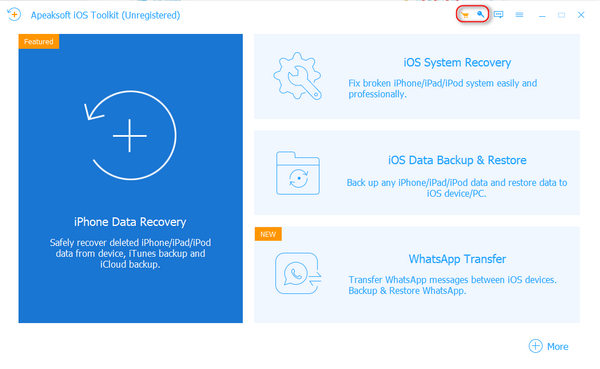
Observação: Depois que você comprou com sucesso, o código de registro será enviado para o seu endereço de e-mail que você preencheu o formulário de pedido.
Endereço de e-mail: O endereço de e-mail que você preenche o formulário de pedido.
Código de Registo: Uma sequência de caracteres marcados como Chave de ativação, código de licença ou KEYCODE (S) na carta de confirmação do pedido recebida após a compra bem-sucedida.
Recuperar o sistema iOS
Passo 1: Iniciar a recuperação do sistema iOS
Inicie o iOS System Recovery no seu PC. Clique Recuperação do Sistema iOS na interface principal. Então você entrará no Recuperação do Sistema iOS opção.

Passo 2: Selecione a opção Reparo do Sistema
Na interface principal, pressione o Começar botão sob o Repair System aba.
Passo 3: Conecte seu dispositivo iOS
Após iniciar o software, você precisa conectar seu dispositivo iOS ao PC via USB. Na janela seguinte, você encontrará dois tipos de reparo.
Modo padrão: corrige o problema do sistema do seu iPhone e mantém todos os dados do seu dispositivo intactos.
Modo Avançado: Corrige problemas do sistema do seu iPhone, mas isso apagará todos os dados do seu dispositivo. Este modo resolve todos os problemas do sistema e tem uma taxa de sucesso maior.
Pense com cuidado e escolha o modo que você precisa. Então clique Confirmar.

Passo 6: Configure o firmware para reparar o dispositivo.
Como você vê na imagem a seguir, você precisa escolher a categoria, o tipo e o modelo iOS adequado para o seu dispositivo iOS.

Preste atenção ao status de cada versão, a quarta linha do gráfico.
Se você não tiver a versão no seu PC, você precisa clicar Baixar Para baixar o sistema, o processo levará alguns minutos.
Se você tiver, clique em Importar para inserir o firmware.
No canto inferior esquerdo, você pode definir o caminho para salvar o firmware baixado.

Passo 7: Comece a recuperar
Depois de definir todas as opções, clique em Seguinte para iniciar o processo de recuperação.

Atualizar/Rebaixar iOS
Atualização para o iOS
Passo 1: Selecione Recuperação do sistema iOS
Inicie o Apeaksoft iOS System Recovery no seu computador e escolha a opção. Recuperação do Sistema iOS opção na interface do software.
Passo 2: Selecione a opção de atualização/downgrade do iOS.
Clique na Atualização/Downgrade do iOS aba.
Passo 3: Escolha a atualização para iOS.
Pressione o botão atualize agora botão sob o Upgrade para iOS aba.
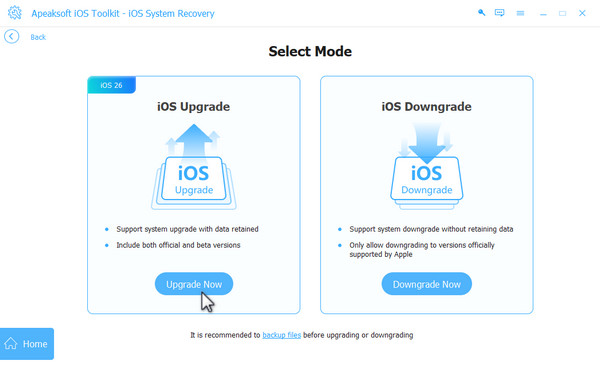
Passo 4: Configure o firmware para atualizar o seu dispositivo.
Escolha o Categoria, Formato e Modelo do seu dispositivo iOS. Normalmente, eles serão preenchidos automaticamente. Escolha a versão correspondente.
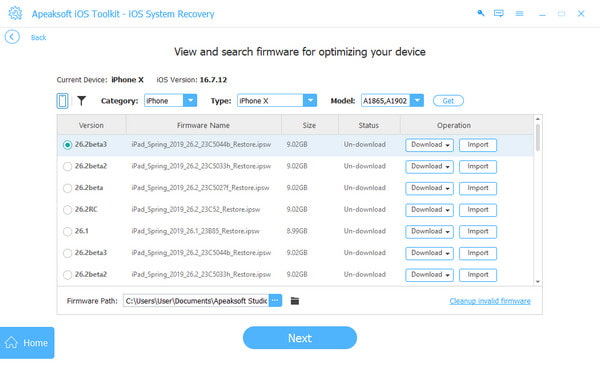
Observação: Se não houver uma versão correspondente no seu computador, você deve clicar em Baixar botão para acessá-lo. Se houver, basta pressionar o Importar botão.
Passo 5: Comece a atualizar seu iOS
Pressione o botão Seguinte botão para iniciar o processo de atualização.
rebaixamento iOS
Passo 1: Repeat Etapa 1 e Etapa 2 acima até que você veja o Modo de seleção interface.
Passo 2: Pressione o botão Faça o downgrade agora botão na página à direita.
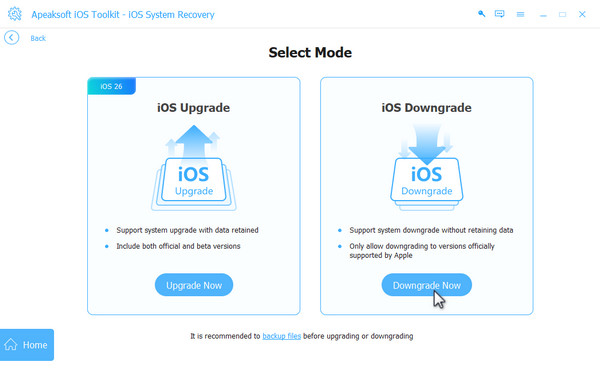
Passo 3: Escolha o firmware desejado e pressione o botão. Seguinte botão. O processo de downgrade será iniciado automaticamente.
Entrar / Sair do modo de recuperação
Esta poderosa ferramenta de recuperação do sistema iOS também permite entrar ou sair do Modo de Recuperação com apenas um clique. Aliás, este recurso é totalmente gratuito.
Digite o Modo de Recuperação
Passo 1: Execute o software e escolha Recuperação do Sistema iOS Na interface, conecte seu dispositivo ao computador.
Passo 2: Clique na Entrar botão sob o Modo de recuperação seção para entrar no Modo de Recuperação com um clique.
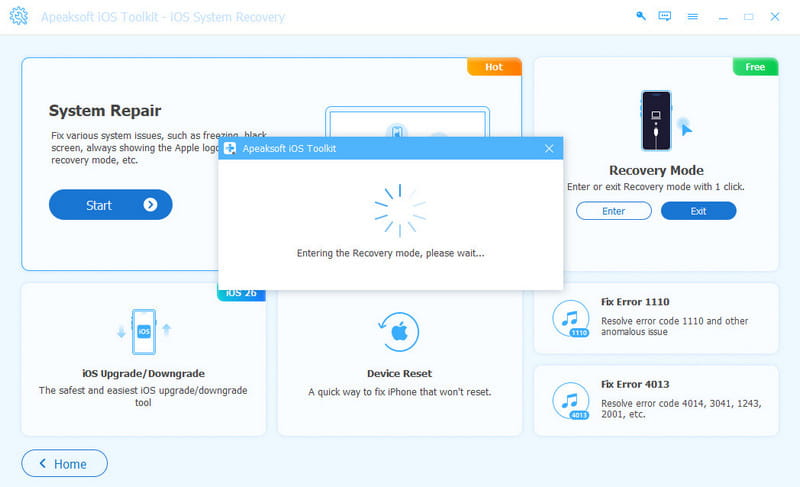
Passo 3: Aguarde alguns segundos e você verá a tela "Conectar ao iTunes" no seu dispositivo.
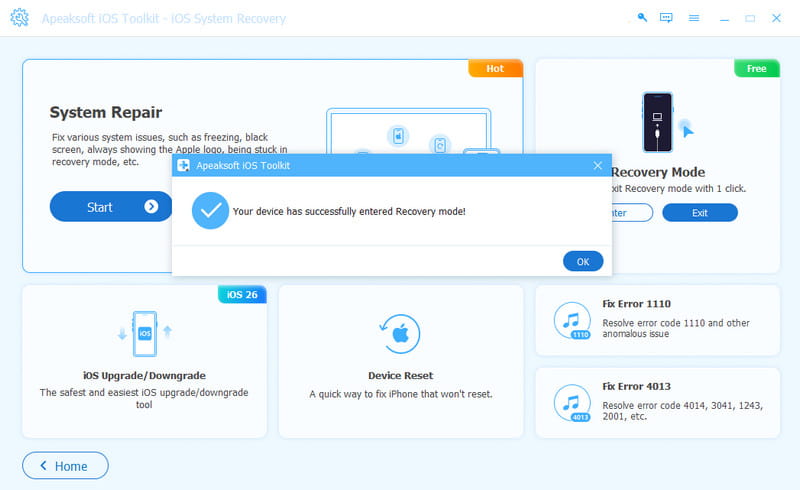
Modo de Recuperação de Saída
Conecte seu dispositivo a este software e execute esta ferramenta. Clique em saída botão sob o Modo de recuperação seção. Em seguida, seu dispositivo voltará ao normal em alguns segundos.
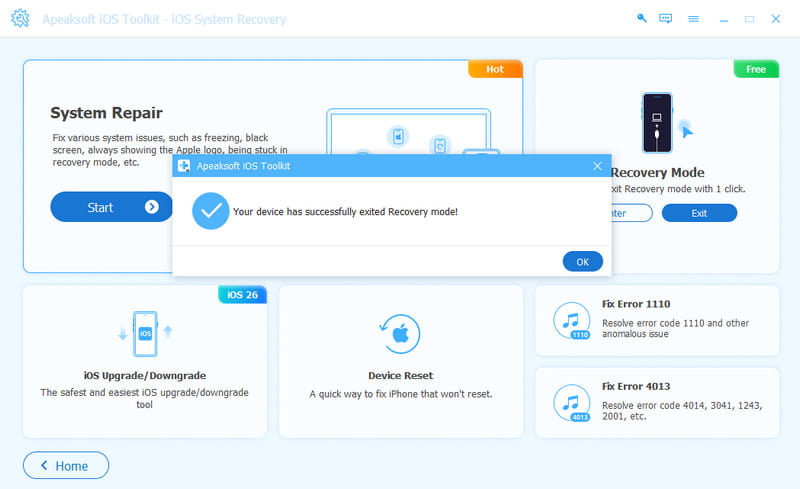
Reiniciar dispositivo
Esta ferramenta de reparo de iOS pode facilmente corrigir um iPhone que não reinicia e restaurar o funcionamento normal do seu dispositivo com esta solução de reinicialização prática.
Passo 1: Introduzir o Recuperação do Sistema iOS interface e clique no Reiniciar dispositivo seção.
Passo 2: Conecte seu dispositivo ao computador e escolha um modo de acordo com suas necessidades.
Passo 3: Baixe o firmware necessário e aguarde que o software reinicie seu dispositivo com facilidade.
Corrigir aplicativos do iPhone não funcionando
Quando os aplicativos do seu iPhone não funcionam, a primeira solução que você pode pensar é seguir um guia online para solucionar o problema. No entanto, quando os aplicativos não funcionam devido a problemas no software iOS, a Recuperação do Sistema iOS também pode ser uma ótima solução.
Corrigir o iPhone não está funcionando
O iPhone não reproduz vídeos? O iPhone não se conecta ao iTunes? O iPhone não gira?
Corrija esses problemas alterando as configurações do iPhone. Além disso, deixe que o iOS System Recovery ajude você a corrigi-los causados por problemas do sistema iOS.
Corrigir o iPhone ficando preso
Quando seu iPhone/iPad/iPod fica preso no logotipo da Apple ou reinicia em loop, a Recuperação do Sistema iOS ainda funciona para você.
Corrigir acidentes no iPhone
Ninguém pode prever acidentes. Quando o seu iPhone sofre acidentes como queda de água, superaquecimento, ausência repentina de som, etc., a Recuperação do Sistema iOS pode resolver os problemas com precisão.
Corrigir redefinição do iOS
O iPhone está bloqueado sem senha? Redefina-o agora mesmo com o iOS System Recovery. Pode ser como a remoção de senha para aqueles homens esquecidos.
Corrigir tela do iPhone
Ainda se sente incomodado com a tela branca ou vermelha do seu iPhone? O iOS System Recovery resolverá isso rapidamente.
Guia de usuario
- Introdução
- Instalar e registrar
- Recuperar o sistema iOS
- Atualizar/Rebaixar iOS
- Corrigir aplicativos do iPhone não funcionando
- Corrigir o iPhone não está funcionando
- Corrigir o iPhone ficando preso
- Corrigir acidentes no iPhone
- Corrigir redefinição do iOS
- Corrigir problemas de tela do iPhone
- Guia de Recuperação de Dados do iPhone
- Guia de backup e restauração de dados do iOS
- Guia de transferência de WhatsApp
Introdução
O Apeaksoft iOS System Recovery para Mac é um software de recuperação de sistema iOS muito apreciado pelos usuários. Líder em recuperação de sistemas iOS, o Apeaksoft iOS System Recovery para Mac corrige diversos problemas do sistema, como falha no desbloqueio, travamento no modo de recuperação, travamento no logotipo da Apple, travamento no modo fone de ouvido, tela preta/vermelha/azul/branca, entre outros. Você também pode usar este software para atualizar ou fazer downgrade do seu sistema iOS com um único clique. Ele funciona com todos os dispositivos iOS, como iPhone 18 Pro/17/16, iPad Pro/Air/mini, iPod e muitos outros.
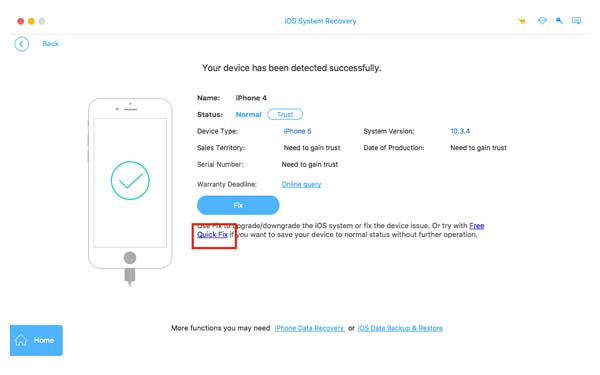
E para corrigir alguns problemas fáceis, o iOS System Recovery para Mac também oferece a função Free Quick Fix. Ao clicar nele, você não precisa selecionar a categoria, o tipo, o modelo e outras operações. Apenas um clique. Ele resolverá o problema para você.
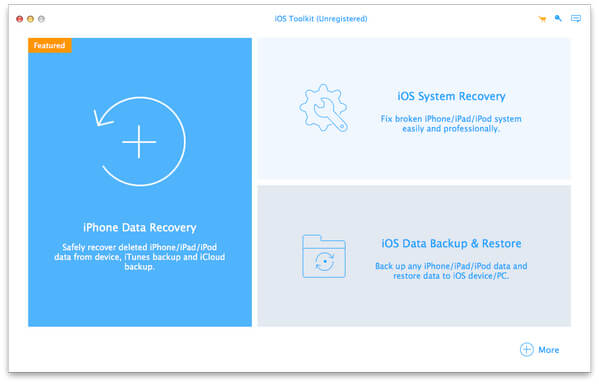
Instalar e registrar
Instale
Passo 1: Primeiro, você precisa baixar o Apeaksoft iOS System Recovery para Mac clicando no seguinte link: https://downloads.apeaksoft.com/mac/iphone-data-recovery-for-mac.dmg
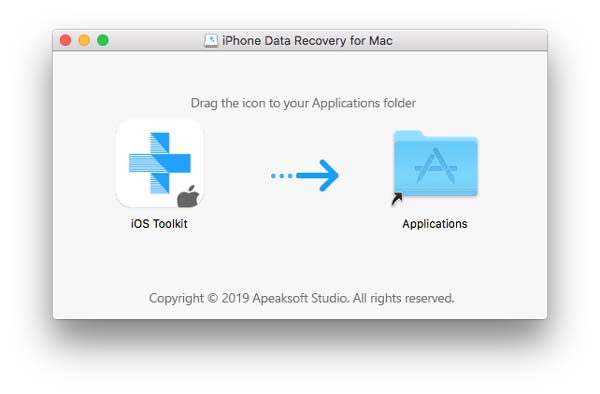
Passo 2: Dê um duplo clique no arquivo baixado. Em seguida, uma janela será exibida, permitindo que você arraste o botão para a pasta Aplicativos. Você também pode simplesmente dar um duplo clique no botão para iniciar o programa.
Registrar-se
Quando você executa este software sem registro, este software abrirá a janela de registro para você. Insira seu endereço de e-mail e o código de registro.
A segunda maneira de se registrar é clicar no ícone de chave no canto superior direito da interface para abrir a janela de registro.
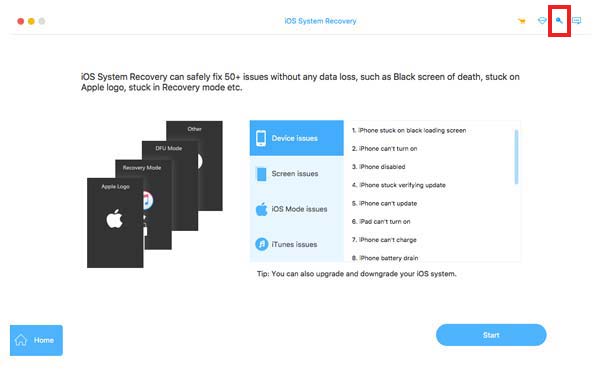
A propósito, é o mesmo que clicar no menu Ajuda para encontrar Registrar-se opção.

Observação: Depois que você comprou com sucesso, o código de registro será enviado para o seu endereço de e-mail que você preencheu o formulário de pedido.
Endereço de e-mail: O endereço de e-mail que você preenche o formulário de pedido.
Código de Registo: Uma sequência de caracteres marcados como Chave de ativação, código de licença ou KEYCODE (S) na carta de confirmação do pedido recebida após a compra bem-sucedida.
Recuperar o sistema iOS
Passo 1: Abra a Recuperação do sistema iOS
Clique duas vezes em iOS System Recovery for Mac no seu Mac. Selecione Recuperação do Sistema iOS na interface principal. Então você entrará no Recuperação do Sistema iOS opção.
Passo 2: Reparo do sistema Click
Pressione o botão Comece Agora botão abaixo Repair System.
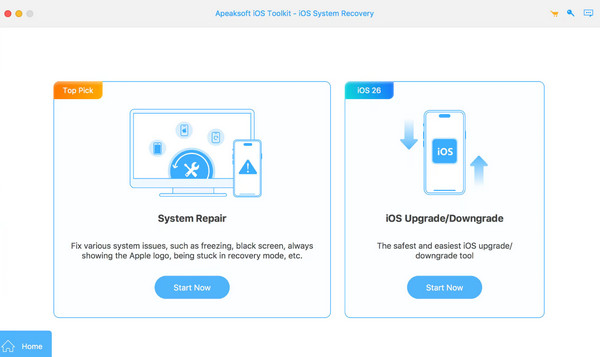
Passo 3: Conecte seu dispositivo iOS
Conecte seu dispositivo iOS ao Mac via USB. Clique Começar para permitir que o software detecte seu dispositivo.
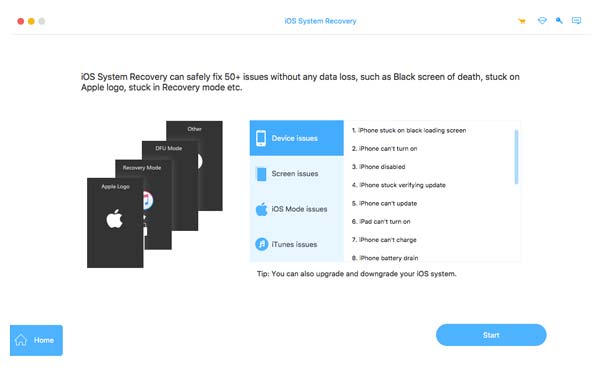
Passo 4: Resolva problemas normais livremente com o modo Quick Fix
Você pode clicar Correção rápida gratuita marcado na próxima imagem, quando você encontrar alguns problemas normais, como esmagado ou congelado, e quiser salvar seu dispositivo para o status normal sem mais operações. Esta pequena função ajudará você a resolver esses problemas em poucos segundos.
Passo 5: Corrigir problemas cruciais do sistema em dois modos
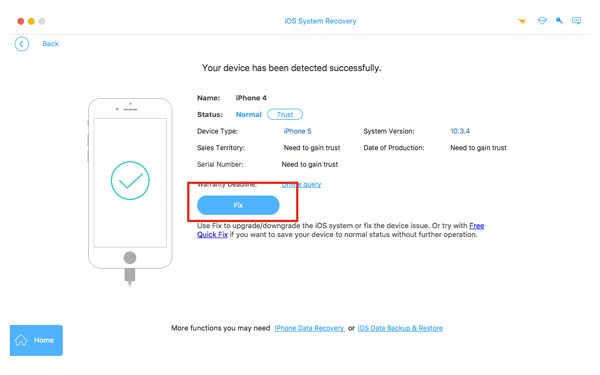
Se o Correção rápida gratuita a função não corrige o problema do seu sistema iOS, então você precisa clicar Fixar para entrar na próxima janela e encontrar respostas.
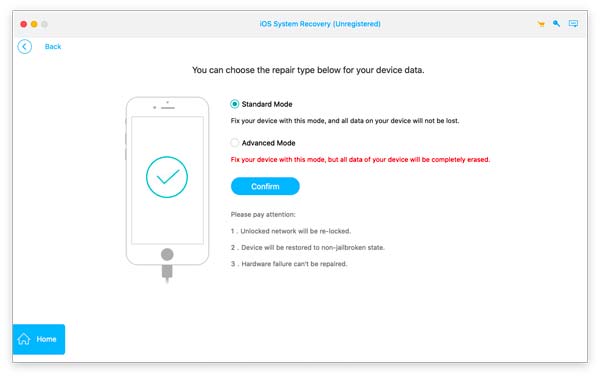
Aqui estão dois tipos de reparo no Apeaksoft iOS System Recovery.
Modo padrão: corrija o problema do sistema do iPhone e mantenha todos os dados no dispositivo intactamente.
Modo Avançado: Corrige o problema do sistema do seu iPhone, mas apagaria todos os dados do seu dispositivo. E esse modo pode resolver todos os problemas do seu sistema e a taxa de sucesso é maior.
Escolha o modo que você precisa e clique em Confirmar.
Passo 6: Defina o firmware para recuperação
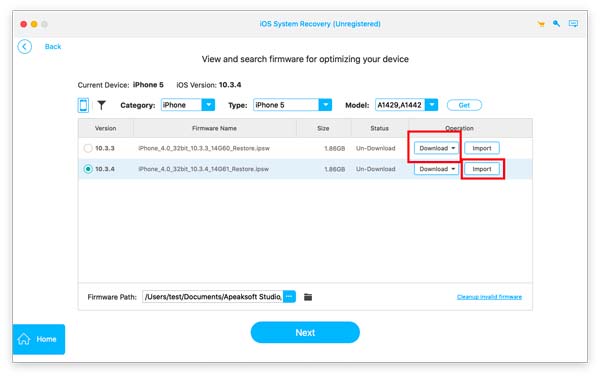
Como você vê na imagem a seguir, você precisa escolher a categoria, o tipo e o modelo iOS adequado.
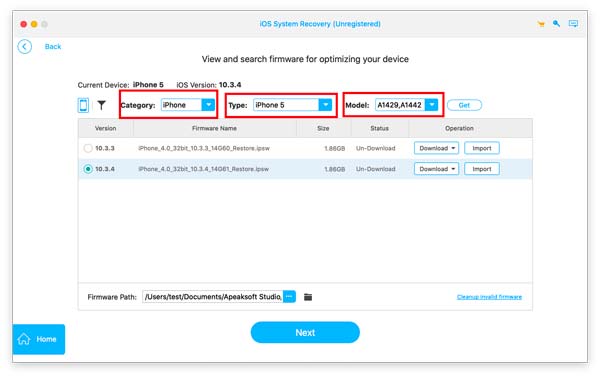
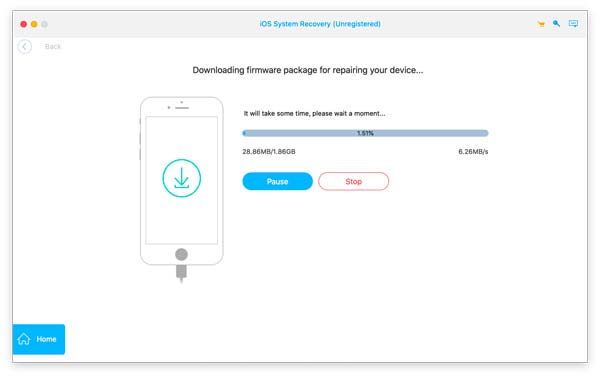
Veja o status de cada versão. Se você não tiver a versão no seu Mac, você precisa clicar Baixar para baixar a versão de destino. Levará alguns minutos para concluir o download. Se tiver, clique em Importar para inserir o firmware.
No canto inferior esquerdo, você pode definir o caminho para salvar o firmware baixado.
Passo 7: Comece a recuperar
Depois de definir todas as opções, clique em Seguinte para iniciar o processo de recuperação.
Atualizar/Rebaixar iOS
Atualização para o iOS
Passo 1: Escolha Recuperação do Sistema iOS na interface principal.
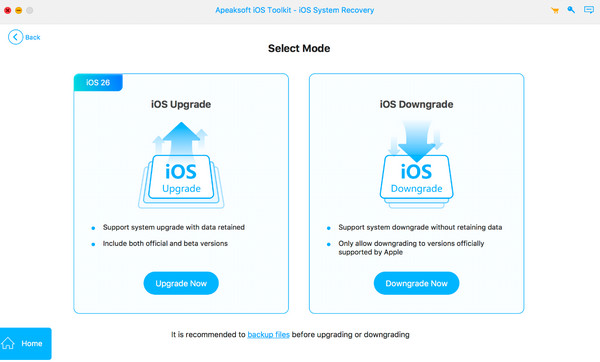
Passo 2: Pressione o botão Comece Agora botão sob o Atualização/Downgrade do iOS aba.
Passo 3: Pressione o botão atualize agora botão à esquerda.
Passo 4: Colocou o Categoria, Formato e Modelo Na próxima janela, abra o seu dispositivo iOS para encontrar o firmware adequado. Não se esqueça de selecionar um local para salvar o arquivo no seu computador.
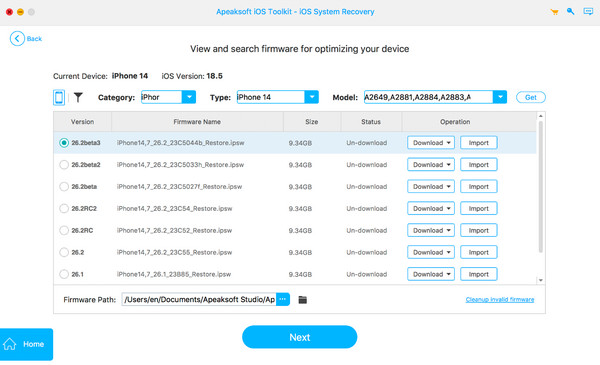
Pressione o botão Seguinte botão para baixar o firmware correspondente.
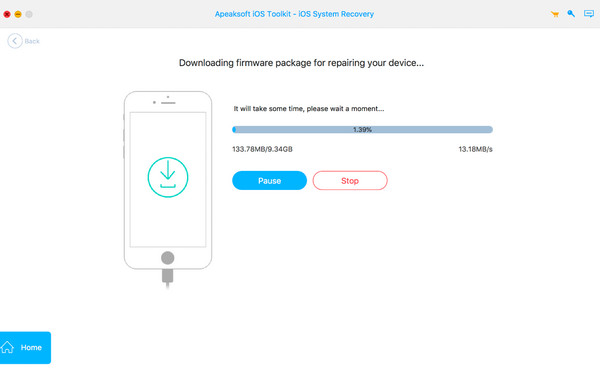
Passo 5: Aguarde pacientemente que o software atualize seu sistema iOS.
rebaixamento iOS
Passo 1: Inicie este software e escolha Recuperação do Sistema iOSEntão, entre no Atualização/Downgrade do iOS tela.
Passo 2: Pressione o botão Faça o downgrade agora botão.
Passo 3: Encontre e baixe o firmware desejado na próxima página.
O processo de downgrade do iOS será iniciado assim que você pressionar o botão. Seguinte botão. Aguarde pacientemente.
Corrigir aplicativos do iPhone não funcionando
Quando os aplicativos do seu iPhone não estão funcionando, a primeira solução que você pode pensar é usar o guia online para solucionar o problema. No entanto, quando os aplicativos não funcionam devido a problemas de software do iOS, a Recuperação do Sistema iOS também pode ser uma grande ajuda.
Corrigir o iPhone não está funcionando
O iPhone não reproduz vídeos? O iPhone não se conecta ao iTunes? O iPhone não gira?
Corrija esses problemas alterando as configurações do iPhone. Além disso, deixe que o iOS System Recovery ajude você a corrigi-los causados por problemas do sistema iOS.
Corrigir o iPhone ficando preso
Quando seu iPhone/iPad/iPod fica preso no logotipo da Apple ou reinicia em loop, a Recuperação do Sistema iOS ainda funciona para você.
Corrigir acidentes no iPhone
Ninguém pode prever acidentes. Quando o seu iPhone sofre acidentes como queda de água, superaquecimento, ausência repentina de som, etc., a Recuperação do Sistema iOS pode resolver os problemas com precisão.
Corrigir redefinição do iOS
O iPhone está bloqueado sem senha? Redefina-o agora mesmo com o iOS System Recovery. Pode ser como a remoção de senha para aqueles homens esquecidos.
Corrigir tela do iPhone
Ainda se sente incomodado com a tela branca ou vermelha do seu iPhone? O iOS System Recovery resolverá isso rapidamente.
 Sim
Sim Obrigado! Seu feedback é muito importante para nós!
