

Como recuperar dados de um cartão Compact Flash com segurança

Seja você um fotógrafo profissional ou um usuário casual, os cartões CF geralmente armazenam fotos, vídeos ou arquivos de projetos insubstituíveis. Conhecer o método de Recuperação de dados de cartões Compact Flash É essencial prevenir a perda de dados em caso de problemas acidentais, como corrupção, exclusão acidental ou remoção incorreta. Aprender a recuperar dados de um cartão Compact Flash garante que você possa restaurar informações vitais com segurança e eficiência.
Este guia irá apresentar os passos essenciais de preparação, uma ferramenta de recuperação confiável e como recuperar dados em sistemas Windows e Mac, ajudando você a retomar o acesso aos seus arquivos importantes com o mínimo de risco.
CONTEÚDO DA PÁGINA:
Parte 1: Coisas que você precisa saber antes de recuperar dados de um cartão Compact Flash
Antes de realizar a recuperação de dados de um cartão Compact Flash, é crucial entender como esses dispositivos de armazenamento funcionam e o que causa a perda de dados. Um cartão Compact Flash (CF) é frequentemente usado em câmeras profissionais ou dispositivos de gravação devido à sua alta velocidade e estabilidade. No entanto, a perda de dados pode ocorrer por vários motivos, incluindo exclusão acidental, corrupção do sistema de arquivos ou remoção incorreta. Conhecer a causa ajuda a escolher o método de recuperação adequado e evitar o agravamento da situação.
Dicas: Sempre pare de usar o cartão CF imediatamente após ocorrer perda de dados para evitar a sobrescrita dos arquivos perdidos.
Parte 2: A ferramenta mais segura para recuperação de dados de cartões Compact Flash
Quando se trata de recuperar dados de cartões Compact Flash com segurança, Apeaksoft Data Recovery Destaca-se como a solução mais confiável. Esta ferramenta profissional de recuperação de dados pode analisar seu cartão CF minuciosamente e recuperar dados perdidos, incluindo fotos, vídeos e documentos, em questão de minutos. Seja a perda de dados causada por erro humano ou falha do sistema, este software oferece um processo de recuperação sem riscos.
Passo 1. Faça o download do Apeaksoft Data Recovery clicando no botão abaixo.
Download seguro
Download seguro
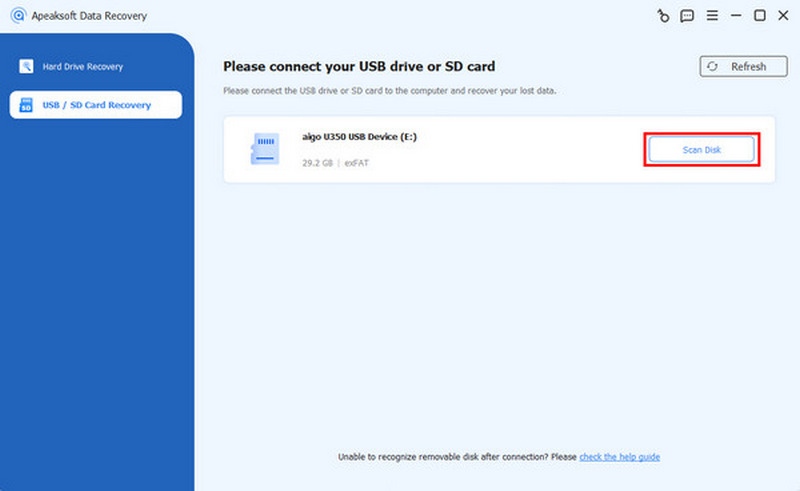
Passo 2. Conecte seu cartão CF ao computador usando um leitor. Na interface principal, clique em Recuperação de USB/cartão SD. Então clique Digitalizar disco Selecione o seu cartão CF para ler o conteúdo nele contido.
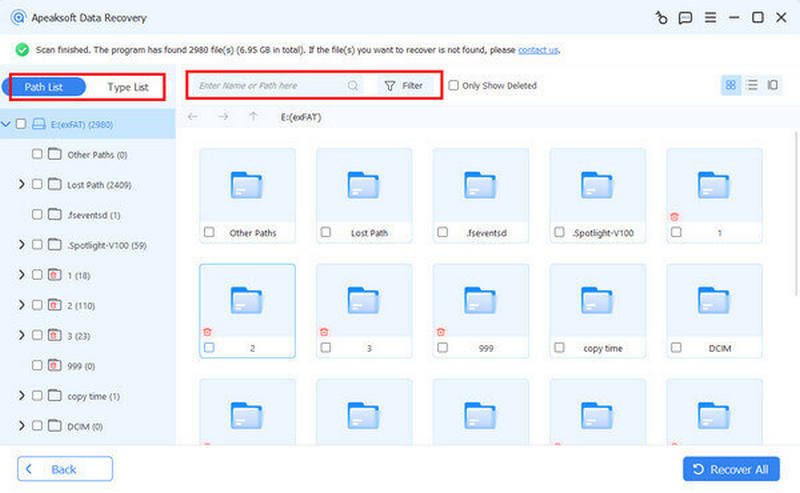
Passo 3. Em seguida, você verá tudo do seu cartão CF. Você pode selecionar os dados que deseja recuperar clicando em Filtrar Para obter informações mais detalhadas, selecione os dados específicos que deseja verificar.
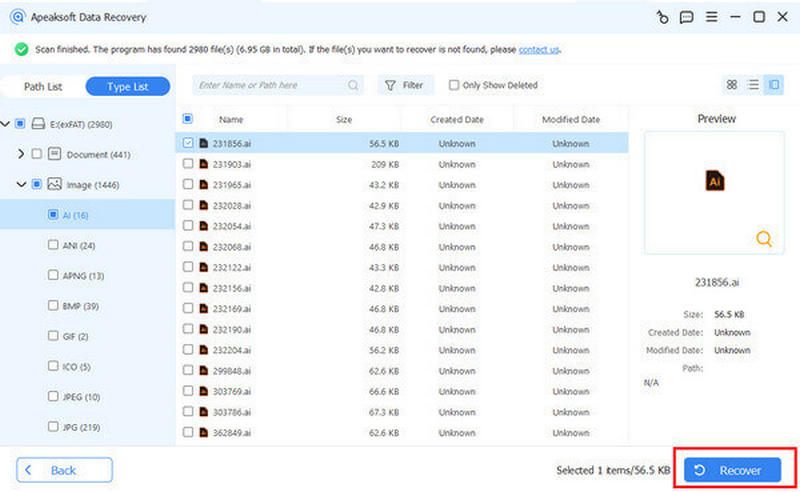
Passo 4. Depois de selecionar tudo o que deseja para a recuperação de dados de cartão Compact Flash, clique em Recuperar Para iniciar o processo automaticamente, escolha um local para salvar os dados recuperados.
Parte 3: Como recuperar dados de cartões Compact Flash no Windows/Mac
A recuperação de dados de um cartão Compact Flash pode variar ligeiramente dependendo do sistema operacional utilizado. Windows e macOS oferecem métodos diferentes, mas ambos podem restaurar arquivos perdidos com eficácia quando realizados corretamente. Compreender o processo de recuperação específico de cada plataforma garante uma experiência mais tranquila e aumenta a probabilidade de recuperar suas fotos, vídeos ou documentos importantes com segurança.
Para Windows - Solução CMD
Se os dados no seu cartão Compact Flash se tornarem inacessíveis devido a corrupção ou erros ocultos, o Prompt de Comando (CMD) do Windows pode ser uma opção de recuperação integrada eficaz. Usando comandos simples, você pode verificar, detectar e reparar erros do sistema de arquivos, restaurando os dados perdidos sem a necessidade de software adicional.
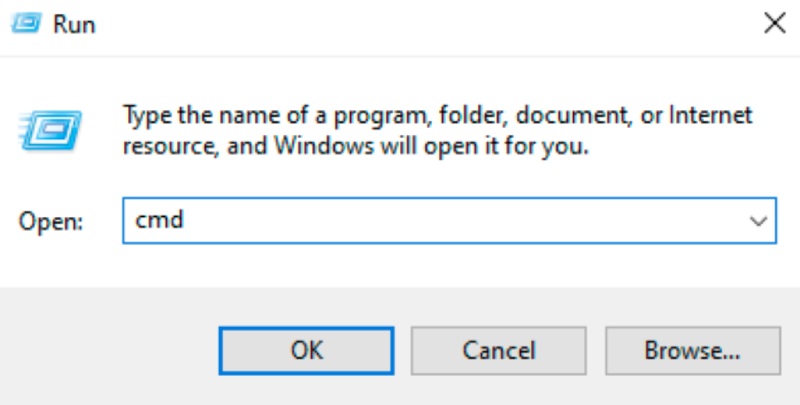
Passo 1. No seu computador Windows, pressione Wine Folly e R Para abrir a janela Executar, digite cmd para abrir o prompt de comando.
Passo 2. Na janela do Prompt de Comando do Administrador, digite chkdsk g:/r, substituindo g com a letra da unidade do seu cartão Compact Flash.
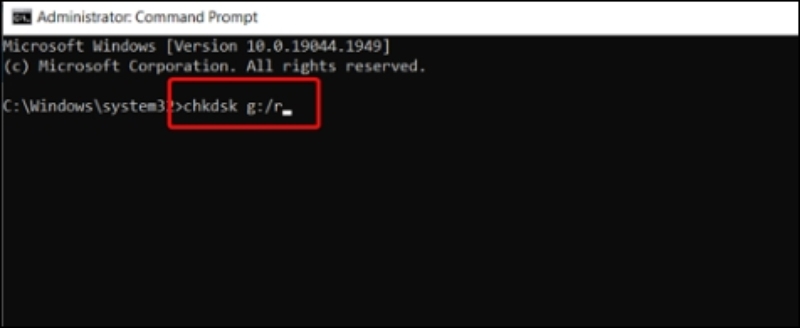
Passo 3. A recuperação de dados do cartão Compact Flash será iniciada automaticamente. Após alguns minutos, você receberá a mensagem de que o Windows fez correções no sistema de arquivos Se o seu cartão CF foi restaurado com sucesso.
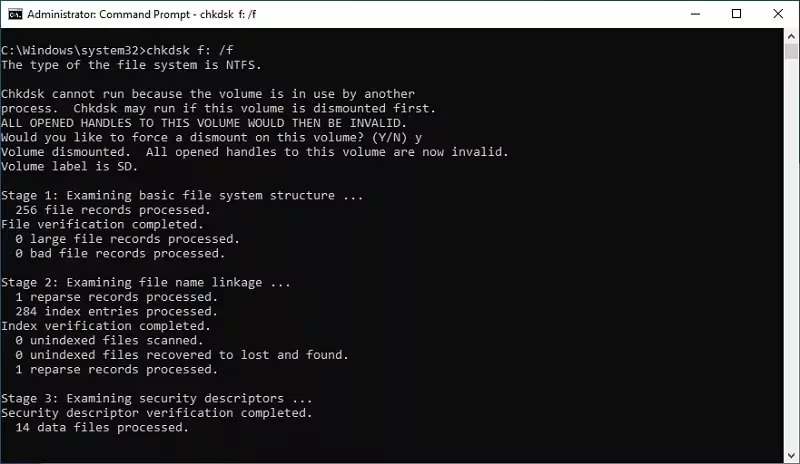
Dicas: Você também pode realizar um Recuperação de dados SSD usando o Prompt de Comando.
Para Mac - Primeiros Socorros
Usuários de Mac podem aproveitar o recurso Primeiros Socorros do Utilitário de Disco para corrigir erros em um cartão Compact Flash. Essa ferramenta verifica a unidade em busca de problemas na estrutura do disco ou nas partições e tenta repará-los automaticamente, ajudando a recuperar o acesso a arquivos perdidos ou ilegíveis com segurança.
Passo 1. Lançamento Utilitário de disco sob a Utilities guia no seu Mac. Você pode navegar até Aplicações e clique para abrir.
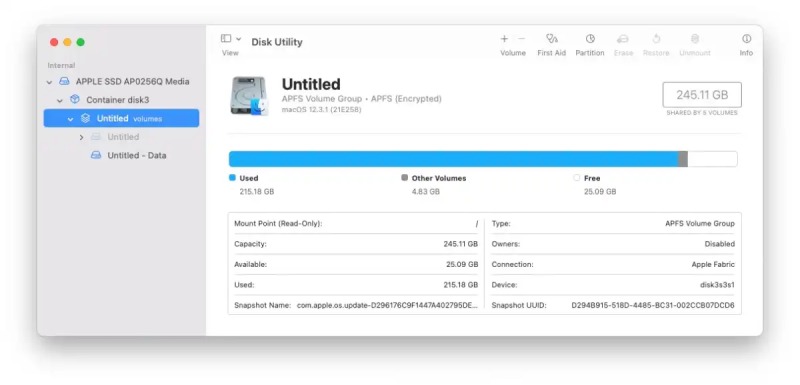
Passo 2. Clique para selecionar seu cartão CF e clique Primeiros Socorros Para executar o processo, clique em Continuar Na janela pop-up para confirmação.
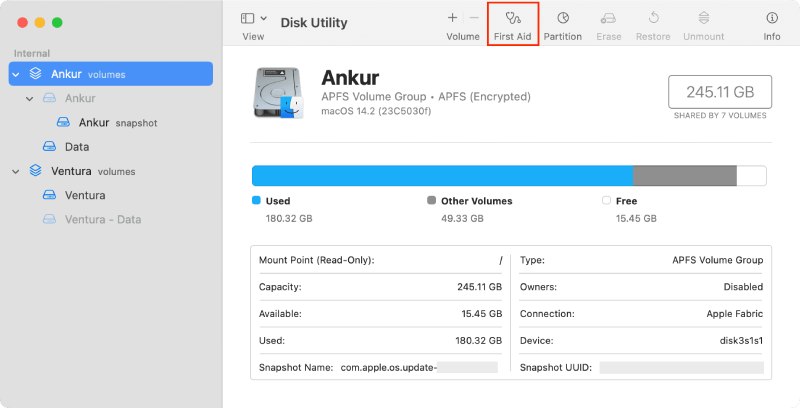
Passo 3. Assim que você vir a mensagem Operação bem-sucedida Se aparecer uma janela pop-up, significa que a recuperação de dados do cartão Compact Flash no seu Mac foi concluída.
Dicas: Para recuperar dados de discos rígidos formatados, esse método também pode ser aplicado.
Conclusão
recuperação de dados Compact Flash Não precisa ser complicado nem arriscado. Com o preparo adequado e uma ferramenta confiável como Apeaksoft Data RecoveryRecuperar dados valiosos torna-se rápido e seguro. Seja por exclusão, formatação ou corrupção, seguir os passos corretos de recuperação aumenta consideravelmente as taxas de sucesso e protege a integridade dos dados. Esperamos que você consiga recuperar seus dados do cartão Compact Flash com sucesso!
Artigos Relacionados
Para recuperar dados do seu disco rígido, você pode usar programas como o Apeaksoft Data Recovery e o Disk Drill. Ou você pode recorrer a serviços de recuperação de disco rígido.
Se você encontrar o erro de disco rígido não alocado, não entre em pânico! Aqui estão três soluções para corrigi-lo e recuperar seus dados.
Este tutorial demonstra como recuperar dados de um disco rígido formatado com ou sem backups no Windows e no Mac.
Se você esvaziou sua Lixeira, você pode recuperar arquivos da Lixeira no Windows e Mac seguindo nosso guia específico.



