

Tudo o que você precisa saber sobre recuperação de fotos em Phoenix

Apagar fotos acidentalmente é um desastre, principalmente quando não é possível recuperá-las de um backup ou de outras fontes. Nesses casos, uma ferramenta eficiente de recuperação de fotos é essencial. Recuperação Estelar de Fotos de PhoenixPor exemplo, o [nome do programa] é um programa desenvolvido para recuperar fotos, arquivos de áudio e vídeo em diversas situações, incluindo unidades formatadas ou dispositivos rígidos externos corrompidos. Este artigo apresenta uma análise honesta do software.
CONTEÚDO DA PÁGINA:
Parte 1: Análise do Phoenix Photo Recovery
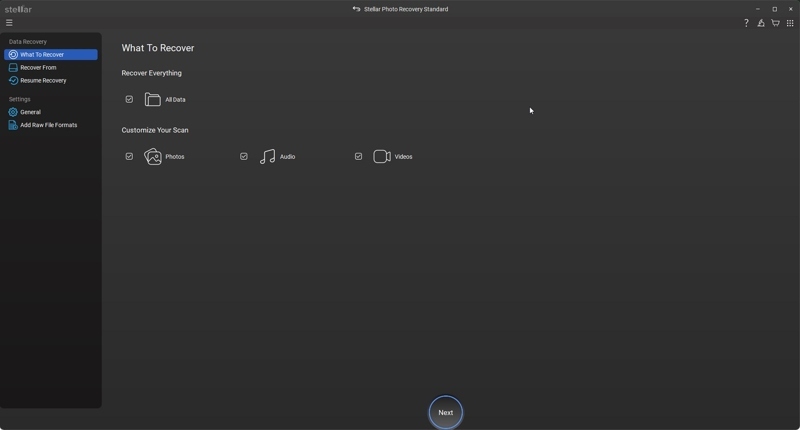
O software Phoenix Photo Recovery foi desenvolvido para que fotógrafos recuperem dados perdidos em qualquer tipo de mídia de armazenamento, como SSD, HDD, cartão de memória e muito mais. Preocupados com a perda de dados, decidimos testar o software.
Principais funcionalidades do software Stellar Photo Recovery
1. Recupere fotos, músicas e vídeos perdidos.
2. Disponível para exclusão acidental, formatação e muito mais.
3. Compatível com diversos dispositivos de armazenamento, incluindo câmeras digitais.
4. Recuperar dados em sistemas de arquivos FAT, ExFAT e NTFS.
5. Fornecer a opção de adicionar cabeçalhos de arquivo.
6. Equipar com uma interface interativa e fácil de usar.
7. Suporte à recuperação de arquivos RAW com opções avançadas.
8. Compatível com dezenas de formatos de arquivo.
9. Disponível para Windows 10/8/7/Vista/XP ou macOS 10.13 e versões superiores.
10. Ofereça uma edição gratuita para recuperar fotos de até 250 MB.
11. Recupere arquivos de mídia diretamente ou crie uma imagem de disco.
Análise do Phoenix Photo Recovery
- Ele consegue recuperar a maioria dos arquivos multimídia de discos rígidos e cartões de memória.
- O Phoenix Photo Recovery consegue recuperar fotos perdidas de discos rígidos formatados ou danificados.
- A interface é simples de usar.
- Ele integra a funcionalidade de varredura profunda.
- É compatível com o formato digital RAW.
- Os usuários podem visualizar fotos perdidas.
- Leva algum tempo para processar todos os dados de uma unidade, embora o programa possa ser executado em segundo plano.
- De acordo com nossos testes, pode ocorrer perda do nome do arquivo e da pasta.
- O software é caro em comparação com os recursos que oferece.
Preço do software Stellar Photo Recovery
Os usuários podem baixar o Stellar Photo Recovery Software gratuitamente no site oficial. Além disso, podem experimentar a versão demo gratuita para recuperar 250 MB de dados. Para obter todos os recursos, é necessário adquirir uma licença. Há três versões disponíveis: a versão Standard, que custa US$ 49.99 por ano; a versão Professional, que custa US$ 59.99 por ano; e a versão Premium, que custa US$ 69.99 por ano. Após a compra da licença, você receberá uma chave de ativação do Stellar Photo Recovery. Lembre-se de que a licença é válida para um único sistema.
Parte 2: Como usar o Phoenix Photo Recovery
O software Phoenix Photo Recovery pode recuperar fotos, vídeos e arquivos de áudio em casos de exclusão, formatação, infecção por vírus ou corrupção em cartões de memória, discos rígidos, câmeras digitais e muito mais.
Passo 1. Baixe o software de recuperação de fotos no seu computador e siga as instruções na tela para instalá-lo.
Dicas: Se você instalar em um computador Mac, adicione o programa ao... Aplicações pasta.
Passo 2. Abra o software a partir da sua área de trabalho ou da pasta Aplicativos.
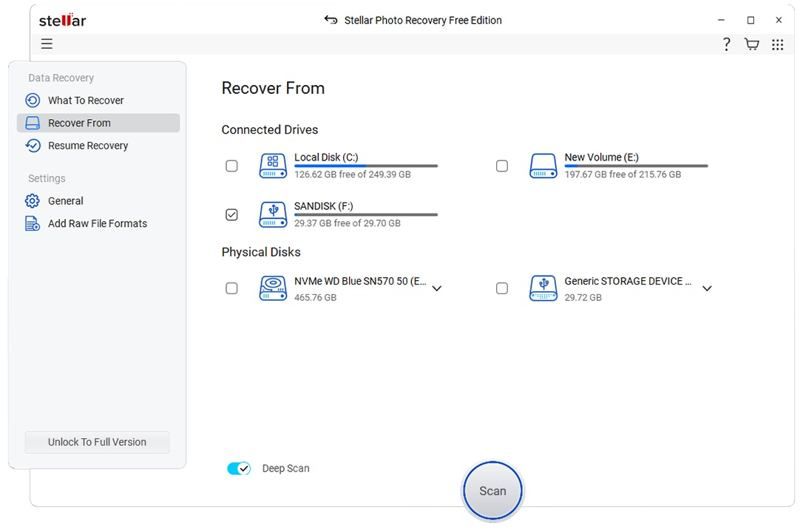
Passo 3. Selecione o tipo de arquivo que deseja recuperar, como por exemplo Fotos.
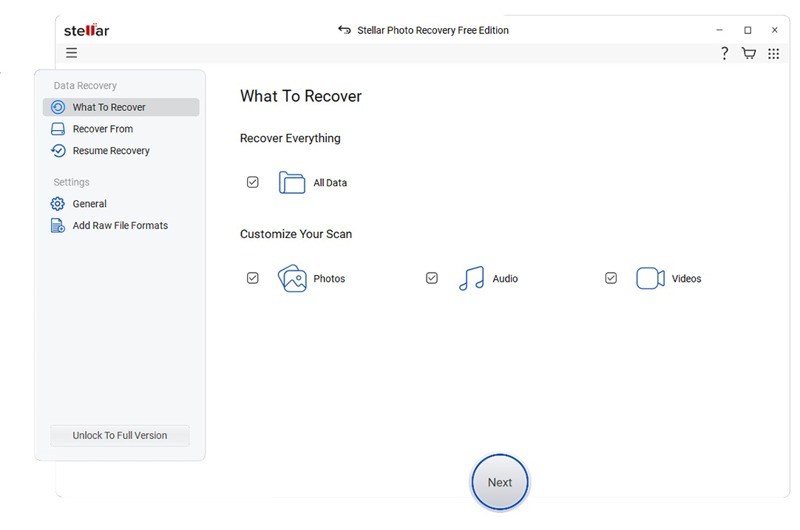
Passo 4. Clique na Seguinte para entrar na próxima janela.
Passo 5. Marque a caixa de seleção ao lado do disco ou unidade onde as fotos foram armazenadas.
Dicas: Se precisar recuperar arquivos de mídia de um disco rígido externo, conecte-o ao computador e selecione-o na lista de opções. Recuperar de janela no software.
Passo 6. Clique na Escanear Clique no botão na parte inferior para iniciar a verificação dos arquivos de mídia em sua unidade.
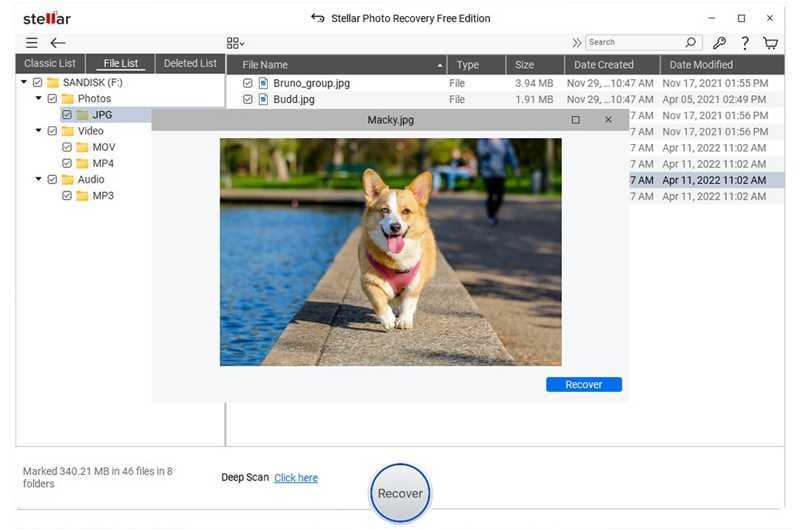
Passo 7. Assim que a digitalização terminar, a janela de pré-visualização será exibida. Nela, você poderá ver as fotos e outros arquivos de mídia encontrados.
Passo 8. Para recuperar uma foto individual, clique duas vezes nela e clique em Recuperar botão. Se você quiser recuperar vários arquivos, selecione-os e clique. Recuperar no botão.
Passo 9. Você pode salvar as imagens tanto no seu computador quanto em uma mídia externa.
Leitura
Parte 3: Uma alternativa rápida ao Phoenix Photo Recovery
Se o Phoenix Photo Recovery não conseguir encontrar suas fotos excluídas ou outros arquivos de mídia, é melhor procurar uma solução alternativa, como... Apeaksoft Data RecoveryOferece uma alta taxa de sucesso. Além disso, o design intuitivo simplifica o fluxo de trabalho de recuperação de fotos.
Uma boa alternativa ao software de recuperação de fotos Phoenix.
- Recupere fotos, vídeos e outros tipos de arquivo rapidamente.
- Disponível para uma ampla gama de situações, incluindo unidades corrompidas.
- Compatível com quase todos os formatos de arquivo de mídia.
- Suporta discos rígidos internos e externos.
- Funciona em Windows 11 a XP, macOS 10.7 e versões posteriores.
Download seguro
Download seguro

Como usar uma alternativa ao software Phoenix Photo Recovery
Passo 1. Escaneie sua unidade
Execute a alternativa ao Phoenix Photo Recovery após instalá-la no seu computador. Acesse o Recuperação de Disco Rígido Na guia, selecione a unidade onde suas fotos estão armazenadas e clique em Iniciar digitalização botão.
Dicas: Se precisar recuperar fotos de um disco rígido externo, conecte-o ao computador e acesse... Recuperação de USB/cartão SD, selecione a unidade e clique Digitalizar disco.

Passo 2. Visualizar fotos perdidas
Quando a verificação de dados terminar, acesse o Lista de tipos Guia e selecione Imagem Para visualizar todas as imagens encontradas. Para visualizar as fotos excluídas, verifique Mostrar apenas os excluídosA opção Filtrar permite localizar rapidamente um arquivo específico pelo nome ou caminho.

Passo 3. Recuperar fotos excluídas
Por fim, selecione as fotos que deseja restaurar e clique em Recuperar Botão no canto inferior direito. Selecione uma pasta de saída e confirme a recuperação das fotos usando a alternativa ao Phoenix Photo Recovery.

Conclusão
Este artigo analisou um dos melhores softwares de recuperação de fotos. Recuperação Estelar de Fotos de PhoenixAgora, você deve entender o que o software pode fazer, seus pontos fortes e fracos, e outras informações importantes. Além disso, você deve aprender a usar o software para recuperar fotos do seu dispositivo digital. Ademais, recomendamos uma solução alternativa. Apeaksoft Data RecoveryÉ mais fácil de usar e consegue encontrar mais arquivos multimídia em qualquer situação.
Artigos Relacionados




