


Como recuperar dados de um iPhone ou iPad danificado por água

Assim como acontece com outros dispositivos digitais, os danos causados pela água são uma preocupação para muitos usuários de iPhone. Embora os iPhones modernos venham com vários graus de resistência à água, nenhum é completamente à prova d'água. A Apple usa um sistema de classificação IP para definir a resistência à água de cada modelo. Isso indica que os iPhones podem sobreviver submersos em água até uma certa profundidade por um período específico. Este guia compartilha maneiras comprovadas de proteger seus iPhones da água. recuperar dados de um iPhone danificado pela água.
CONTEÚDO DA PÁGINA:
- Parte 1: É possível recuperar dados de um iPhone danificado por água?
- Parte 2: Como recuperar dados de um iPhone danificado por água usando o iCloud
- Parte 3: Como recuperar dados de um iPhone danificado por água usando um computador
- Parte 4: Como recuperar dados de um iPhone danificado por água sem backup
Parte 1: É possível recuperar dados de um iPhone danificado por água?
É possível recuperar dados de um iPhone danificado por água? Na maioria dos casos, sim. De acordo com a Apple, seus arquivos de mídia, contatos, mensagens e dados de aplicativos são armazenados em um chip de memória flash NAND. A água não destrói esse chip instantaneamente. Para aumentar as chances de sucesso, é recomendável desligar o iPhone imediatamente após o contato com a água.
Parte 2: Como recuperar dados de um iPhone danificado por água usando o iCloud
Se você configurou o backup do iCloud no seu aparelho, pode recuperar facilmente os dados de um iPhone danificado por água. Para isso, você precisa de um dispositivo iOS com espaço suficiente. Além disso, é necessário apagar todos os dados do dispositivo antes de tentar recuperá-los.
Passo 1. Se o dispositivo iOS acessível for novo, pule para a etapa 6. Caso contrário, execute o Configurações app.
Passo 2. Acesse Geral, Em seguida Transferir ou redefinir o iPhone.
Passo 3. Torneira Apagar Todo o Conteúdo e Ajustes (Isso restaurará as configurações de fábrica do seu iPhone, então é melhor você ter feito isso antes.) fez backup do seu iPhone).
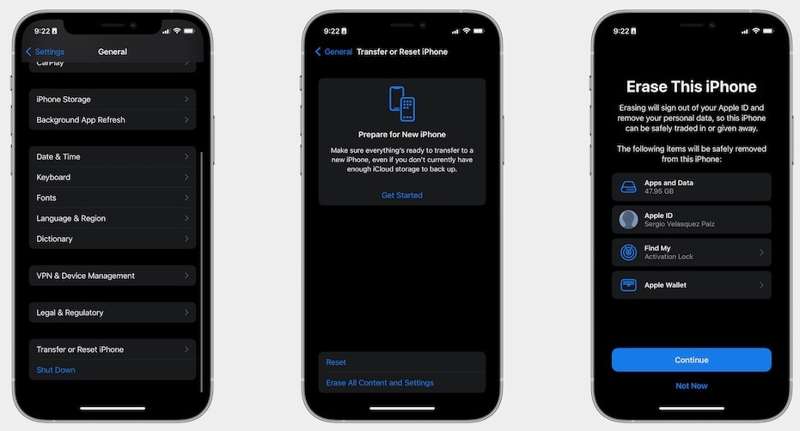
Passo 4. Leia a mensagem e toque em Continuar.
Passo 5. Se solicitado, digite a senha do seu iPhone e confirme a ação.
Passo 6. Reinicie o seu iPhone e configure-o.
Passo 7. Conecte-se a uma rede Wi-Fi.
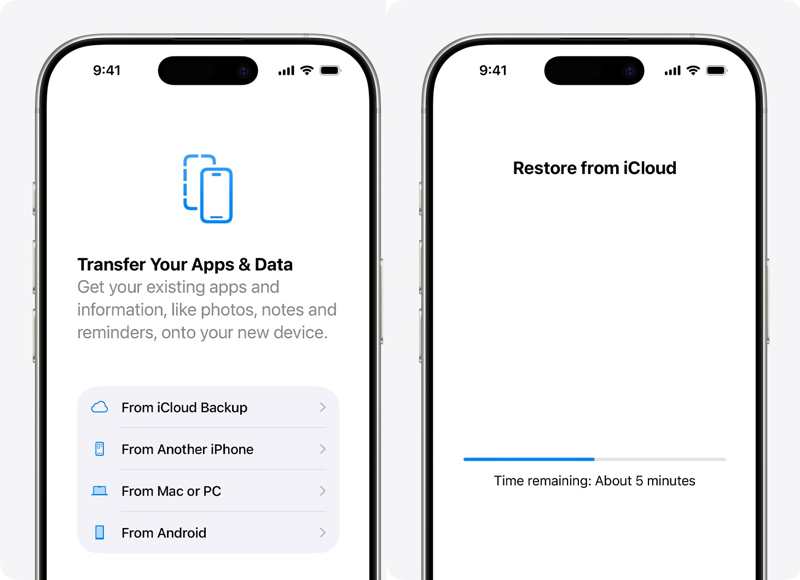
Passo 8. Quando você alcança o Transfira seus aplicativos e dados tela, escolha Do backup do iCloud.
Passo 9. Insira sua conta Apple e senha.
Passo 10. Selecione o backup mais recente e inicie o processo.
Passo 11. Em seguida, conclua a configuração e você poderá acessar seus dados.
Parte 3: Como recuperar dados de um iPhone danificado por água usando um computador
Outra forma de recuperar dados de um iPhone danificado por água é fazer um backup no seu computador. A condição essencial é que você tenha um backup. Além disso, você precisa ter um segundo dispositivo iOS com espaço de armazenamento suficiente para o backup.
Como recuperar dados de um iPhone danificado por água no PC
Passo 1. Conecte o segundo iPhone ao seu PC com um cabo USB.
Passo 2. Abra a versão mais recente do iTunes.
Dicas: O iTunes está disponível no macOS Mojave e versões anteriores.
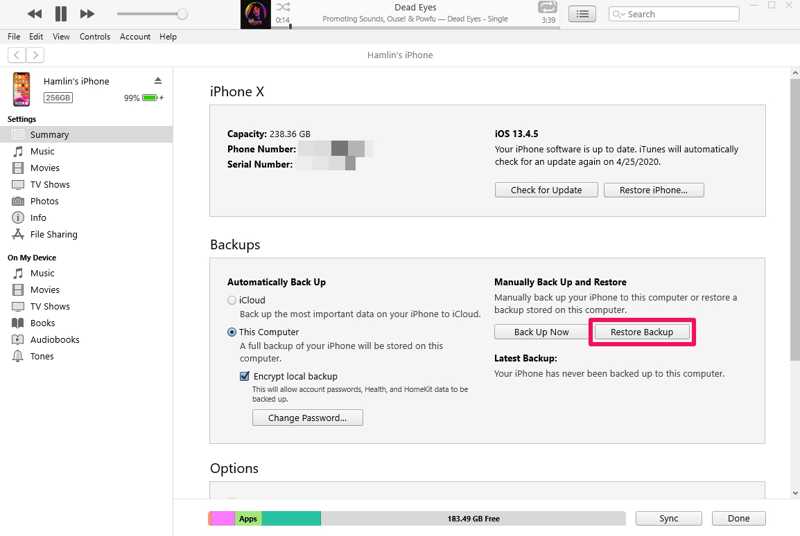
Passo 3. Clique na Telemóvel botão no canto superior esquerdo após o seu iPhone ser detectado.
Passo 4. Vou ao Resumo guia e clique restaurar Cópia sob a backups encabeçando.
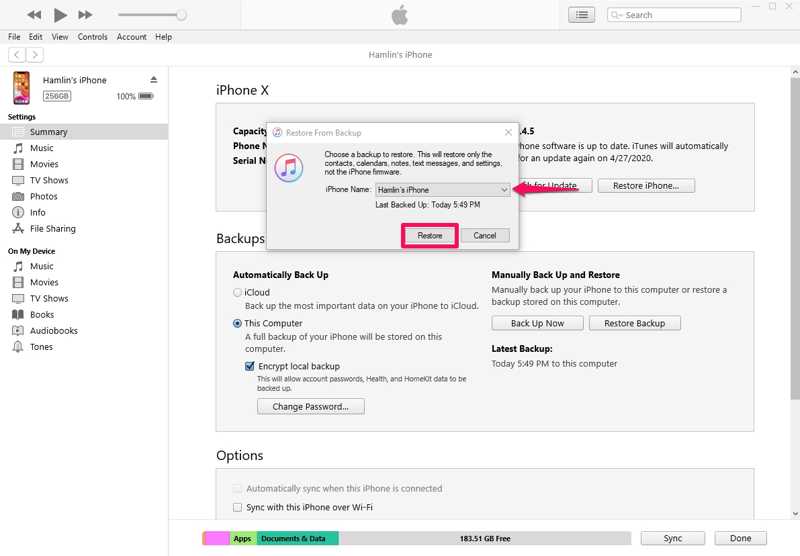
Passo 5. Escolha o backup mais recente e clique em Restaurar botão.
Como recuperar dados de um iPhone danificado por água em um Mac
Passo 1. Conecte o segundo iPhone ao seu Mac com um cabo compatível.
Passo 2. Execute o aplicativo Finder.
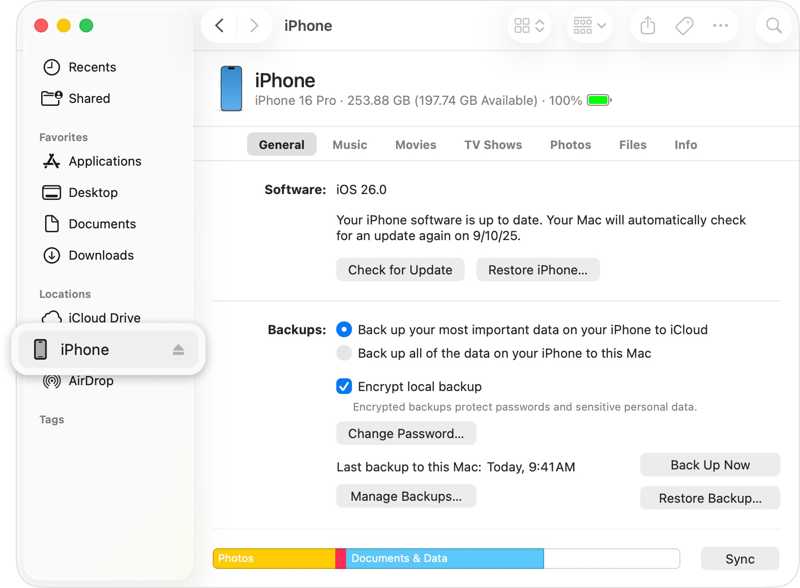
Passo 3. Clique no nome do dispositivo e acesse Geral.
Passo 4. Clique na restaurar Cópia botão sob o backups seção.
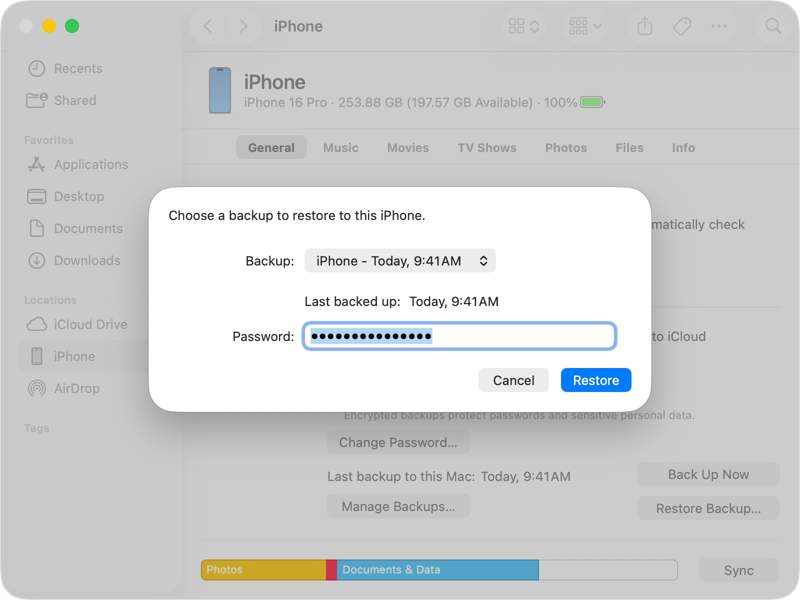
Passo 5. Selecione o backup mais recente e clique. Restaurar.
Parte 4: Como recuperar dados de um iPhone danificado por água sem backup
Apeaksoft iPhone Data Recovery Pode ajudar você a recuperar dados de um iPhone danificado por água, mesmo que você não tenha um backup. Ele escaneia a memória e procura por arquivos perdidos em um iPhone danificado por água. Além disso, a interface amigável facilita o uso.

Baixado por mais de 1,000,000 usuários
- Recupere dados do iPhone sem um backup.
- Recupere dados perdidos do backup do iTunes ou do iCloud.
- Visualize os dados do iPhone para recuperação seletiva.
- Funciona em dispositivos bloqueados, desativados ou danificados pela água.
- Compatível com uma ampla gama de dispositivos iPhone e iPad.
Download seguro
Download seguro

Como recuperar dados de um iPhone danificado por água sem um backup
Passo 1. Digitalize seu iPhone
Após instalar o software de recuperação de dados do iPhone no seu PC, execute-o. Existe também uma versão para Mac. Conecte o seu iPhone ao PC com um cabo Lightning. Acesse o Recuperar do dispositivo iOS guia e clique no Iniciar digitalização botão após o software detectar seu dispositivo.

Passo 2. Visualize seus dados
Após a verificação dos dados, você pode visualizar os dados no seu iPhone por tipo. Para recuperar fotos, por exemplo, escolha Photo Library e Camera roll.

Passo 3. Recuperar dados de um iPhone danificado por água
Selecione os arquivos e itens que deseja recuperar do seu iPhone danificado pela água e clique em Recuperar botão. Defina uma pasta de saída e clique Recuperar.

Leitura
Conclusão
Este guia explica como Recuperar dados de um iPhone danificado pela águaVocê pode restaurar o backup do iCloud ou do computador em um segundo dispositivo iOS e recuperar seus dados. A condição prévia é que você tenha feito backup do seu iPhone antes que ele seja danificado pela água. Apeaksoft iPhone Data Recovery Permite extrair dados de um dispositivo iOS danificado por água sem a necessidade de um backup.
 Apeaksoft iPhone Data Recovery
 Recupere dados apagados ou perdidos de dispositivos iOS, iTunes e backups do iCloud.
Download seguro
Download seguro
Artigos Relacionados




