

[Comprovado] Como recuperar arquivos apagados da Lixeira no Mac

Muitos de nós já nos deparamos com a situação de apagar arquivos importantes acidentalmente. Normalmente, é fácil recuperá-los na Lixeira do Mac. No entanto, se você tem o hábito de esvaziar a Lixeira imediatamente, pode ser mais difícil... Recuperar lixo do Mac.
Felizmente, nem tudo está perdido. Seus dados não serão apagados permanentemente do seu computador imediatamente após você executar a operação de esvaziar a Lixeira. Contanto que você tome as medidas corretas, ainda poderá recuperá-los na Lixeira do Mac. Portanto, este artigo mostrará como recuperar dados da Lixeira do Mac de 6 maneiras diferentes.
CONTEÚDO DA PÁGINA:
- Parte 1: [Primeira Tentativa] Desfazer a exclusão de arquivos no Mac
- Parte 2: [Não Esvaziado] Recuperar Lixeira do Mac usando o recurso Restaurar Lixeira
- Parte 3: Use um software profissional para recuperar a Lixeira esvaziada no Mac
- Parte 4: [Sem Software] Recuperar a Lixeira do Mac a partir do Backup do iCloud
- Parte 5: Como recuperar a Lixeira em um Mac usando o Time Machine
- Parte 6: Como restaurar da Lixeira no Mac usando o Terminal
Parte 1: [Primeira Tentativa] Desfazer a exclusão de arquivos no Mac
Quanto mais cedo você perceber que excluiu um arquivo por engano no Mac, maiores serão as chances de recuperá-lo completamente. O Mac possui um recurso integrado de desfazer que permite recuperar arquivos excluídos da Lixeira imediatamente com um único clique.
Você pode pressionar Command + Z juntos, logo após a exclusão.

Você também pode ir até a barra superior e clicar. EditarEm seguida, selecione a primeira opção "Desfazer" na lista suspensa para desfazer a ação. lixo vazio no Mac.
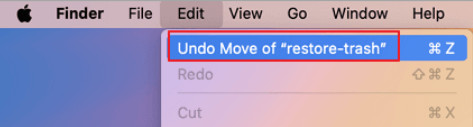
Dicas importantes: Certifique-se de não ter realizado nenhuma outra operação no seu Mac após a exclusão. Caso contrário, o método de desfazer não funcionará, pois só pode desfazer a última operação realizada.
Parte 2: [Não Esvaziado] Recuperar Lixeira do Mac usando o recurso Restaurar Lixeira
Se os seus arquivos excluídos ainda estiverem na Lixeira, todo o processo de recuperação será mais fácil do que nunca. Você pode usar o recurso Restaurar para devolver os arquivos excluídos ao local original com um único clique, sem a necessidade de ferramentas adicionais.
Passo 1. Abra o Lixo no seu Mac.
Passo 2. Localize o arquivo desejado e clique com o botão direito do mouse sobre ele.
Passo 3. Selecione os Por de volta opção.
Dicas:
1. Você pode arrastar e soltar diretamente os arquivos excluídos de volta da Lixeira.
2. Para selecionar vários arquivos de uma só vez, você pode pressionar e manter pressionada a tecla Command e clicar em todos os arquivos que deseja restaurar.
Parte 3: Use um software profissional para recuperar a Lixeira esvaziada no Mac
Se você já esvaziou a Lixeira do Mac, o método acima não funcionará. No entanto, isso não significa que seus dados estão perdidos para sempre. Assim que nenhum conteúdo novo for sobrescrito, você ainda poderá recuperá-los usando um software profissional de recuperação de dados de terceiros. Essas ferramentas podem escanear o disco mais profundamente e localizar os dados marcados como recicláveis. Recomendamos o [nome do software/ferramenta]. Apeaksoft Data Recovery.
Restaurar a Lixeira Esvaziada no Mac
- Recurso de varredura profunda poderoso e rápido.
- Recupere imagens, vídeos, documentos, e-mails, etc.
- Recupere arquivos apagados da Lixeira, disco rígido, cartão SD, HDD, SSD, USB, celulares, câmeras digitais, etc.
- Recupere arquivos perdidos devido a exclusão, formatação, vírus, etc.
- Visualize os arquivos em detalhes antes da recuperação.
- Interface intuitiva e passos fáceis de seguir.
Download seguro
Download seguro

Passo 1. Clique no botão acima para baixar gratuitamente esta ferramenta de recuperação de dados para Mac.
Passo 2. Escolha o tipo de dados desejado e clique. Lixo no fundo. aperte o Escanear botão então.
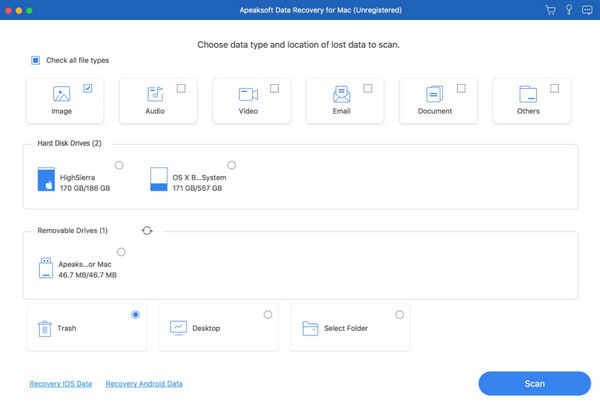
Passo 3. Você verá todos os arquivos excluídos na interface a seguir. Você pode inserir o nome do arquivo na caixa superior e pressionar a tecla correspondente. Filtrar Botão para localizar rapidamente o arquivo desejado.

Passo 4. Se não houver nenhum arquivo desejado, você pode pressionar a tecla correspondente. Varredura profunda botão no canto superior direito para realizar uma verificação detalhada.

Passo 5. Visualize o arquivo. Em seguida, verifique-os e pressione o botão. Recuperar Botão no canto inferior direito para restaurar a Lixeira no Mac.

Dicas: Você também pode usar esta ferramenta para recuperar dados de um disco rígido formatado, Cartão SD, etc.
Parte 4: [Sem Software] Recuperar a Lixeira do Mac a partir do Backup do iCloud
Como recuperar a Lixeira esvaziada do Mac sem usar software? Se você ativou o backup do iCloud no seu Mac, pode recuperar os arquivos da Lixeira esvaziada usando o iCloud.
Passo 1. Inicie sessão na sua conta iCloud no navegador do seu Mac.
Passo 2. Clique no seu perfil no canto superior direito e selecione Configurações do iCloud.
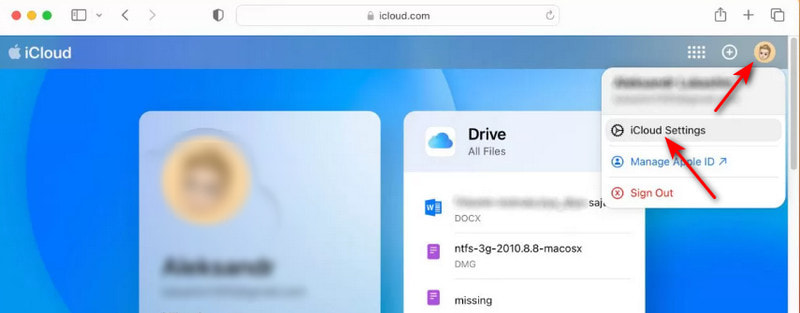
Passo 3. Escolha restaurar arquivos.
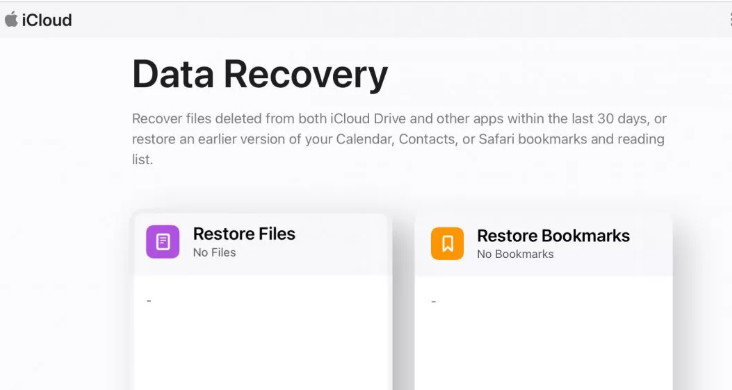
Passo 4. Encontre seus arquivos excluídos e clique restaurar arquivos para restaurá-los em seu Mac.
Parte 5: Como recuperar a Lixeira em um Mac usando o Time Machine
Se você ativou o Time Machine no seu Mac, restaurar arquivos apagados fica muito mais simples. Você pode recuperar itens da Lixeira no Mac restaurando o backup do Time Machine, mesmo que a Lixeira já tenha sido esvaziada.
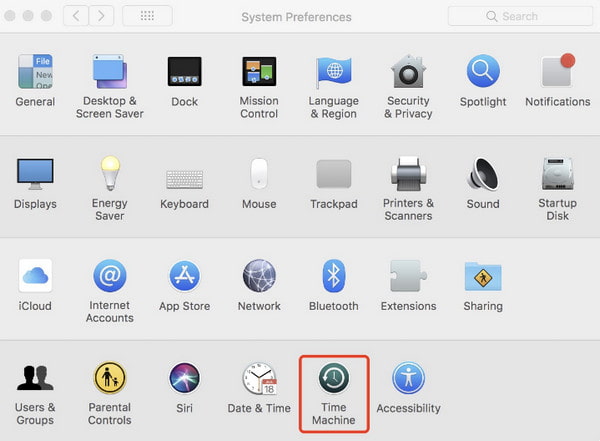
Passo 1. Clique Preferências do sistema no cais e lançamento máquina do tempo.
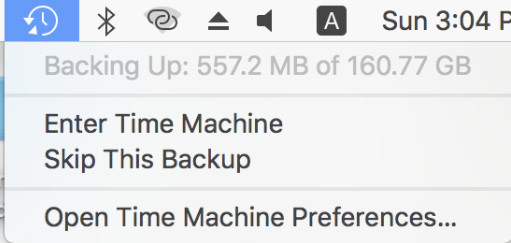
Você também pode abri-lo diretamente no canto superior direito da interface principal do seu Mac.
Passo 2. Analise seu backup ajustando a linha do tempo no lado direito.
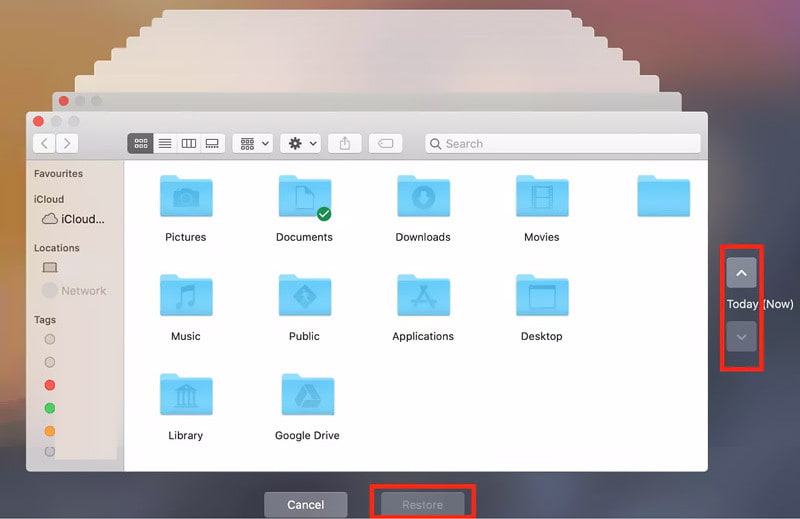
Passo 3. Visualize seus arquivos e pressione o Restaurar botão.
Dicas: Você também pode usar esse recurso para recuperar fotos excluídas no Mac.
Parte 6: Como restaurar da Lixeira no Mac usando o Terminal
Para usuários familiarizados com a linha de comando, o Terminal também pode ajudar a recuperar arquivos da Lixeira em um Mac.
Passo 1. Acesse em destaque - Aplicações - Utilities - terminal.
Passo 2. Entrar cd .Lixeira e ls -al ~ / .LixeiraEntão você verá o conteúdo na Lixeira.
Passo 3. Formato mv ~/.Trash/[nome do arquivo] ~/Desktop/ e pressione o botão Devolução chave. Os arquivos excluídos serão restaurados ao seu local original no Mac.
Conclusão
Este tutorial apresentou 6 maneiras de recuperar arquivos da Lixeira do Mac para orientá-lo em Como recuperar a Lixeira em um Mac Em detalhes. Entre eles, recomendamos Apeaksoft Data Recovery a maioria.
Espero que você encontre uma solução que funcione para você e consiga recuperar arquivos da lixeira esvaziada do Mac sem complicações!
Artigos Relacionados
Como restaurar o MacBook Pro? Deve ser crucial quando você precisar limpar tudo o que estiver nele, restaurá-lo para as configurações de fábrica ou corrigir alguns problemas.
O Modo de Recuperação no Mac é um modo integrado projetado para recuperar o Mac e reparar problemas no disco. Aqui você aprenderá como entrar e usar o Modo de Recuperação no Mac.
Qual é o melhor software de recuperação de dados para Mac? Aqui está uma lista dos 10 melhores, com avaliações, para ajudar você a encontrar o melhor software para recuperar dados no Mac com segurança e rapidez.
Este artigo mostra informações detalhadas sobre o que é o Internet Recovery no Mac, como entrar no modo Mac Internet Recovery e soluções para corrigir problemas que não funcionam.



