

Tudo o que você precisa saber sobre recuperação de dados Stellar

Como uma ferramenta confiável de recuperação de dados, Recuperação Estelar de Dados está na lista de recomendações. É claro que os usuários precisam instalar o software em seus desktops e adquirir uma licença. No entanto, ainda há dúvidas sobre o software, como o que ele pode fazer exatamente, se pode recuperar dados perdidos com sucesso, quanto custa e muito mais. Este artigo analisará o software, responderá a essas perguntas e fornecerá informações essenciais.
CONTEÚDO DA PÁGINA:
Parte 1: Revisão do Stellar Data Recovery Is
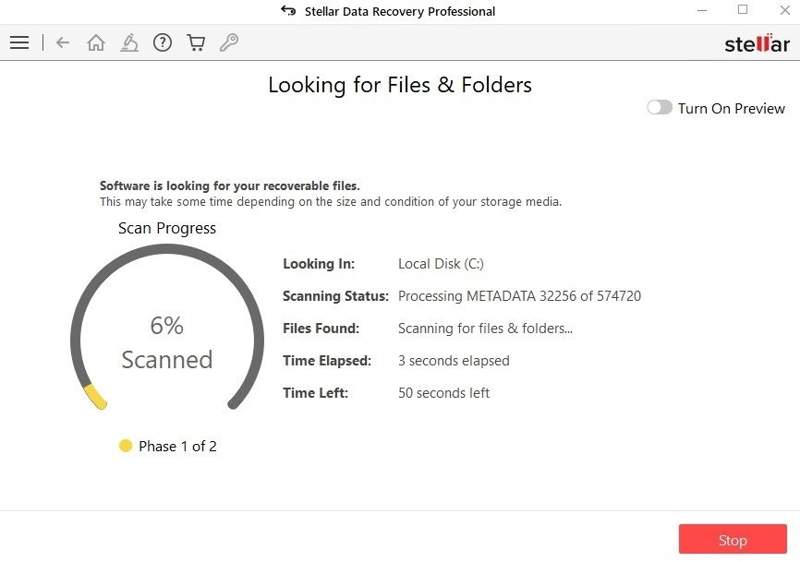
Disponível para Windows e Mac, o Stellar Data Recovery é um software profissional de recuperação de dados. Ele ajuda você a recuperar dados perdidos ou excluídos do seu computador, discos rígidos externos ou dispositivos móveis.
Principais recursos do Stellar Data Recovery
1. Examine a mídia de armazenamento para recuperar arquivos perdidos.
2. Recupere arquivos excluídos e perdidos de volumes.
3. Disponível para dados excluídos e mídias de armazenamento corrompidas.
4. Suporta NTFS, exFAT, FAT, CD, DVD, discos Blu-ray, HFS, ext2/3/4 e APFS.
5. Recupere fotos, vídeos, documentos, e-mails, áudio e arquivos.
6. Pause a verificação de dados a qualquer momento.
7. Salve os resultados da verificação para recuperação posterior.
8. Classifique e pesquise arquivos específicos.
9. Visualize os arquivos perdidos antes de recuperá-los.
10. Ofereça monitoramento SMART para discos rígidos com falha
Análise do Stellar Data Recovery
- O Stellar Data Recovery está disponível para Mac, iPhone, Android e Windows.
- Ele pode recuperar arquivos e documentos excluídos permanentemente.
- Ele equipa algoritmos de recuperação de dados padrão da indústria.
- O software vem com uma interface intuitiva.
- Ele funciona para arquiteturas de servidor como RAID e ZFS.
- As varreduras profundas são lentas e levam horas.
- Há relatos de que ele trava com frequência em MacBooks com chip T2.
- Os preços são caros para uso em pequenas empresas.
- O Stellar Free Data Recovery só pode recuperar até 1 GB de dados.
Preço da recuperação de dados Stellar
| Windows | Mac | |
| Plano standard | $ 59.99 por ano | $ 69.99 por ano |
| Plano Profissional | $ 89.99 por ano | $ 89.99 por ano |
| plano premium | $ 99.99 por ano | $ 99.99 por ano |
| Plano Padrão Vitalício | $99 | $129 |
| Plano Profissional Vitalício | $149 | $149 |
| Plano Premium Vitalício | $199 | $199 |
O Stellar Data Recovery é seguro?
Sim, o Stellar Data Recovery é um software de recuperação de dados seguro e legítimo. Ele construiu uma boa reputação na recuperação de dados de diversas mídias de armazenamento. Além disso, uma varredura feita pelo Malwarebytes não encontrou malware. Ele não apaga nem sobrescreve seus dados. No entanto, é melhor baixar o software do site oficial ou de uma fonte confiável.
Parte 2: Como usar o Stellar Data Recovery
A versão mais recente do Stellar Data Recovery é 12.2.0.0. Ele requer Windows 11/10/8.1/8, Windows Server 2022/2019/2016 e macOS 10.12 a 15. Além disso, você deve adquirir uma chave de ativação do Stellar Data Recovery se realmente quiser recuperar dados perdidos.
Passo 1. Acesse o site oficial, escolha sua versão, baixe e instale o software no seu computador.
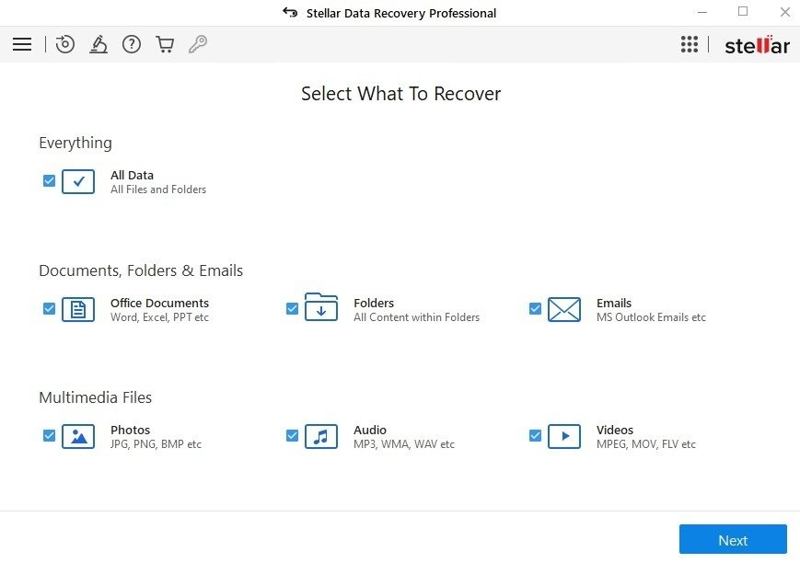
Passo 2. Abra o Stellar Data Recovery se você acidentalmente excluir arquivos importantes.
Passo 3. Escolha os tipos de arquivo, como Documentos, Fotos, Vídeos, ou em áudio, dependendo de suas necessidades. Ou selecione Todos os dados para recuperar todos os tipos de arquivos para uma verificação abrangente.
Passo 4. Após selecionar, clique no Seguinte botão para seguir em frente.
Passo 5. Em seguida, escolha a unidade ou local de armazenamento onde deseja verificar os arquivos perdidos. Se não tiver certeza, escolha Não tenho certeza para escanear todos os locais. Lembre-se de que escanear todos os locais é lento.
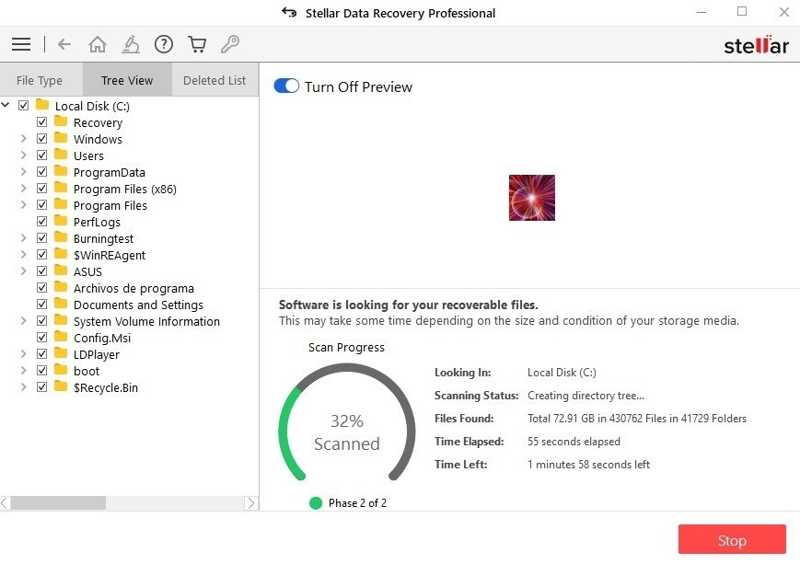
Passo 6. Clique na Escanear botão para iniciar a digitalização dos dados de acordo com suas configurações. Escolha entre Links or Varredura profunda. É mais provável que este último encontre arquivos mais antigos ou profundamente excluídos.
Passo 7. Quando a verificação for concluída, o Stellar Data Recovery listará os arquivos recuperáveis. Você poderá visualizar os arquivos.
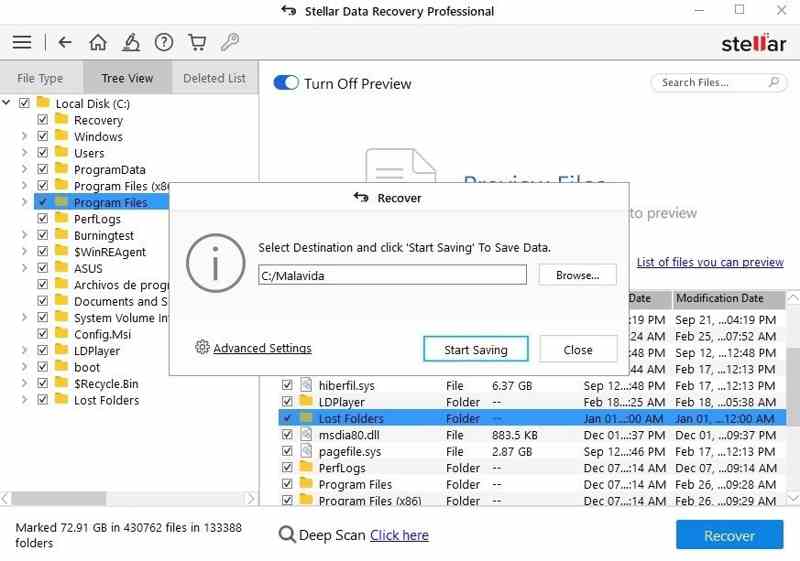
Passo 8. Marque as caixas ao lado dos arquivos que você pretende recuperar e clique no botão Recuperar botão.
Passo 9. Por fim, escolha o local de recuperação e clique em Start Saving para iniciar o processo de recuperação.
Parte 3: A melhor alternativa para recuperação de dados Stellar
Se o Stellar File Recovery não conseguir recuperar seus arquivos, você precisará de uma ferramenta mais poderosa, como Apeaksoft Data Recovery. Ele utiliza tecnologia avançada e IA para procurar dados perdidos em seus discos rígidos. Além disso, o design simplificado facilita a recuperação de arquivos.
Melhor alternativa ao software de recuperação de arquivos Stellar
- Recupere todos os tipos de arquivos, incluindo fotos, vídeos, arquivos, e-mails, etc.
- Restaurar dados de discos rígidos, pen drives, cartões de memória, celulares e muito mais.
- Oferece alta taxa de sucesso e rápida velocidade de recuperação.
- Visualize os arquivos recuperáveis antes da recuperação.
- Disponível para uma ampla gama de perdas de dados.
Download seguro
Download seguro

Como usar a melhor alternativa para recuperação de arquivos Stellar
Passo 1. Escaneie sua unidade
Inicie a melhor alternativa ao Stellar File Recovery após instalá-lo em seu computador. Acesse Recuperação de Disco Rígido e selecione a unidade de destino. Se precisar recuperar dados de um dispositivo removível, escolha Recuperação de USB/cartão SD. Clique no Iniciar digitalização botão para começar a escanear seu dispositivo.

Passo 2. Visualizar arquivos perdidos
Assim que a verificação rápida for concluída, o software executará automaticamente uma verificação profunda. Aguarde a conclusão da verificação de dados e localize os arquivos desejados. Acesse a Lista de tipos e escolher os tipos de dados corretos, como ISO, Imagem, Vídeo, etc. Você também pode recuperar emails excluídos. Você pode localizar rapidamente os arquivos com o Filtrar e barra de pesquisa. Em seguida, visualize cada arquivo.

Passo 3. Recupere seus dados
Por fim, selecione os arquivos que deseja recuperar e clique no botão Recuperar botão. Defina uma pasta de destino e clique em OK para salvar os arquivos perdidos.

Conclusão
Agora, você deve entender o que Recuperação Estelar de Fotos ou Stellar Data Recovery, suas vantagens e desvantagens, e como usá-lo para recuperar seus dados perdidos. Além disso, recomendamos a melhor solução alternativa, o Apeaksoft Data Recovery. Além de fácil de usar, ele também pode escanear seus arquivos perdidos e excluídos com eficácia. Se você tiver outras dúvidas sobre o software ou sugestões, sinta-se à vontade para deixar uma mensagem abaixo desta publicação e responderemos rapidamente.
Artigos Relacionados
Aqui estão três abordagens eficazes para restaurar os contatos do seu iPhone do iCloud e recuperar os contatos perdidos ou excluídos.
Quando se trata de como restaurar o iPod, existem muitas maneiras diferentes. E qual deles é mais eficiente. Clique aqui para conhecer os detalhes.
O Modo de Recuperação no Mac é um modo integrado projetado para recuperar o Mac e reparar problemas no disco. Aqui você aprenderá como entrar e usar o Modo de Recuperação no Mac.
Está chateado quando você perder alguns dados importantes do telefone Android, aqui estão as melhores soluções para a recuperação de dados do telefone.



