

Como formatar um cartão SD no Windows, Mac e Android e dicas de recuperação

O que significa formatar o cartão SD?
É reversível?
Quero transferir dados do meu cartão SD para o computador, mas cliquei no botão de formatar por engano. Como faço para recuperar os dados de um cartão SD formatado?
Formatar um cartão SD Pode ajudar você a apagar todos os dados do seu cartão SD com um único clique, o que é uma maneira comum de corrigir erros ou liberar espaço de armazenamento. No entanto, se você tocar nele acidentalmente, todos os seus arquivos serão apagados permanentemente, o que pode ser arriscado se você não tiver feito backup dos dados regularmente.
Não se preocupe! Neste guia, você aprenderá o que significa formatar um cartão SD, como formatá-lo no Android, Windows e Mac e o que fazer se precisar recuperar dados de um cartão SD formatado.
CONTEÚDO DA PÁGINA:
Parte 1: O que significa formatar um cartão SD?
O que a formatação do cartão SD pode fazer?
Formatar um cartão SD é um processo simples de limpeza do cartão. Não apenas remove todos os dados, arquivos e informações presentes no cartão, como também cria um novo sistema de arquivos. Ao contrário de apagar arquivos, formatar um cartão SD apaga todo o conteúdo do cartão, em vez de apenas destruir o sistema de arquivos.
Formatar um cartão SD apaga os dados?
Como mencionado anteriormente, isso apagará todos os arquivos do seu cartão SD, como fotos, vídeos, documentos, músicas e muito mais. A operação limpará o sistema de arquivos e marcará o espaço de armazenamento como disponível para novos dados, tornando os arquivos armazenados anteriormente inacessíveis. Mas isso significa que você perderá esses arquivos para sempre? A resposta depende da sua decisão. Em muitos casos, os dados formatados não são destruídos imediatamente. Se você quiser recuperar arquivos apagados de um cartão SD formatado, é necessário um profissional. software de recuperação de dados SDProgramas como o Apeaksoft Data Recovery podem te ajudar se os dados formatados não tiverem sido sobrescritos.
Dicas:
É possível formatar um cartão SD sem perder os dados?
Na maioria dos casos, não é possível formatar o cartão sem perder arquivos. Se você quiser manter seus dados, é melhor fazer um backup do seu cartão SD em um computador ou armazenamento em nuvem antes de formatá-lo.
Qual a vantagem de formatar um cartão SD?
Se formatar um cartão SD apaga todos os dados, por que deveríamos fazer isso? Os benefícios incluem:
- Primeiramente, trata-se de uma solução de problemas básica. Se o seu cartão SD não for detectado pelo seu smartphone, câmera digital ou computador, formatá-lo pode restaurar o sistema de arquivos ao normal.
- Não apagará apenas os arquivos existentes, mas também eliminará vírus, programas maliciosos, cavalos de Troia, etc. Se você suspeitar que seu cartão SD está infectado com um vírus, formatá-lo pode resolver o problema facilmente.
- Outra vantagem de formatar um cartão SD é a possibilidade de reconstruir o sistema de arquivos caso o cartão seja corrompido.
Portanto, se você precisar formatar um cartão SD, continue lendo!
Parte 2: Como formatar o cartão SD em um celular Android
Passo 1. Insira o cartão SD no seu telefone Android (O cartão SD não está lendo?), desbloqueie seu telefone e abra o Configurações Aplicativo da bandeja de aplicativos.
Passo 2. Role para baixo para encontrar o Armazenamento opção e toque nela. Localize a seção do cartão SD e toque. Formatar cartão SD Apagar todos os dados presentes nele.
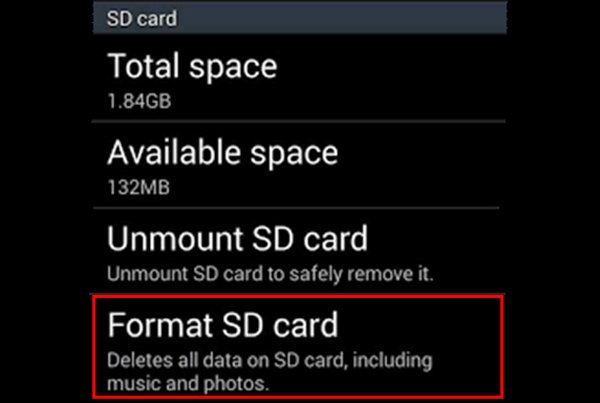
Dicas: Não consegue formatar o cartão SD ou o cartão SD não formata no smartphone? Você pode tentar fazer isso em um computador.
Parte 3: Como formatar um cartão SD no PC com Windows
Passo 1. Insira o cartão SD no seu computador Windows e abra-o. Meu computador/este PC Na área de trabalho, você encontrará o cartão SD embaixo do... Dispositivos portáteis área.
Passo 2. Clique com o botão direito e selecione Formato Na barra de menu flutuante, abra a janela de formatação do cartão SD.
Passo 3. Existem três sistemas de arquivos:
O NTFS é o formato padrão do sistema operacional Windows.
O FAT32 é um formato amplamente compatível.
O exFAT é compatível com Windows e Mac.
Se não for a primeira vez que você formata o cartão SD, marque a caixa ao lado de Formatação Rápida.
Passo 4. Finalmente, clique no Começar botão para iniciar o processo.

Parte 4: Como formatar um cartão SD no Mac
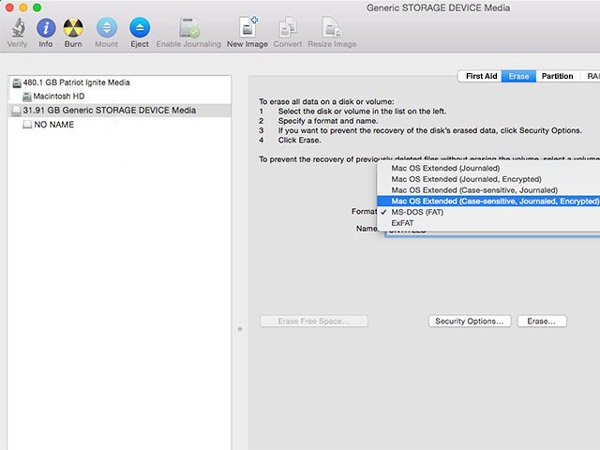
Passo 1. Além disso, insira o cartão SD no slot do seu computador Mac. Abra o Utilitário de disco use o aplicativo e encontre seu cartão SD em Externo na coluna da esquerda.
Passo 2. Localize a faixa superior e clique em apagar Para abrir a janela de formatação do cartão SD.
Passo 3. Abra o menu suspenso de Formato Selecione um formato adequado, dê um nome ao cartão SD e clique em apagar botão.
Dicas extras - Como recuperar dados de um cartão SD formatado
Algumas pessoas formatam um cartão SD por engano. Como resultado, todos os dados são apagados do cartão. É possível recuperar um cartão SD formatado? A resposta é simples: sim. Tudo o que você precisa é de uma ferramenta profissional de recuperação de dados para cartões SD, como... Apeaksoft Data Recovery.
Recuperar dados de um cartão SD formatado
- Um clique para recuperar arquivos apagados de um cartão SD formatado.
- Suporta uma gama mais ampla de tipos de dados, incluindo todos os formatos de imagem, documento, áudio, vídeo e e-mail.
- Recupere seus arquivos do cartão SD formatado em seu formato e qualidade originais.
- Visualize os arquivos recuperáveis e selecione aqueles específicos para recuperação.
- Compatível com Windows 11/10/8.1/8/7/Vista/XP (SP2 ou posterior) e Mac OS X 10.7 ou superior (incluindo macOS 26).
- Além da formatação do cartão SD, também é útil em casos de exclusão acidental, ataque de vírus, falha do sistema e muito mais.
Download seguro
Download seguro

Passo 1. Baixe e instale o programa de recuperação de dados no seu computador. Insira o cartão SD formatado no computador e execute o programa de recuperação de dados mais adequado para cartões SD.

Passo 2. Vou ao Recuperação de USB/cartão SD Na aba correspondente, selecione o seu cartão SD. Este programa funcionará assim que você clicar nele. Digitalizar disco botão.

Passo 3. Após a digitalização, a janela de resultados será exibida. Por exemplo, acesse o Vídeo Na aba correspondente na barra lateral esquerda, você encontrará diversas pastas com nomes como AVI, MP4, 3GP, FLV, etc. Acesse cada pasta e procure os arquivos que deseja recuperar. Filtrar O recurso na faixa de opções superior pode ajudá-lo a localizar os arquivos rapidamente.

Passo 4. Marque as caixas ao lado de cada arquivo desejado e clique em Recuperar tudo Botão para iniciar a recuperação do cartão SD. Aguarde a conclusão do processo e, em seguida, você poderá acessar e editar seus arquivos normalmente.

Conclusão
Agora você sabe como formatar um cartão SD e como recuperar dados de um cartão SD caso você perca dados importantes por engano. Recomenda-se ter um Backup do cartão SD com antecedência. Caso contrário, softwares como o Apeaksoft Data Recovery também podem ajudar a recuperar o cartão SD formatado, se os dados não tiverem sido sobrescritos.
Artigos Relacionados
Se o prompt do seu cartão SD estiver bloqueado, não se apresse em formatá-lo. Domine o método certo para desbloquear e retomar o uso normal facilmente em um minuto.
Quer mover fotos do Samsung, Android stock ou Google Photos? Este artigo ilustrará cada um deles e apresentará outra maneira abrangente.
Ao inserir um cartão SD no computador, você pode ver um cartão SD em branco ou um sistema de arquivos incompatível. Como resolver isso?
Se você não conseguir acessar os arquivos do Android devido a um cartão SD danificado/corrompido, leia este artigo e siga este guia detalhado de reparo do cartão SD sem perda de dados.



