

Como formatar um cartão SD no Windows, Mac e Android e dicas de recuperação

O que significa formatar o cartão SD?
É reversível?
Quero transferir dados do meu cartão SD para o computador, mas cliquei no botão de formatar por engano. Como faço para recuperar os dados de um cartão SD formatado?
Formatar um cartão SD Pode ajudar você a apagar todos os dados do seu cartão SD com um único clique, o que é uma maneira comum de corrigir erros ou liberar espaço de armazenamento. No entanto, se você tocar nele acidentalmente, todos os seus arquivos serão apagados permanentemente, o que pode ser arriscado se você não tiver feito backup dos dados regularmente.
Não se preocupe! Neste guia, você aprenderá o que significa formatar um cartão SD, como formatá-lo no Android, Windows e Mac e o que fazer se precisar recuperar dados de um cartão SD formatado.
CONTEÚDO DA PÁGINA:
Parte 1: O que significa formatar um cartão SD?
O que a formatação do cartão SD pode fazer?
Formatar um cartão SD é um processo simples de limpeza do cartão. Não apenas remove todos os dados, arquivos e informações presentes no cartão, como também cria um novo sistema de arquivos. Ao contrário de apagar arquivos, formatar um cartão SD apaga todo o conteúdo do cartão, em vez de apenas destruir o sistema de arquivos.
Formatar um cartão SD apaga os dados?
Como mencionado anteriormente, isso apagará todos os arquivos do seu cartão SD, como fotos, vídeos, documentos, músicas e muito mais. A operação limpará o sistema de arquivos e marcará o espaço de armazenamento como disponível para novos dados, tornando os arquivos armazenados anteriormente inacessíveis. Mas isso significa que você perderá esses arquivos para sempre? A resposta depende da sua decisão. Em muitos casos, os dados formatados não são destruídos imediatamente. Se você quiser recuperar arquivos apagados de um cartão SD formatado, é necessário um profissional. software de recuperação de dados SDProgramas como o Apeaksoft Data Recovery podem te ajudar se os dados formatados não tiverem sido sobrescritos.
Dicas:
É possível formatar um cartão SD sem perder os dados?
Na maioria dos casos, não é possível formatar o cartão sem perder arquivos. Se você quiser manter seus dados, é melhor fazer um backup do seu cartão SD em um computador ou armazenamento em nuvem antes de formatá-lo.
Qual a vantagem de formatar um cartão SD?
Se formatar um cartão SD apaga todos os dados, por que deveríamos fazer isso? Os benefícios incluem:
- Primeiramente, trata-se de uma solução de problemas básica. Se o seu cartão SD não for detectado pelo seu smartphone, câmera digital ou computador, formatá-lo pode restaurar o sistema de arquivos ao normal.
- Não apagará apenas os arquivos existentes, mas também eliminará vírus, programas maliciosos, cavalos de Troia, etc. Se você suspeitar que seu cartão SD está infectado com um vírus, formatá-lo pode resolver o problema facilmente.
- Outra vantagem de formatar um cartão SD é a possibilidade de reconstruir o sistema de arquivos caso o cartão seja corrompido.
Portanto, se você precisar formatar um cartão SD, continue lendo!
Parte 2: Como formatar o cartão SD em um celular Android
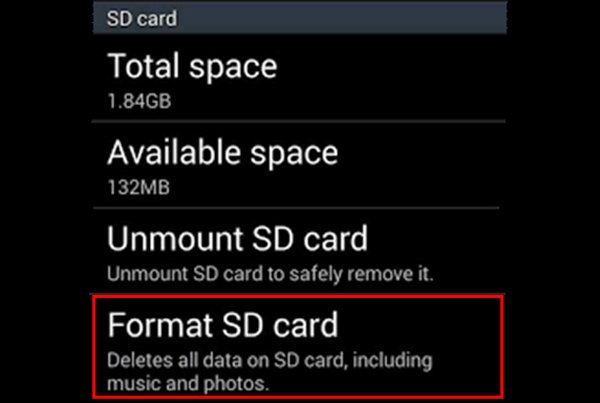
Passo 1. Insira o cartão SD no seu telefone Android (O cartão SD não está lendo?), desbloqueie seu telefone e abra o Configurações Aplicativo da bandeja de aplicativos.
Passo 2. Role para baixo para encontrar o Armazenamento opção e toque nela. Localize a seção do cartão SD e toque. Formatar cartão SD Apagar todos os dados presentes nele.
Dicas: Não consegue formatar o cartão SD ou o cartão SD não formata no smartphone? Você pode tentar fazer isso em um computador.
Parte 3: Como formatar um cartão SD no PC com Windows
Passo 1. Insira o cartão SD no seu computador Windows e abra-o. Meu computador/este PC Na área de trabalho, você encontrará o cartão SD embaixo do... Dispositivos portáteis área.
Passo 2. Clique com o botão direito e selecione Formato Na barra de menu flutuante, abra a janela de formatação do cartão SD.
Passo 3. Existem três sistemas de arquivos:
O NTFS é o formato padrão do sistema operacional Windows.
O FAT32 é um formato amplamente compatível.
O exFAT é compatível com Windows e Mac.
Se não for a primeira vez que você formata o cartão SD, marque a caixa ao lado de Formatação Rápida.
Passo 4. Finalmente, clique no Começar botão para iniciar o processo.

Parte 4: Como formatar um cartão SD no Mac
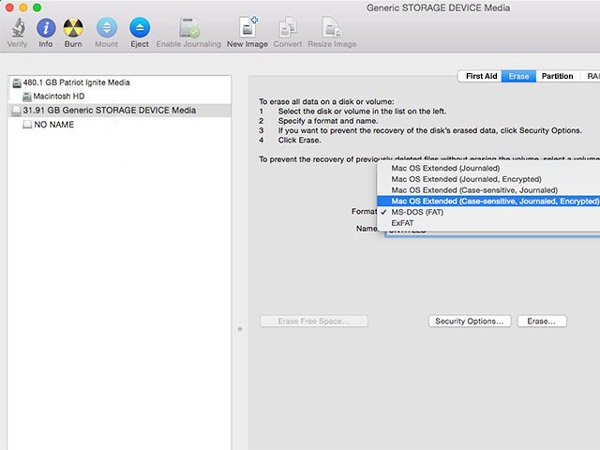
Passo 1. Além disso, insira o cartão SD no slot do seu computador Mac. Abra o Utilitário de disco use o aplicativo e encontre seu cartão SD em Externo na coluna da esquerda.
Passo 2. Localize a faixa superior e clique em apagar Para abrir a janela de formatação do cartão SD.
Passo 3. Abra o menu suspenso de Formato Selecione um formato adequado, dê um nome ao cartão SD e clique em apagar botão.
Dicas extras - Como recuperar dados de um cartão SD formatado
Algumas pessoas formatam um cartão SD por engano. Como resultado, todos os dados são apagados do cartão. É possível recuperar um cartão SD formatado? A resposta é simples: sim. Tudo o que você precisa é de uma ferramenta profissional de recuperação de dados para cartões SD, como... Apeaksoft Data Recovery.
Recuperar dados de um cartão SD formatado
- Um clique para recuperar arquivos apagados de um cartão SD formatado.
- Suporta uma gama mais ampla de tipos de dados, incluindo todos os formatos de imagem, documento, áudio, vídeo e e-mail.
- Recupere seus arquivos do cartão SD formatado em seu formato e qualidade originais.
- Visualize os arquivos recuperáveis e selecione aqueles específicos para recuperação.
- Compatível com Windows 11/10/8.1/8/7/Vista/XP (SP2 ou posterior) e Mac OS X 10.7 ou superior (incluindo macOS 26/27 Golden Gate).
- Além da formatação do cartão SD, também é útil em casos de exclusão acidental, ataque de vírus, falha do sistema e muito mais.
Download seguro
Download seguro

Passo 1. Baixe e instale o programa de recuperação de dados no seu computador. Insira o cartão SD formatado no computador e execute o programa de recuperação de dados mais adequado para cartões SD.

Passo 2. Vou ao Recuperação de USB/cartão SD Na aba correspondente, selecione o seu cartão SD. Este programa funcionará assim que você clicar nele. Digitalizar disco botão.

Passo 3. Após a digitalização, a janela de resultados será exibida. Por exemplo, acesse o Vídeo Na aba correspondente na barra lateral esquerda, você encontrará diversas pastas com nomes como AVI, MP4, 3GP, FLV, etc. Acesse cada pasta e procure os arquivos que deseja recuperar. Filtrar O recurso na faixa de opções superior pode ajudá-lo a localizar os arquivos rapidamente.

Passo 4. Marque as caixas ao lado de cada arquivo desejado e clique em Recuperar tudo Botão para iniciar a recuperação do cartão SD. Aguarde a conclusão do processo e, em seguida, você poderá acessar e editar seus arquivos normalmente.

Conclusão
Agora você sabe como formatar um cartão SD e como recuperar dados de um cartão SD caso você perca dados importantes por engano. Recomenda-se ter um Backup do cartão SD com antecedência. Caso contrário, softwares como o Apeaksoft Data Recovery também podem ajudar a recuperar o cartão SD formatado, se os dados não tiverem sido sobrescritos.
Artigos Relacionados




