

Como desbloquear um celular/tablet Android sem senha

'Tenho um celular Android antigo e esqueci a senha de desbloqueio.' Como desbloquear um celular Android sem senha?Em um dispositivo Android, os usuários podem definir um PIN, senha ou padrão para protegê-lo contra acessos não autorizados. No entanto, os usuários ficam bloqueados em seus dispositivos se esquecerem suas senhas. Este artigo explica vários métodos para recuperar o acesso ao seu celular ou tablet Android em diversas situações.
CONTEÚDO DA PÁGINA:
- Parte 1. O método definitivo para desbloquear um celular Android
- Parte 2. Como desbloquear um celular Android com uma conta do Google
- Parte 3. Como desbloquear um celular Android com o Encontre Meu Dispositivo do Google
- Parte 4. Como desbloquear um celular Android restaurando as configurações de fábrica
- Parte 5. Como desbloquear a senha de um celular Android via ADB
- Parte 6. Como desbloquear um celular Android com o Smart Lock
Parte 1. O método definitivo para desbloquear um celular Android
A maneira mais fácil de desbloquear um telefone Android sem senha é Desbloqueador Android ApeaksoftÉ capaz de remover a senha da tela de bloqueio de um dispositivo Android. Assim, você poderá acessar seu dispositivo sem qualquer bloqueio.
A maneira mais fácil de desbloquear um celular Android sem senha.
- Remover bloqueio de tela de um dispositivo Android.
- Disponível em diversas situações, como em dispositivos desativados ou de segunda mão.
- Funciona com PIN, padrão, impressão digital e muito mais.
- Suporte a uma ampla variedade de marcas de telefones Android.
- Compatível com a versão mais recente do Android 16.
Download seguro

Como desbloquear um celular Android sem senha
Passo 1. Conecte-se ao seu telefone.
Inicie o melhor software de desbloqueio de Android assim que o instalar no seu PC. Escolha Remover senha da tela Para acessar a próxima janela, conecte seu telefone Android ao computador usando um cabo USB.

Passo 2. Escolha sua marca
Certifique-se de ativar o modo de depuração USB no seu telefone. Assim que o seu dispositivo for detectado, selecione a marca do seu telefone na interface.

Passo 3. Desbloquear o seu telefone Android
Enquanto você estiver pronto, clique no Remover agora Botão para iniciar o desbloqueio do seu telefone Android sem senha. Este processo pode reset de fábrica Seu dispositivo Android, então é melhor ter um backup.

Parte 2. Como desbloquear um celular Android com uma conta do Google
Se o seu dispositivo estiver executando o Android 4.4 ou anterior, você pode desbloquear a senha do telefone Android sem precisar restaurá-lo para as configurações de fábrica. Este método requer a conta do Google e a senha que você usou para fazer login no seu dispositivo.
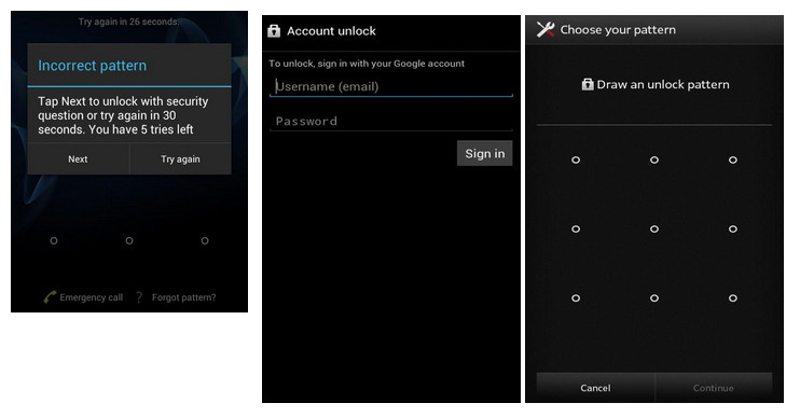
Passo 1. Digite a senha incorretamente 5 vezes para ativar a opção "Esqueci o padrão".
Passo 2. Toque para prosseguir.
Passo 3. Quando solicitado, insira o e-mail e a senha associados à sua conta do Google.
Passo 4. Em seguida, defina um novo padrão.
Passo 5. Em seguida, use o novo padrão para verificar se o seu telefone Android está desbloqueado.
Parte 3. Como desbloquear um celular Android com o Encontre Meu Dispositivo do Google
Mesmo que seu dispositivo não esteja em suas mãos, você pode desbloquear seu celular Android se tiver esquecido seu PIN. O Encontre Meu Dispositivo do Google é um serviço de gerenciamento remoto de dispositivos. O pré-requisito é que você ainda se lembre da conta do Google e da senha associadas.
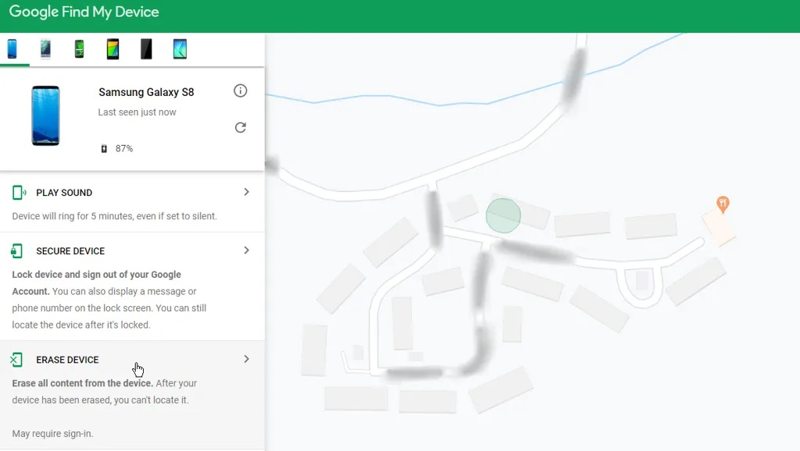
Passo 1. Acesse https://www.google.com/android/find/ em um navegador da web.
Passo 2. Faça login com sua conta e senha do Google.
Passo 3. Selecione o telefone Android bloqueado na lista.
Passo 4. Clique na APAGAR DISPOSITIVO botão na barra lateral após o seu telefone ser detectado.
Passo 5. O Google Encontrar Meu Dispositivo realizará uma restauração de fábrica.
Passo 6. Quando terminar, configure seu telefone novamente.
Observação: Se você ativou o bloqueio FRP do Google no seu telefone, precisa fazer login com a mesma conta do Google para remover o FRP durante a configuração. ignorar FRPNão tente fazer login na sua conta do Google.
Parte 4. Como desbloquear um celular Android restaurando as configurações de fábrica
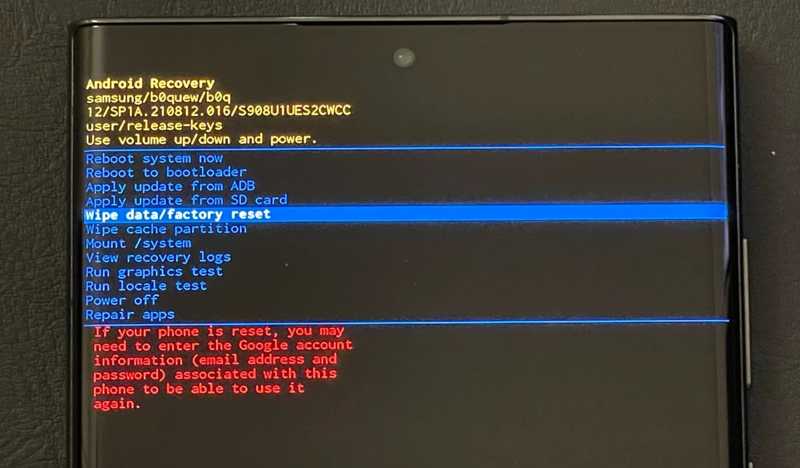
Se você esqueceu sua conta do Google, é difícil resolver o problema de bloqueio do seu celular Android. Restaurar as configurações de fábrica do seu dispositivo no Modo de Recuperação pode apagar todos os dados, incluindo a senha da tela de bloqueio. Isso significa que você poderá recuperar o acesso ao seu telefone. A desvantagem é que todos os seus dados serão apagados.
Passo 1. Desligue seu telefone.
Passo 2. Pressione o botão Volume Up or Volume Down + Poder pressione os botões até que o Modo de Recuperação apareça.
Passo 3. Use os botões de volume para selecionar. Limpe dados / reinicialização de fábrica e pressione o botão Energia botão para confirmar.
Passo 4. Quando solicitado, selecione Sim, e bata Energia.
Passo 5. Aguarde a conclusão do processo e selecione Reinicialização do sistema agora e acerte Energia.
Parte 5. Como desbloquear a senha de um celular Android via ADB
Como o Android é um sistema operacional de código aberto, os usuários podem acessar o sistema com privilégios de root por meio da linha de comando. Os comandos ADB permitem desbloquear a senha de um telefone Android. Esse método requer um computador e um cabo USB.
Passo 1. Baixe o ADB e descompacte-o.
Passo 2. Entre na pasta, clique com o botão direito em um espaço vazio e escolha Abrir no Terminal.
Passo 3. Conecte seu telefone Android ao computador com um cabo USB.
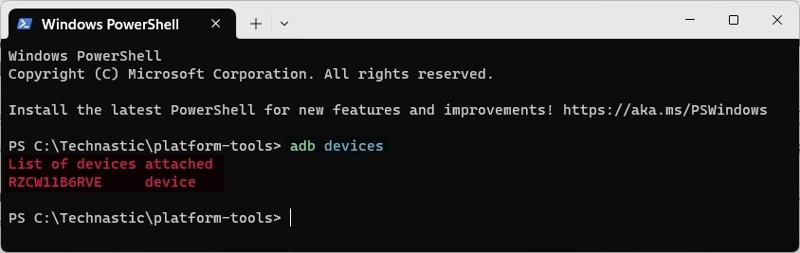
Passo 4. Formato dispositivos adb e acertar o Entrar chave para reconhecer seu dispositivo.
Passo 5. Em seguida, execute os comandos abaixo.
adb shell
evento de tecla de entrada 26
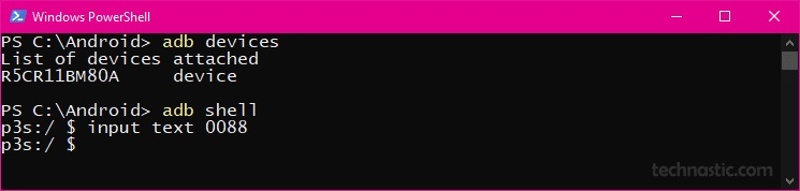
Passo 6. Então, digite Texto de entrada XXXX e acerte Entrar. Substituir XXXX Com um PIN ou senha.
Passo 7. Formato evento de tecla de entrada 66 e acerte Entrar.
Passo 8. Agora você pode verificar se seu telefone Android está desbloqueado.
Parte 6. Como desbloquear um celular Android com o Smart Lock
O Google Smart Lock é uma maneira prática de acessar e desbloquear seu celular Android sem perder dados. Esse método está disponível no Android Lollipop e versões superiores. O pré-requisito é que você tenha configurado o Smart Lock no seu dispositivo antes de ser bloqueado.
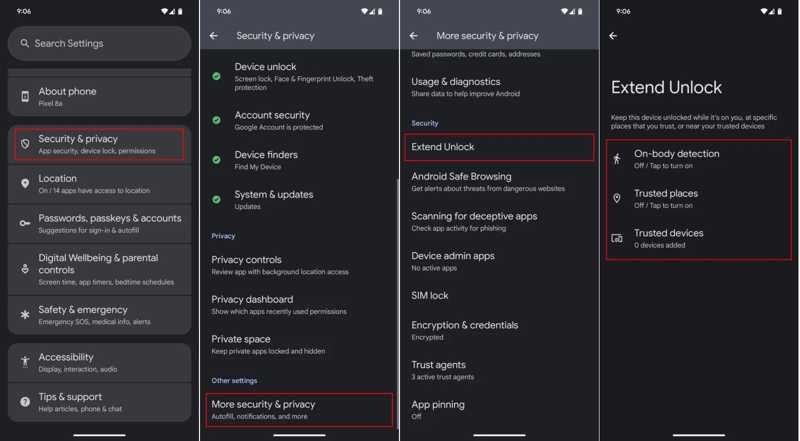
Passo 1. execute o Configurações Aplicativo no seu telefone.
Passo 2. Acesse Segurança e privacidade, escolha Mais segurança e privacidadee toque em Bloqueio Inteligente or Estender desbloqueio.
Passo 3. Insira sua impressão digital ou reconhecimento facial.
Passo 5. Siga as instruções na tela para concluir a configuração.
Passo 6. Agora você pode desbloquear seu dispositivo de acordo com a configuração do Smart Lock.
Observação: Se você selecionar "Locais confiáveis" e definir sua casa como um local confiável, por exemplo, leve seu telefone para casa e ele será desbloqueado automaticamente.
Conclusão
Este guia explicou Como desbloquear um celular Android sem senhaAlguns métodos exigem a restauração de fábrica do seu dispositivo. Outros podem contornar a tela de bloqueio do Android sem perder dados. Você pode escolher o método mais adequado à sua situação e às suas necessidades. Desbloqueador Android Apeaksoft Permite que você recupere o acesso ao seu telefone sem quaisquer limitações, como sua conta e senha do Google. Além disso, funciona em uma ampla gama de dispositivos.
Artigos Relacionados
Quer ignorar o MDM no Android? Você pode ler este artigo para verificar se o seu Android possui MDM e aprender como contorná-lo.
Todos os celulares podem ser desbloqueados? Sim, você pode desbloquear seu celular da AT&T seguindo nosso guia, independentemente de seu aparelho estar quitado ou não.
Se você vir a mensagem: Digite a senha para desbloquear 30/30 tentativas restantes, siga nossas soluções para desbloquear seu telefone Android.
Antes de baixar o MDM Fix Tool, é melhor ler nossa análise imparcial e outras informações necessárias para tomar a melhor decisão.



