

Como alterar a senha do ID Apple em várias situações

Uma conta Apple ID é a chave para o ecossistema Apple, incluindo a ativação de produtos Apple, o acesso aos serviços Apple e a sincronização de dados entre dispositivos Apple. Isso significa que, se você esquecer a senha do seu Apple ID, ficará bloqueado da maioria dos serviços Apple. Felizmente, você pode altere a senha do seu ID Apple mesmo que você tenha esquecido. Este artigo identifica seis métodos comprovados para realizar o trabalho e demonstra o fluxo de trabalho, respectivamente.
CONTEÚDO DA PÁGINA:
- Parte 1: Solução definitiva para redefinir a senha do ID Apple
- Parte 2: Como alterar a senha do ID Apple em dispositivos confiáveis
- Parte 3: Como alterar a senha do ID Apple online
- Parte 4: Como alterar a senha do ID Apple com a verificação em duas etapas
- Parte 5: Como alterar a senha do ID Apple com o contato de recuperação
- Parte 6: Como alterar a senha do ID Apple com o Suporte da Apple
Parte 1: Solução definitiva para redefinir a senha do ID Apple
Se você não puder alterar a senha do seu ID Apple, a solução alternativa é remover completamente a conta antiga do seu dispositivo iOS e criar uma nova. Desbloqueador de iOS da Apeaksoft é capaz de remover seu ID Apple e senha do seu iPhone ou iPad sem nenhuma limitação.
A melhor maneira de remover a senha do ID Apple de um iPhone/iPad
- Limpe a senha do seu ID Apple em três etapas.
- Não exija a senha do seu iPhone nem outras limitações.
- Ofereça recursos de bônus, como remoção de MDM.
- Suporte aos modelos mais recentes de iPhone, iPad e iPod.
Download seguro
Download seguro

Como alterar a senha do ID Apple sem limitações
Passo 1. Conecte-se ao seu iPhone
Baixe e instale o melhor software de remoção de ID Apple no seu PC. Inicie-o na sua área de trabalho. Há outra versão para Mac OS X 10.7 e superior. Em seguida, conecte seu iPhone ou iPad ao PC com um cabo Lightning. Se você conectar os dois dispositivos pela primeira vez, toque em Confiança na tela para confiar no seu PC. O software detectará seu dispositivo imediatamente. Escolha o Remover ID Apple modo para prosseguir.

Passo 2. Faça o download do firmware
Clique na Comece Agora botão. Se o Buscar estiver desativado, o software começará a remover a senha do seu ID Apple.

Passo 3. Remova a senha do ID Apple
Se a função Encontrar meu dispositivo estiver ativada, você deve primeiro reiniciá-lo. As instruções estão disponíveis na interface do software. Em seguida, clique em OK e pressione o botão Confirme novamente para começar a remover a senha do ID Apple. Quando terminar, você poderá se inscrever para um novo ID Apple e senha. Você também pode remover perfil MDM com isto.

Parte 2: Como alterar a senha do ID Apple em dispositivos confiáveis
Se você tiver configurado a autenticação de dois fatores, poderá alterar a senha do seu ID Apple em um dispositivo iOS ou computador Mac confiável. Você só precisa verificar sua propriedade com a senha de login do seu dispositivo.
Como alterar a senha do ID Apple em um iPhone confiável
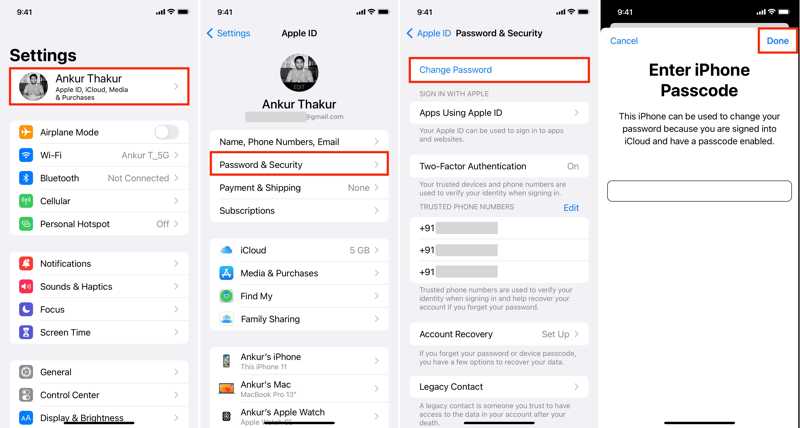
Passo 1. Abra o aplicativo Ajustes e toque no seu perfil.
Passo 2. Escolha Senha e Segurança or Login e segurança.
Passo 3. Torneira Alterar palavra-passe, digite a senha do seu iPhone e clique em Pronto .
Passo 4. Digite uma nova senha, insira-a novamente e toque em Mudar.
Passo 5. Escolha Sair de outros dispositivos ou Não saia.
Como alterar a senha do ID Apple em um Mac confiável
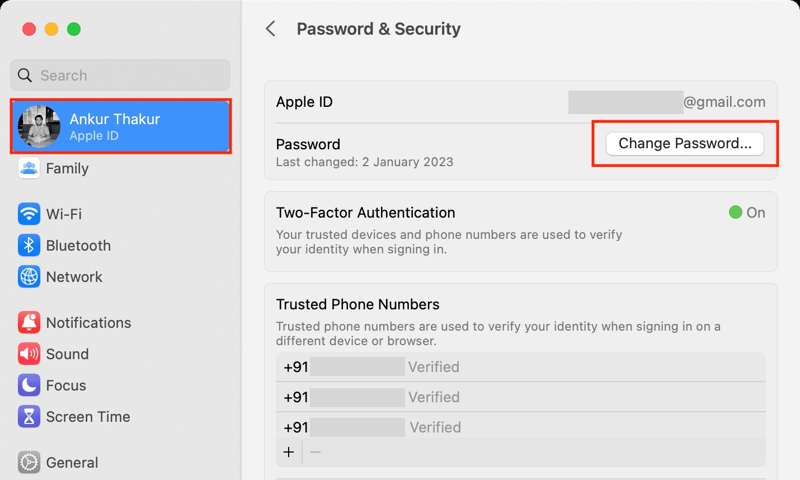
Passo 1. Vou ao Apple menu e escolha Configurações de sistema or Preferências do sistema.
Passo 2. Clique no seu ID Apple e vá para Senha e Segurança or Login e segurança.
Passo 3. Clique na Alterar palavra-passe botão.
Passo 4. Quando solicitado, digite sua senha de login do Mac e clique em Permitir.
Passo 5. Em seguida, insira uma nova senha, verifique-a e clique em Mudar.
Passo 6. Escolha Não sair or Sair dependendo da sua situação.
Nota: Você precisa atualizar a senha do ID Apple em todos os seus produtos Apple depois de alterá-la.
Como alterar a senha do ID Apple em um novo iPhone
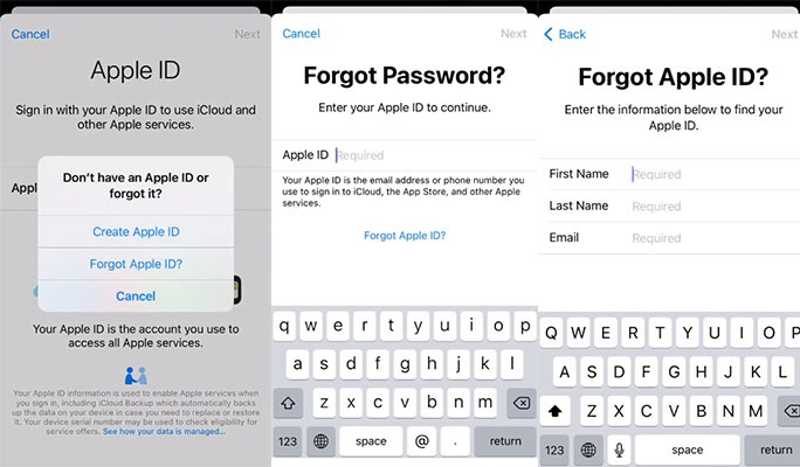
Se você quiser alterar a senha do seu ID Apple em um novo iPhone ou tiver restaurado as configurações de fábrica do seu dispositivo, também pode fazer o trabalho sozinho. Veja os passos para realizar o processo de configuração.
Passo 1. Configure seu dispositivo.
Passo 2. Quando for solicitado que você faça login com seu ID Apple, toque em Esqueceu a ID ou senha da Apple.
Passo 3. Você será redirecionado para a página de redefinição de senha.
Passo 4. Siga as instruções para prosseguir.
Passo 5. Conclua o processo de configuração. Em seguida, selecione um serviço Apple para acessar sua conta.
Como alterar a senha do ID Apple no Apple Watch
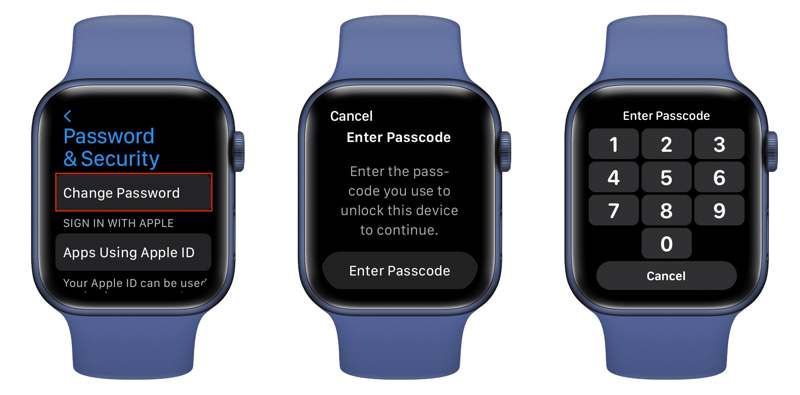
Passo 1. Imprensa Crown digitais e execute o Configurações app.
Passo 2. Toque no seu nome, role para baixo e escolha Senha e Segurança.
Passo 3. Torneira Alterar palavra-passe e digite sua senha do Apple Watch.
Passo 4. Digite uma nova senha, digite-a novamente e toque em Mudar botão.
Passo 5. Escolha Sair de outros dispositivos or Não saia dependendo de suas necessidades.
Parte 3: Como alterar a senha do ID Apple online
iForgot é a página da web para alterar a senha do seu ID Apple após esquecê-la. Se você configurou a autenticação de dois fatores, pode concluir o processo rapidamente em um dispositivo Apple confiável. Caso contrário, você pode verificar sua titularidade por e-mail ou por perguntas de segurança.
Passo 1. Acesse iforgot.apple.com em um navegador da web e clique em Trocar a senha.
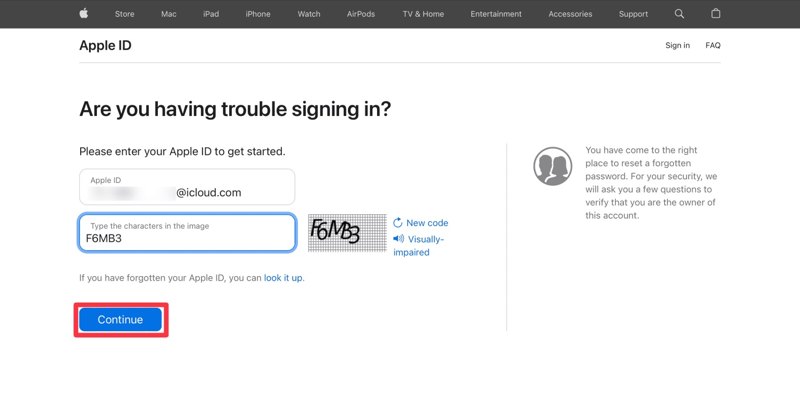
Passo 2. Digite seu e-mail ou número de telefone do Apple ID, digite os caracteres na imagem e clique em Continuar.
Passo 3. Insira o número de telefone associado e clique em Continuar.
Agora, você enfrentará dois cenários:
Cenário 1: 2FA está habilitado
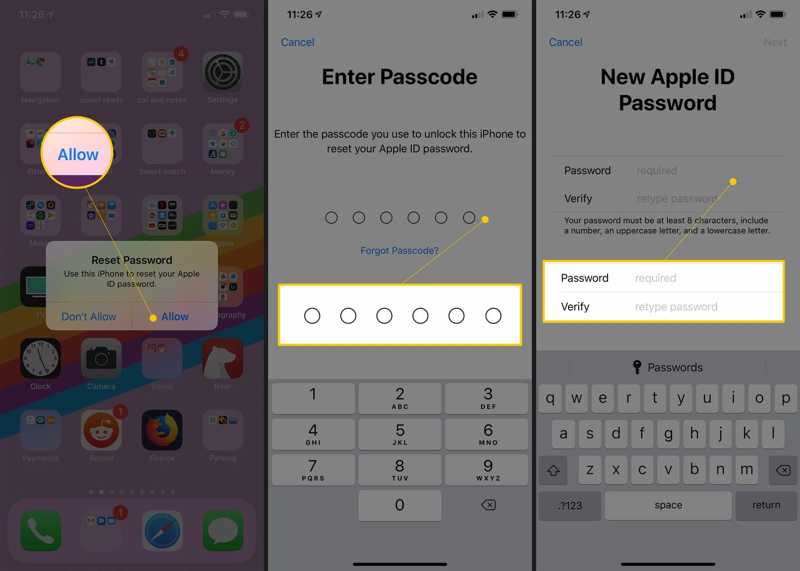
Passo 4. Escolha um dispositivo confiável.
Passo 5. Ligue o dispositivo confiável, toque ou clique Permitir na notificação.
Passo 6. Digite a senha de login do seu dispositivo para entrar na tela de nova senha.
Passo 7. Digite uma nova senha, verifique-a e confirme a alteração.
Cenário 2: 2FA está desabilitado
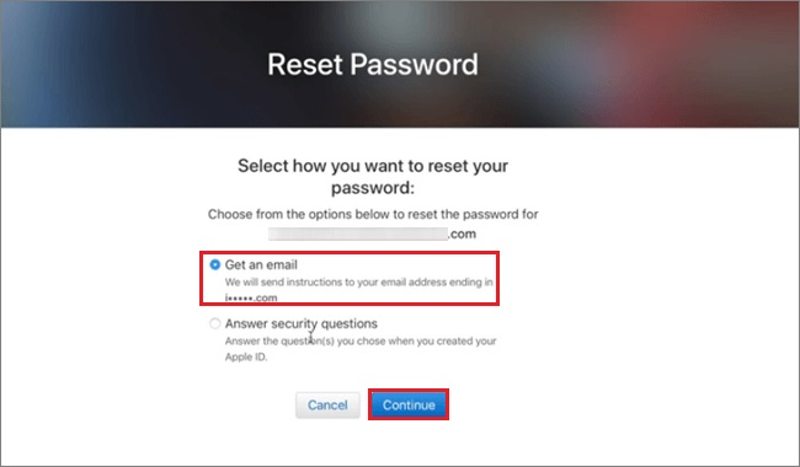
Passo 4. Selecionar Receber um email or Responda a perguntas de segurança, dependendo da sua condição.
Passo 5. Se você selecionar a primeira opção, insira seu endereço de e-mail para receber o e-mail de verificação. Para a segunda opção, você precisa inserir a resposta correta para cada pergunta de segurança. Clique em Continuar para prosseguir.
Passo 6. Após a verificação, você pode criar uma nova senha para o ID Apple.
Parte 4: Como alterar a senha do ID Apple com a verificação em duas etapas
A verificação em duas etapas é um recurso de segurança para contas Apple ID. Ao configurá-la, você pode registrar um ou mais dispositivos confiáveis. Em seguida, você pode receber um código de verificação de 4 dígitos por SMS ou pelo Buscar iPhone para alterar a senha do seu Apple ID. Obviamente, esse método requer um produto Apple para receber o código de verificação.
Passo 1. Visite o site iForgot em um navegador e clique Trocar a senha.
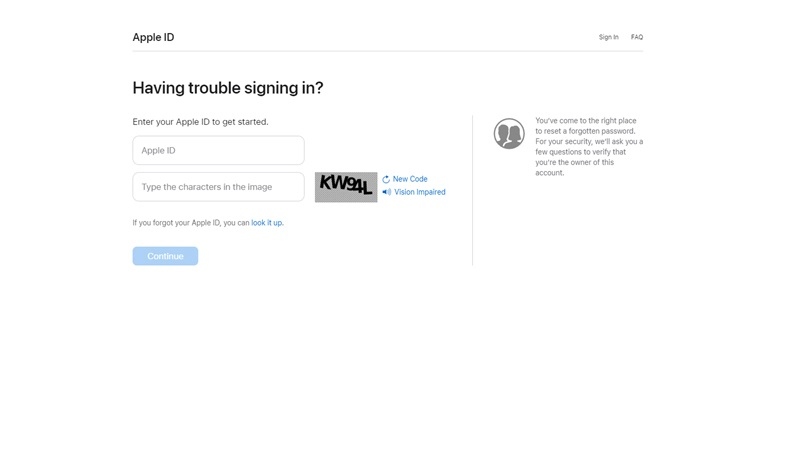
Dicas: Ou vá para a página da conta Apple ID, clique em Iniciar Sessão botão e pressione Esqueceu a ID ou senha da Apple.
Passo 2. Siga as instruções na tela para inserir seu ID Apple, digite os caracteres na imagem e clique em Continuar.
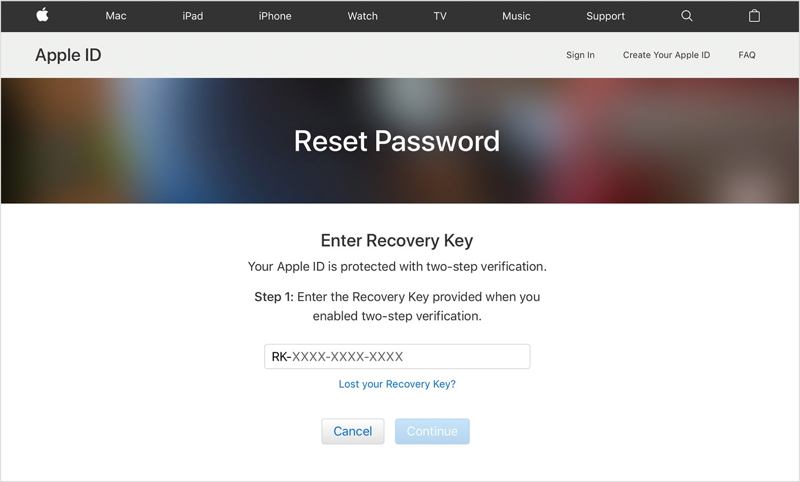
Passo 3. Selecionar Obtenha um código de verificação de um dos seus dispositivos e clique Continuar.
Passo 4. sssVire para o seu iPhone, iPad ou Mac confiável. Em seguida, insira o código de verificação no site e clique Continuar seguir em frente.sss
Passo 5. Agora, crie uma nova senha, digite-a novamente e confirme a alteração.
Passo 6. Finalmente, clique no botão Trocar a senha botão e faça login com sua nova senha.
Nota: Se você não conseguir receber o código de verificação no seu dispositivo Apple, será necessário configurar o 2FA primeiro e alterar a senha do seu ID Apple.
Parte 5: Como alterar a senha do ID Apple com o contato de recuperação
O Contato de Recuperação é um novo recurso para alterar a senha do seu ID Apple quando você a esqueceu. Atualmente, a Apple permite que você adicione até cinco amigos e familiares de confiança como Contatos de Recuperação no iOS 15, iPadOS 15, macOS Monterey e versões posteriores. Eles podem ajudar você a verificar sua titularidade ao alterar a senha da sua conta.
Configurar contatos de recuperação de conta no iPhone/iPad
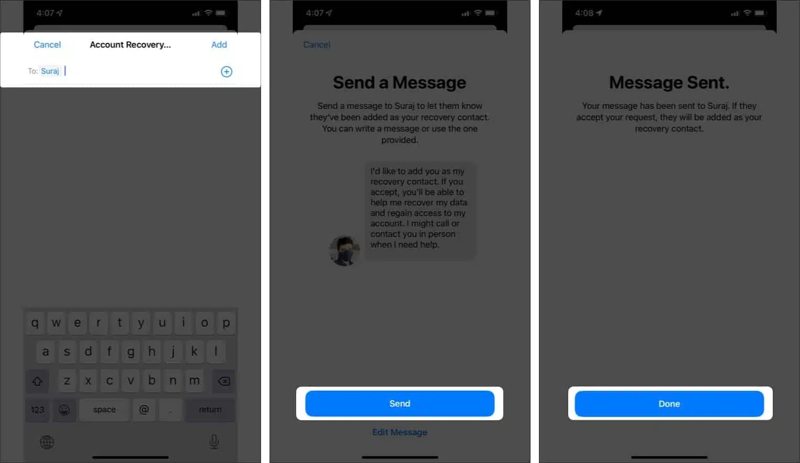
Passo 1. execute o Configurações aplicativo e toque no seu perfil.
Passo 2. Escolha Senha e Segurançae toque em Recuperação de conta.
Passo 3. Torneira Adicionar contato de recuperação e acerte Adicionar contato de recuperação novamente.
Passo 4. Quando solicitado, desbloqueie seu dispositivo com Face ID ou Touch ID.
Passo 5. Selecione um contato, toque Adicione, acertar Enviare toque em Pronto .
Nota: O contato precisa aceitar sua solicitação para concluir a configuração.
Configurar contatos de recuperação de conta no Mac
Passo 1. Vou ao Apple menu e escolha Configurações de sistema or Preferências do sistema.
Passo 2. Clique no seu ID Apple e vá para Senha e Segurança or Login e segurança.
Passo 3. Clique na Gerenciar botão, bater + sob a Assistência de recuperação seção e acerte Adicionar contato de recuperação.
Passo 4. Digite sua senha de login do Mac.
Passo 5. Clique Escolha alguém, selecione um contato, clique Continuar, clique em Enviare pressione Pronto .
Como alterar a senha do ID Apple usando um contato de recuperação
Quando precisar alterar a senha do seu ID Apple, peça a um dos seus Contatos de Recuperação para obter o Código de Recuperação. O contato pode seguir os passos abaixo para obter o código primeiro.
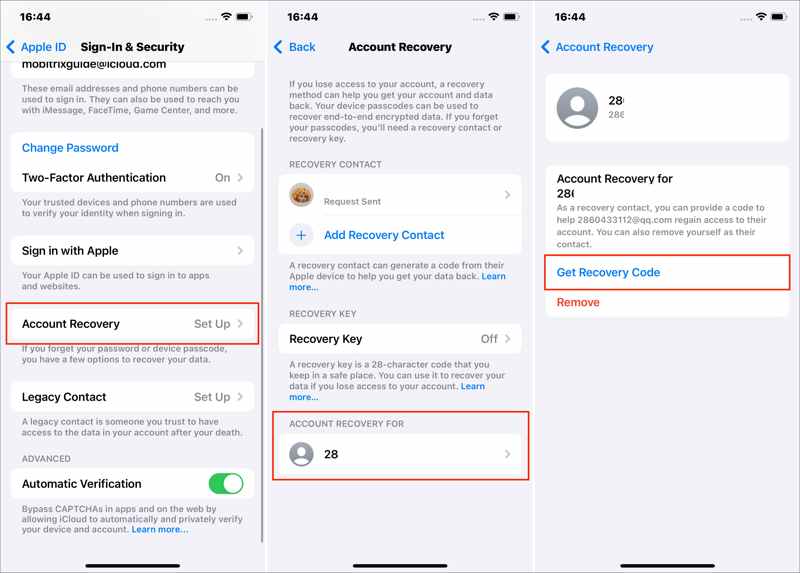
Passo 1. Abra o Configurações aplicativo no iOS ou escolha Configurações de sistema no Apple menu no macOS.
Passo 2. Toque ou clique no perfil e escolha Senha e Segurança.
Passo 3. Toque ou clique em Recuperação de conta e selecione seu nome em Recuperação de conta para.
Passo 4. Bata o Obtenha o código de recuperação botão.
Agora, comece a alterar a senha do seu ID Apple e insira o código de recuperação seguindo as instruções na tela. Depois, você poderá criar uma nova senha.
Parte 6: Como alterar a senha do ID Apple com o Suporte da Apple
O aplicativo Apple Supports é outra opção para alterar a senha do seu ID Apple. Ele requer outro iPhone ou iPad, seu número de telefone e outras informações. Este método está disponível no iOS 15 e versões superiores.
Passo 1. Abra o app Suporte da Apple em um iPhone emprestado. Você pode baixá-lo gratuitamente na App Store.
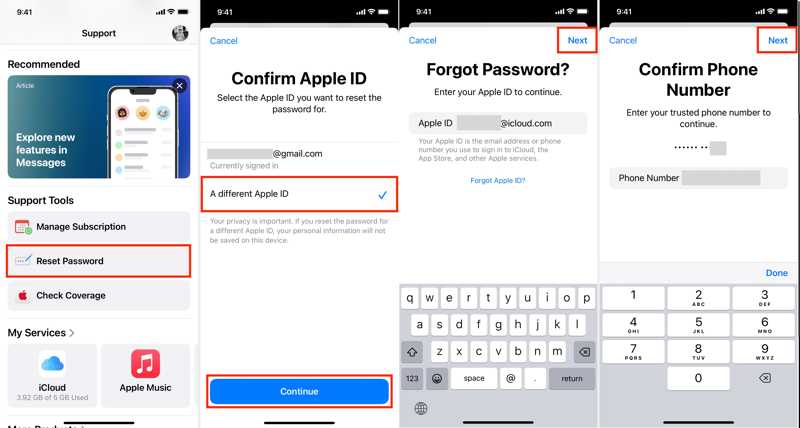
Passo 2. Toque em Trocar a senha botão sob o Ferramentas de suporte seção.
Passo 3. Escolha Um Apple ID diferente e toque Continuar seguir adiante.
Passo 4. Digite seu ID Apple e toque em Seguinte botão.
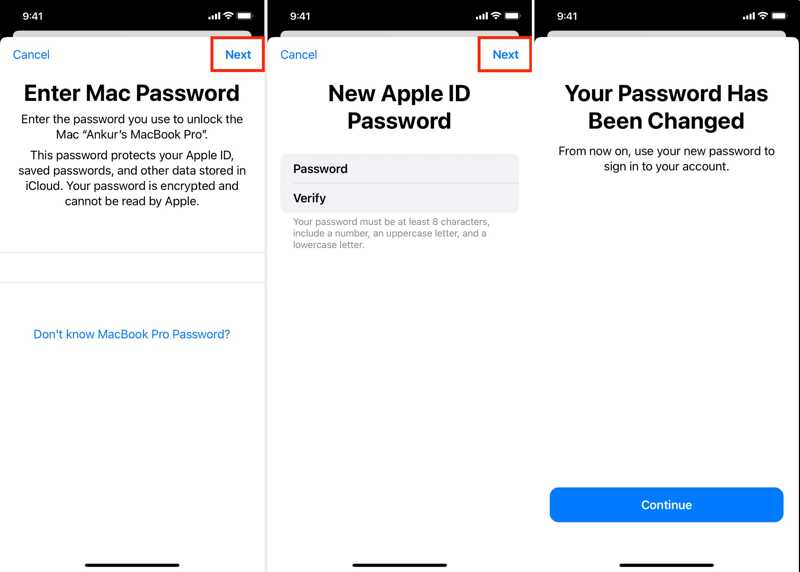
Passo 5. Insira seu número de telefone confiável e clique em Seguinte.
Passo 6. Siga as instruções na tela para verificar sua propriedade, como inserir a senha do seu dispositivo no qual você fez login inicialmente usando este ID Apple.
Passo 7. Por fim, insira uma nova senha, verifique-a e toque em Seguintee acertar Continuar.
Conclusão
Este artigo explicou o que você pode fazer quando não é possível alterar a senha do seu ID Apple Conta em diversas situações. Com a autenticação de dois fatores ativada, você pode fazer isso em um iPhone, iPad, Mac ou Apple Watch confiável. Sem um produto Apple, você pode concluir o processo na página do iForgot. Obviamente, você precisa fornecer as informações de verificação, dependendo das configurações. O Apeaksoft iOS Unlocker permite remover senhas antigas do Apple ID diretamente. Se tiver outras dúvidas sobre este tópico, escreva-as abaixo desta postagem.
Artigos Relacionados
A tela do seu iPhone está preta e diz "iPhone indisponível". Aqui estão quatro soluções para resolver esse problema com eficiência.
A tela branca do iPhone aparece quando o software trava ou o iPhone cai ou é danificado pela água. Tente consertar reiniciando, reparando o sistema e usando o modo DFU.
Como consertar notificações do iPhone que não funcionam? Este artigo apresentará 6 soluções fáceis, desde verificar as configurações do iPhone até usar o software de Recuperação do Sistema iOS.
O Apple Music não exibir a capa do álbum pode ser irritante. Analisaremos os possíveis motivos e ofereceremos 11 maneiras de corrigir o problema.



