

Como excluir ou desativar o Face ID no seu iPhone rapidamente

Embora o Face ID seja conveniente para desbloquear um iPhone, em alguns casos é necessário remover o rosto. Se você tiver um Face ID desatualizado no seu dispositivo, por exemplo, é melhor excluí-lo, pois só é possível definir duas aparências diferentes. Além disso, você precisa exclua o Face ID do seu iPhone se você estiver em circunstâncias extremas. De qualquer forma, este artigo descreve os métodos comprovados e ilustra os fluxos de trabalho.
CONTEÚDO DA PÁGINA:
Parte 1: Como remover o Face ID no iPhone
A maneira mais fácil de apagar o Face ID no seu iPhone é redefinindo o Face ID. Este recurso remove todas as aparências do Face ID salvas do seu dispositivo. Depois, você pode configurar novos Face IDs no seu dispositivo.
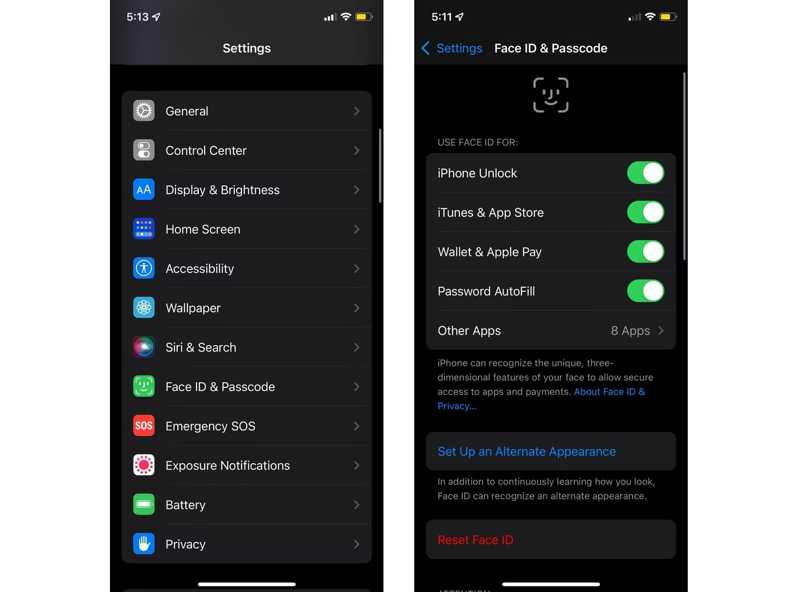
Passo 1. Abra o aplicativo Ajustes no seu iPhone.
Passo 2. Acesse ID facial e senha.
Passo 3. Se solicitado, digite sua senha para verificar a propriedade.
Passo 4. Role para baixo e toque no Redefinir ID da face botão para remover o Face ID do seu iPhone.
Dicas: Se você espera remover o Face ID em cenários específicos, como na tela de bloqueio, ao baixar aplicativos, acessar senhas e muito mais, desative as opções relevantes em USE O FACE ID PARA seção.
Parte 2: Como desativar temporariamente o Face ID no iPhone
Além de redefinir o Face ID, você também pode se livrar do Face ID no seu iPhone desativando o recurso temporariamente. Existem alguns métodos para desativar o Face ID, e demonstramos os mais comprovados abaixo.
Método 1: Desativar o Face ID do iPhone via Siri
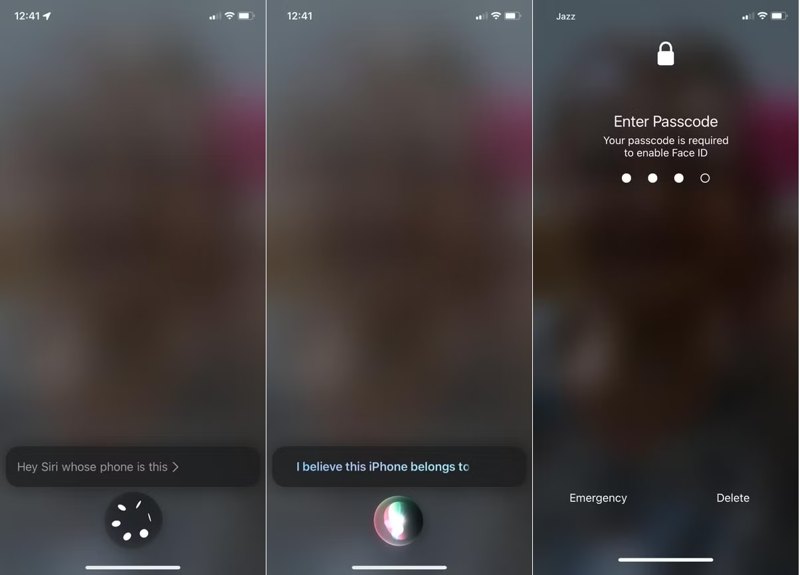
Passo 1. Quando o seu iPhone estiver bloqueado, diga Ei Siri, de quem é esse telefone?.
Passo 2. A Siri exibirá seu cartão de contato e desativará temporariamente o Face ID.
Passo 3. Digite a senha do seu iPhone para desbloqueá-lo. O Face ID voltará a funcionar normalmente.
Método 2: Desativar o Face ID do iPhone por tentativas erradas
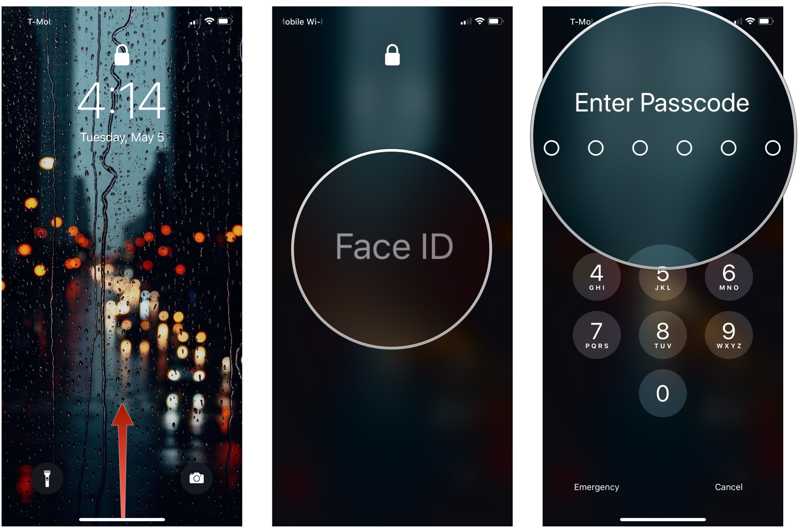
Outra maneira simples de se livrar temporariamente do Face ID no seu iPhone é fazer tentativas sem sucesso. Quando quiser acessar o seu dispositivo, coloque o iPhone na frente de outras pessoas ou de uma foto cinco vezes. Após as cinco tentativas sem sucesso, o Face ID será desativado temporariamente. Você será solicitado a desbloquear o dispositivo com a senha.
Método 3: Livre-se do Face ID no iPhone no Modo SOS de Emergência
O iPhone vem com um modo SOS de Emergência, que permite fazer chamadas de emergência sem desbloquear o aparelho. Também é um método prático para desativar temporariamente o Face ID no seu iPhone.
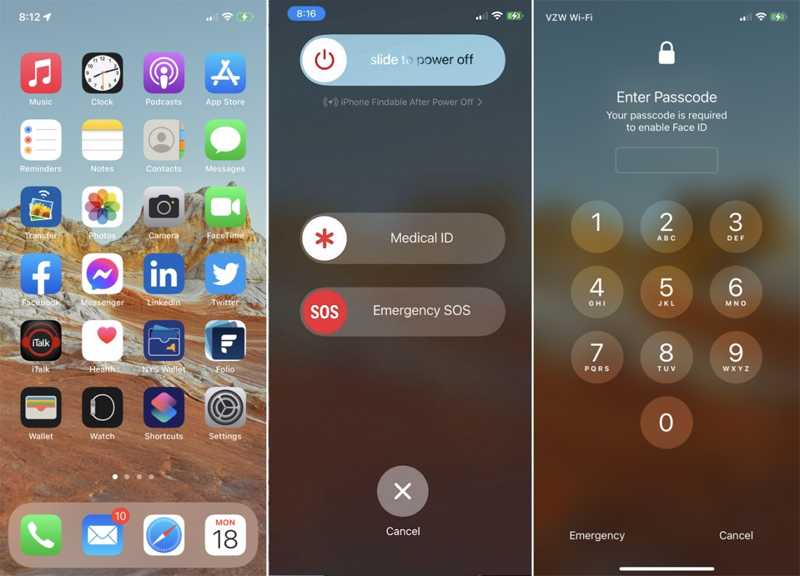
Passo 1. Segure o Lado botão e o Volume botão ao mesmo tempo.
Passo 2. Solte os botões quando vir o SOS de emergência tela.
Passo 3. Toque em Cancelar botão para voltar à tela de bloqueio.
Passo 4. Aqui, você precisa desbloquear seu dispositivo com a senha, mas não com o Face ID.
Método 4: Desativar o Face ID do iPhone pelo Find My
Se o seu dispositivo estiver bloqueado remotamente pelo Buscar, você pode remover o Face ID do seu iPhone até desbloqueá-lo. Este método requer que você ative o Buscar no seu dispositivo. Além disso, ele precisa de outro dispositivo para concluir a tarefa.
Na internet
Passo 1. Acesse www.icloud.com/find e faça login com seu ID Apple e senha.
Dicas: Se você ativou o 2FA, insira o código de verificação.
Passo 2. Abra o menu Todos os dispositivos e escolha seu iPhone.
Passo 3. Clique na Marcar como perdido botão.
Passo 4. Leia o alerta e clique Continuar.
Passo 5. Siga as instruções na tela para bloquear seu dispositivo.
Em um iPhone/iPad/Mac
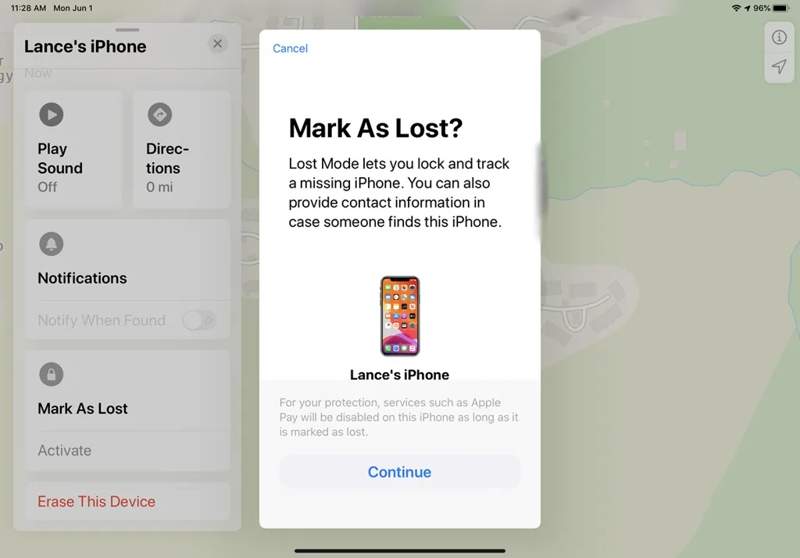
Passo 1. Abra o aplicativo Buscar em um dispositivo emprestado.
Passo 2. Vá até a aba Dispositivos e escolha seu iPhone.
Dicas: Se você não conseguir encontrar seu iPhone, toque em + botão, escolha Adicionar AirTag or Adicionar novo iteme procure seu iPhone. Quando solicitado, digite seu ID Apple e senha.
Passo 3. Toque ou clique em Marcar como perdido na barra de ferramentas.
Passo 4. Depois, confirme a ação e remova o Face ID do seu iPhone.
Parte 3: Como remover o Face ID do iPhone sem senha
Se você esqueceu a senha do seu iPhone, será difícil remover o Face ID. Desbloqueador de iOS da Apeaksoft é o que você precisa. Além disso, ele pode forçar a exclusão do Face ID no seu iPhone em qualquer situação. A interface amigável o torna uma boa opção para iniciantes.
A maneira mais fácil de remover o Face ID do iPhone sem senha
- Exclua o Face ID de um iPhone em três etapas.
- Disponível em qualquer situação, inclusive com iPhone desativado.
- Não exija a senha do seu iPhone ou do ID Apple.
- Compatível com as versões mais recentes dos modelos iOS e iPhone.
Download seguro
Download seguro

Como remover o Face ID do seu iPhone
Passo 1. Conecte-se ao seu iPhone
Inicie a melhor ferramenta de remoção do Face ID após instalá-la no seu PC. Há outra versão para Mac. Conecte seu iPhone ao PC com um cabo Lightning. Acesse Limpar código de acesso modo e clique no Início botão para seguir em frente.

Dicas: Se você vincular os dois dispositivos pela primeira vez, toque em Confiança na tela para confiar neste PC.
Passo 2. Verifique as informações do seu dispositivo
O software detectará seu dispositivo e lerá automaticamente suas informações. Assim que as informações do seu dispositivo forem carregadas, verifique cada item. Em seguida, clique em Início botão para baixar o pacote de firmware.

Passo 3. Excluir o Face ID do iPhone
Assim que o download estiver concluído, digite 0000 E clique no Destravar para começar a apagar o Face ID do seu iPhone. Quando terminar, desconecte o iPhone e você poderá desbloquear o dispositivo sem nenhum bloqueio. Em seguida, você poderá configurar um novo Face ID. Todo o processo não será concluído. reset de fábrica seu dispositivo.

Conclusão
Agora, você deve entender como remover Face ID em um iPhoneA opção Redefinir Face ID apaga todos os Face IDs salvos no seu dispositivo e desativa o recurso. Além disso, você pode desativar temporariamente o Face ID e desbloquear seu dispositivo com a senha seguindo nosso tutorial. O Apeaksoft iOS Unlocker pode forçar a remoção das suas aparências. Se tiver outras dúvidas, escreva-as abaixo desta postagem.
Artigos Relacionados
Deseja desativar o Face ID para proteger a privacidade dos dados do seu iPhone? Este artigo mostra como fazer isso nos Ajustes ou na tela inicial.
Clique aqui para ler um tutorial completo sobre como ignorar o Face ID no iPhone quando o Face ID não funciona e você esquece a senha do iPhone.
Se o seu Face ID não estiver funcionando devido a falhas de software, você pode corrigir esse problema de forma eficaz seguindo nossas soluções comprovadas.
Normalmente, o Face ID não funciona com os olhos fechados sob a proteção do recurso Atenção-Consciente. Você pode desativar essa função nas Configurações para que o Face ID volte a funcionar.



