

Remova o ID Apple do proprietário anterior sem senha, de forma segura.

Não consegue usar o iCloud no seu iPhone de segunda mão porque ele ainda está vinculado ao ID Apple do proprietário anterior? Quer saber como? Como remover o ID Apple do proprietário anteriorEste guia aborda os métodos mais eficazes para remover o ID Apple e usar seu dispositivo sem restrições.
CONTEÚDO DA PÁGINA:
Parte 1: Como remover o ID Apple do proprietário anterior
Se você conseguir entrar em contato com o proprietário anterior, remover o ID Apple dele pode ser mais fácil. Aqui estão os métodos mais eficazes que você pode tentar.
Observação: Se o dispositivo foi adquirido por meio de uma plataforma de segunda mão certificada, tente entrar em contato com o proprietário anterior através da plataforma. Para transações privadas, certifique-se de proteger sua privacidade e evite compartilhar informações confidenciais do dispositivo.
Método 1: Remover remotamente o ID Apple do proprietário anterior via iCloud
Ideal para: Quando o proprietário anterior estiver disponível para ajudar (Mais rápido).
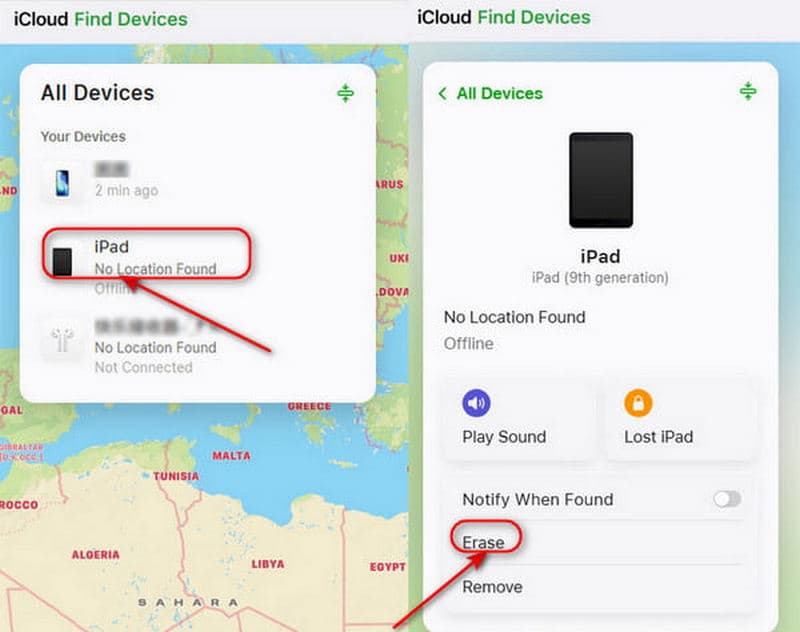
O proprietário anterior pode remover seu ID Apple do dispositivo remotamente através do iCloud.com.
Passo 1. Acesse iCloud.com e façam login em sua conta da Apple.
Passo 2. Clique em Encontrar dispositivoNa lista de Todos os dispositivosSelecione o dispositivo que deseja remover.
Passo 3. Selecionar Apagar este dispositivoToque em Apagar para começar a remover o ID Apple anterior.
Método 2: Remover o iPhone da lista de dispositivos do ID Apple
Ideal para: Quando o proprietário anterior não consegue acessar um computador, mas consegue operar outro dispositivo Apple.
O proprietário anterior também pode entrar na sua conta Apple para remover o seu dispositivo da conta.
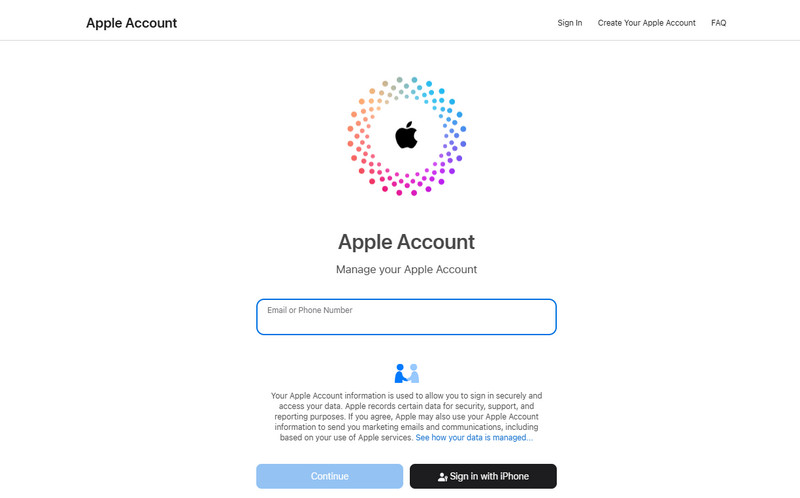
Passo 1. Acesse account.apple.com e faça login com o ID Apple do proprietário anterior.
Passo 2. Deslize para baixo para selecionar o Dispositivos/Instrumentos Na seção correspondente, selecione seu dispositivo.
Passo 3. Clique Remover da contaAssim, o ID Apple do proprietário anterior não será vinculado ao seu dispositivo.
Parte 2: Como remover o ID Apple sem o proprietário anterior
Se você não conseguir entrar em contato com o proprietário anterior, existe alguma maneira de remover o ID Apple sem a ajuda dele? A resposta é sim - confira os quatro métodos abaixo para fazer isso.
Método 1: Apeaksoft iFoneKit - Remover ID Apple sem senha
Ideal para: Usuários que desejam remover o ID Apple sem o proprietário anterior.
A maneira mais rápida e fácil é usar uma ferramenta profissional de terceiros. Apeaksoft iFoneKit É uma opção confiável que consegue lidar com vários tipos de bloqueios do iOS. Pode remover o ID Apple em diferentes cenários — seja porque você esqueceu a senha ou comprou um iPhone usado que está bloqueado para a conta Apple de outra pessoa. O iFoneKit consegue contornar essas restrições facilmente e permite que você aproveite todos os serviços da Apple.
Sua solução confiável para desbloqueio de iOS
- Remova o ID Apple do iPhone/iPad de forma fácil e segura, sem precisar de senha.
- Apague o Face ID/Touch ID/senha de 4 ou 6 dígitos com apenas alguns cliques.
- Elimine o MDM, a criptografia de backup do iTunes e os bloqueios do Tempo de Uso.
- Compatible with all iOS models and versions (iOS 26/27 Beta, iPadOS 26/27 Beta).
Download seguro
Download seguro

Passo 1. Inicie o software no seu computador e escolha a opção. Remover ID Apple modo na interface. Conecte seu dispositivo iOS ao computador e toque Confiança No seu dispositivo, para permitir a conexão.

Passo 2. Clique na Comece Agora botão para iniciar o processo de remoção.
Se a função Buscar estiver desativada, o software começará a remover seu ID Apple imediatamente.
Se o recurso Buscar estiver ativado, você precisa seguir as instruções na tela para redefinir seu dispositivo iOS primeiro.
Observação: A restauração apagará todos os dados do seu dispositivo, portanto, certifique-se de fazer um backup de suas informações importantes com antecedência.

Passo 3. Clique na OK botão para prosseguir e, em seguida, clique. Confirmar novamente Quando solicitado. O ID Apple do proprietário anterior será removido em breve.

Método 2: Entre em contato com o Suporte da Apple para remover o ID Apple.
Ideal para: Usuários que possuam comprovante de compra válido e que prefiram um método de remoção oficial.
Se você adquiriu o iPhone por meio de canais oficiais ou possui comprovante de propriedade válido, pode enviar uma solicitação ao Suporte da Apple para remover o ID Apple do proprietário anterior.
Prepare seu comprovante de compra, como um recibo ou nota fiscal de uma Apple Store, revendedor autorizado ou operadora. Você pode entrar em contato com o Suporte da Apple pelo site oficial ou visitar uma Apple Store. O processo de verificação pode levar alguns dias. Assim que sua solicitação for aprovada, a Apple removerá o ID Apple do seu dispositivo.
Método 3: Restaurar o ID Apple via iTunes/Finder
Ideal para: Quando a senha do ID Apple é conhecida, mas a conta não pode ser removida normalmente das Configurações devido a problemas do sistema.
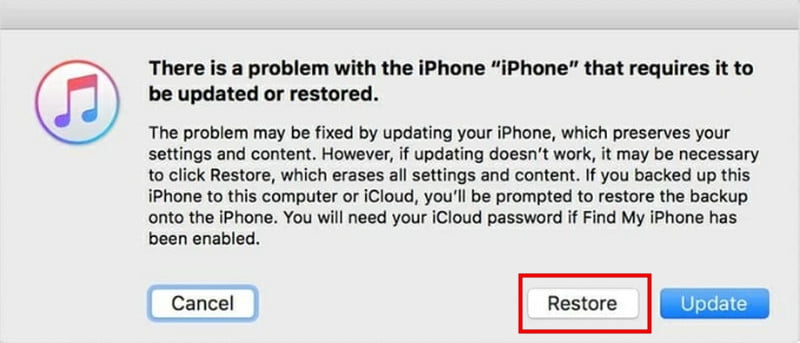
Outra forma oficial de remover o ID Apple do proprietário anterior é usar o iTunes/Finder para restaurar o seu iPhone. Este método apagará todos os seus dados do dispositivo, portanto, certifique-se de fazer backup das suas informações importantes antes de restaurar. Depois disso, você poderá... Restaure seu iPhone a partir de um backup anterior..
Passo 1. Coloque seu iPhone no Modo de Recuperação.
Para o iPhone 8 e posterior:
Pressione e solte o Volume Up botão rapidamente, depois o Volume Down botão. Pressione e segure o Energia Pressione o botão até que o Modo de Recuperação apareça.
Para iPhone 7 / 7 Plus:
Continue pressionando o Volume Down botão e Lado Pressione os botões juntos até que o Modo de Recuperação apareça na tela.
Para iPhone 6S e anteriores:
Pressione o botão Início e Lado Junte os botões e mantenha-os pressionados até que o Modo de Recuperação apareça no seu telefone.
Passo 2. Conecte seu iPhone ao computador usando um cabo USB e abra o iTunes/Finder.
Passo 3. Selecione os Resumo guia, em seguida, escolha restaurar iPhone Para restaurar seu ID Apple.
Método 4: Apagar o ID Apple do proprietário anterior através das Configurações
Ideal para: Quando a senha do ID Apple estiver disponível e o dispositivo estiver acessível.
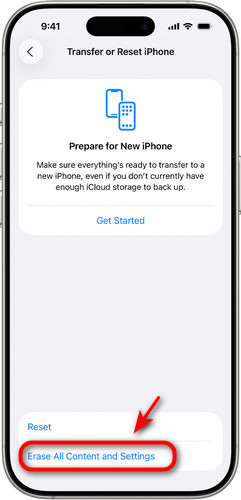
Como remover o ID Apple do proprietário anterior sem usar aplicativos adicionais? Você pode redefina seu dispositivo para a configuração original Apagar o valioso ID Apple do proprietário.
Passo 1. Acesse Configurações e selecione Geral.
Passo 2. Torneira Transferir ou redefinir o iPhone e escolha Apagar Todo o Conteúdo e Ajustes.
Passo 3. Em seguida, toque em Continuar Siga as instruções para remover o ID Apple do proprietário anterior.
Parte 3: Perguntas frequentes sobre a remoção do ID Apple do proprietário anterior
É possível remover um ID Apple sem o proprietário anterior?
Sim! Você pode tentar usar uma ferramenta profissional de desbloqueio como o Apeaksoft iFoneKit, restaurar as configurações de fábrica do seu dispositivo ou entrar em contato com o Suporte da Apple se tiver um comprovante de compra válido.
Como adicionar um novo ID Apple depois de remover o anterior?
Acesse Configurações, toque Faça login no seu iPhoneEm seguida, insira seu ID Apple e senha. Após iniciar sessão, você poderá acessar todos os serviços da Apple.
A Apple pode remover o ID Apple do proprietário anterior para mim?
Sim, a Apple pode ajudar a remover o ID Apple do proprietário anterior, mas somente se você fornecer comprovante de propriedade válido. Você pode entrar em contato com o Suporte da Apple online ou visitar uma Apple Store.
Conclusão
Agora você sabe Como remover o ID Apple do proprietário anterior sem senha?Se você conseguir entrar em contato com o antigo dono, esse é o cenário ideal — você pode resolver o problema sem esforço. Caso contrário, não se preocupe, você ainda pode tentar soluções alternativas, como usar o Apeaksoft iFoneKit. Então, qual método funcionou melhor para você?
Artigos Relacionados




