

Como desbloquear um iPhone desativado com ou sem computador

A Apple introduziu excelentes medidas de segurança nos iPhones para proteger os dados e a privacidade dos usuários. Bloqueios de tela, como senhas digitais, Face IDs e Touch IDs, podem impedir acessos não autorizados. No entanto, você será bloqueado do seu dispositivo se esquecer a senha do iPhone. Se você digitar a senha errada muitas vezes, seu iPhone será desativado. Este guia demonstra métodos comprovados para desbloquear um iPhone desativado em várias situações.
CONTEÚDO DA PÁGINA:
Parte 1: Como desbloquear iPhone desativado sem iTunes
Desde o iOS 15.2, a Apple adicionou o recurso Bloqueio de Segurança aos iPhones. Ele oferece a opção de desbloquear o iPhone quando ele estiver desativado. Não requer iTunes nem software ou hardware adicional. Além disso, você pode desbloquear seu dispositivo com a senha anterior após a atualização para o iOS 17 ou posterior, se alterar a senha do iPhone em até 72 horas.
Como desbloquear um iPhone desativado no iOS 17 e superior
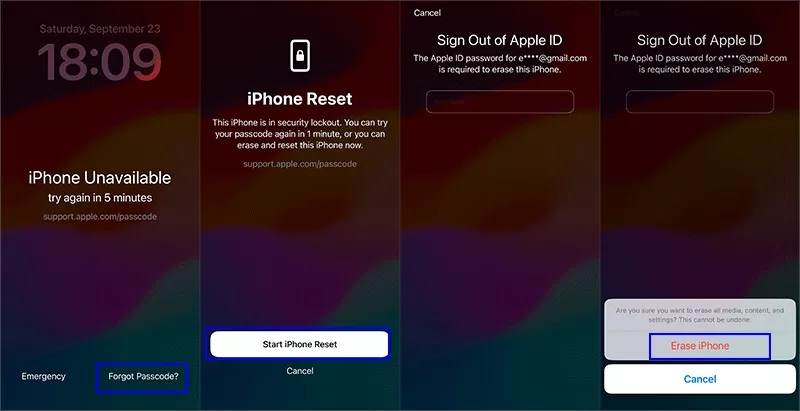
Passo 1. Toque em Senha esquecida na parte inferior do seu iPhone desativado.
Passo 2. Leia o alerta e escolha Iniciar reinicialização do iPhone.
Passo 3. Digite a senha do seu ID Apple e clique em Apagar o iPhone.
Nota: O processo apagará todos os dados e bloqueios de tela do seu iPhone.
Como desbloquear um iPhone desativado com a senha anterior
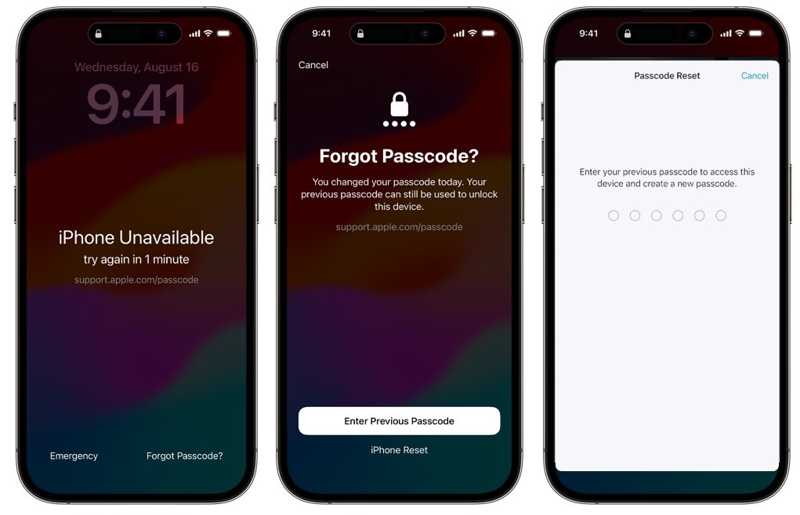
Passo 1. Toque em Senha esquecida botão na parte inferior.
Passo 2. Se você alterar sua senha dentro de 72 horas, escolha Digite a senha anterior.
Passo 3. Digite sua senha anterior.
Passo 4. Depois, você pode definir uma nova senha para o iPhone.
Nota: Este método não interromperá os dados atuais no seu dispositivo.
Como desbloquear um iPhone desativado no iOS 15.2 a 16
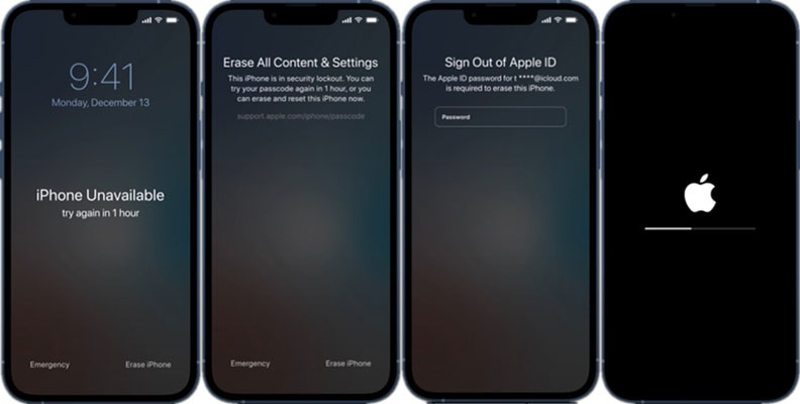
Passo 1. Torneira Apagar o iPhone na parte inferior.
Passo 2. Leia o alerta e clique Apagar o iPhone novamente.
Passo 3. Digite a senha do seu ID Apple para sair.
Passo 4. Em seguida, seu dispositivo começará a apagar todos os dados e bloqueios de tela.
Parte 2: Como desbloquear um iPhone desativado com o iTunes/Finder
Se você esqueceu a senha do seu ID Apple, pode desbloquear um iPhone desativado com o iTunes. Este método requer um computador e um cabo USB. Além disso, se você ativar o Buscar iPhone, ainda precisará fornecer a senha do seu ID Apple para configurar o dispositivo após desbloqueá-lo.
Passo 1. Conecte seu iPhone desativado ao seu computador com um cabo USB.
Passo 2. Abra o Finder no macOS Catalina ou posterior ou os dispositivos Apple no seu PC. Se você não tiver o app Dispositivos Apple ou estiver usando o macOS Mojave ou anterior, abra o iTunes.
Passo 3. Coloque seu dispositivo no modo de recuperação:
Em um iPhone 8 ou posterior
Pressione e libere rapidamente o Volume Up botão.
Faça a mesma coisa com o Volume Down botão.
Pressione o botão Lado botão até que a tela de conexão ao computador apareça.
Em um iPhone 7/7 Plus
Segure o Diminuir volume + lateral botões juntos.
Solte os botões quando a tela de conexão ao computador for exibida.
Em um iPhone 6s ou anterior
Segure o Casa + Sono/Vigília Botões ao mesmo tempo.
Solte os botões se a tela de conexão ao computador aparecer.
Passo 4. Quando o iTunes ou o Finder detectar seu iPhone desativado, você verá uma caixa de diálogo pop-up.
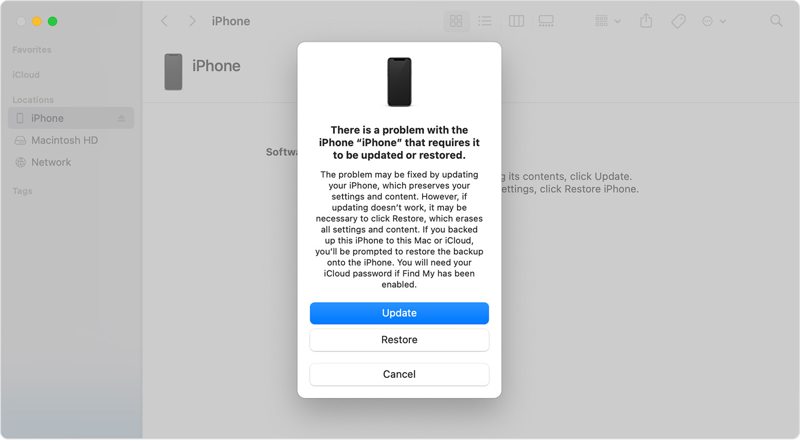
Passo 5. Clique na Restaurar botão e siga as instruções na tela para concluí-lo.
Parte 3: Como desbloquear um iPhone desativado usando o Find My
Se você ativou o Buscar iPhone no seu dispositivo, poderá desbloquear um iPhone desativado sem um computador ou com um navegador. O processo requer a senha do seu ID Apple para sair da sua conta.
Como desbloquear um iPhone desativado em outro dispositivo Apple
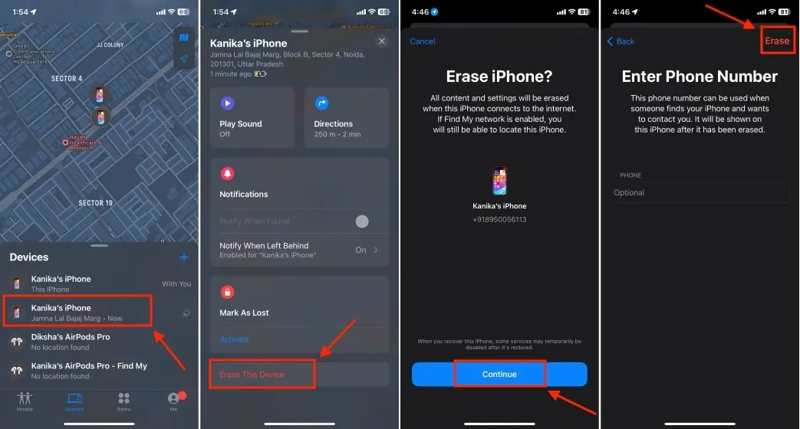
Passo 1. Abra o aplicativo Buscar em um iPhone ou iPad emprestado.
Passo 2. Vou ao Dispositivos/Instrumentos aba e escolha seu iPhone.
Dica: Se não conseguir encontrá-lo, toque em + ao lado de Dispositivos e adicione seu iPhone digitando sua senha do ID Apple.
Passo 3. Toque em Apagar este dispositivo botão e acertar Continuar.
Passo 4. Digite seu número de telefone ou ignore-o. Toque apagar para prosseguir.
Passo 5. Digite a senha do seu ID Apple e toque em apagar.
Como desbloquear um iPhone desativado online

Passo 1. Acesse www.icloud.com/find em um navegador e faça login com seu ID Apple e senha.
Passo 2. Puxe o Todos os dispositivos opção e escolha seu iPhone.
Passo 3. Clique na Apagar este dispositivo botão.
Passo 4. Siga as instruções na tela para confirmar o desbloqueio do seu iPhone desativado sem o iTunes.
Parte 4: Como desbloquear um iPhone desativado com o iOS Unlocker
Outra maneira de desbloquear um iPhone desativado sem uma senha é Desbloqueador de iOS da Apeaksoft. Simplifica o fluxo de trabalho e é fácil de usar para pessoas comuns. Além disso, não exige senha durante o processo.
A melhor maneira de desbloquear um iPhone desativado sem uma senha
- Ignore a senha do iPhone em três etapas.
- Desbloquear iPhone sem senha ou ID facial.
- Disponível para diversas situações, incluindo iPhones desabilitados.
- Suporte às versões mais recentes do iOS e iPadOS.
Download seguro
Download seguro

Como desbloquear um iPhone desativado sem uma senha
Passo 1. Conecte-se ao seu iPhone
Execute o melhor software de desbloqueio para iPhone depois de instalá-lo no seu computador. Conecte seu iPhone e o computador com um cabo Lightning. Escolha o modo Limpar Senha e clique em Início botão.

Passo 2. Verifique as informações do seu dispositivo
Depois que as informações do seu dispositivo forem carregadas, verifique cada entrada. Em seguida, clique em Início botão para baixar o firmware.

Passo 3. Desbloqueie seu iPhone desativado
Após a conclusão do download do firmware, clique em Destravar botão para começar a desbloquear seu iPhone desativado. Em seguida, você precisa inserir 0000 para confirmar sua ação.

Nota: O processo apaga todos os seus dados, então é melhor você faça backup do seu iPhone antes disso.
Conclusão
Este guia explica os métodos comprovados para desbloquear um iPhone quando ele está desativadoAs opções na tela de Bloqueio de Segurança são uma maneira simples de recuperar o acesso ao seu dispositivo se você tiver atualizado o software para as versões mais recentes. O iTunes permite que você exclua bloqueios de tela do seu iPhone no Modo de Recuperação. O Buscar é outra opção se você tiver ativado o Buscar iPhone no seu dispositivo. O Apeaksoft iOS Unlocker pode desbloquear seu dispositivo sem nenhuma limitação. Tem mais perguntas? Escreva-as abaixo.
Artigos Relacionados
O Apple ID e o iCloud são dois serviços diferentes, mas podem ser acessados com o mesmo e-mail e senha, mas, na verdade, são duas contas.
O erro Apple ID não ativo ocorre quando seu Apple ID tem um problema de segurança. Você pode reativá-lo sem esforço usando um iPhone Unlocker.
Por que meu Apple ID está acinzentado? Geralmente é causado pelo Apple ID ou pelo Screen Time. Você pode usar o Apeaksoft iOS Unlocker ou outros métodos para resolver isso.
Um ID Apple inclui um endereço de e-mail e uma senha. Você pode aprender o que é um ID Apple e saber mais sobre o conceito.



