

Como desbloquear seu iPad sem senha ou ID Apple

Principais lições
Você pode desbloquear um iPad desativado sem senha usando o iTunes/Finder, ferramentas de terceiros ou o Buscar/iCloud.
- Ferramentas de terceiros oferecem uma maneira simples de remover a tela de bloqueio sem uma senha.
- O iTunes/Finder funciona se o seu iPad for reconhecido pelo computador. Caso contrário, coloque o iPad no Modo de Recuperação.
- O recurso Buscar/iCloud permite apagar remotamente o conteúdo do seu iPad para remover a tela de bloqueio, seja pelo navegador ou por um dispositivo Apple.
- Todos os métodos apagam os dados, por isso é recomendável ter um backup.
A senha da tela de bloqueio é uma medida de segurança importante no iPad. Impede que outras pessoas acessem seu dispositivo e dados sem permissão. Embora os modelos mais recentes integrem tecnologia biométrica, como Face ID e Touch ID, em alguns casos ainda é necessária a senha. Depois de esquecer sua senha, seu dispositivo será bloqueado. Este guia explica como desbloquear o iPad sem senha.
CONTEÚDO DA PÁGINA:
- Parte 1: Posso desbloquear um iPad desativado sem senha?
- Parte 2: A maneira mais eficaz de desbloquear o iPad sem senha ou ID Apple
- Parte 3: Como desbloquear um iPad sem senha usando o iTunes/Finder
- Parte 4: Como remover a tela de bloqueio do iPad sem senha usando o iCloud/aplicativo Buscar
- Mais dicas: Precauções e considerações ao desbloquear um iPad
- Parte 5: Perguntas frequentes sobre como desbloquear um iPad desativado
Parte 1: Posso desbloquear um iPad desativado sem senha?
Se você esqueceu a senha do seu iPad, pode tentar inserir diferentes combinações uma, duas ou até mais vezes, até que o dispositivo finalmente mostre a mensagem "iPad desativado". Nesse momento, você pode começar a se perguntar se é possível desbloquear um iPad desativado sem a senha ou contornar a tela de bloqueio. A boa notícia é que sim, é possível, mas não da maneira que você imagina.
Então, quais são as suas opções para desbloquear um iPad desativado sem senha? Aqui está uma breve comparação dos métodos mais eficazes para ajudá-lo a escolher o mais adequado.
| Forma | Sem senha | Precisa de um ID Apple | É necessário ter um computador. | Perda de dados |
| Desbloqueador iOS | Sim | Não | Sim | Sim |
| iTunes/Finder | Sim | Necessário ao reiniciar | Sim | Sim |
| iCloud | Sim | Sim | Não | Sim |
*NotaTodos os métodos resultarão em perda de dados. Por favor, faça backup do seu iPad Com antecedência, se necessário.
Parte 2: A maneira mais eficaz de desbloquear o iPad sem senha ou ID Apple
Ferramentas de terceiros, como o Apeaksoft iOS Unlocker, oferecem uma solução completa para contornar a tela de bloqueio do iPad sem a senha ou o código de acesso do ID Apple.
O design intuitivo torna este programa a solução ideal para pessoas comuns. Ele permite desbloquear o iPad sem senha. Esse tipo de solução funciona apagando o dispositivo e reinstalando o sistema, o que remove o bloqueio de tela. No entanto, lembre-se de que todos os dados do iPad serão apagados.
O desbloqueador de iPad mais eficaz
- Desbloqueie o iPad sem senha, Face ID ou Touch ID.
- Ignore o bloqueio de ativação do iCloud e o Tempo de Uso facilmente no iPad e iPhone.
- Desbloqueie o ID Apple, MDM e senhas de backup do iTunes para iPhone e iPad.
- Disponível para os modelos mais recentes de iPhone e iPad.
Download seguro
Download seguro

Como desbloquear um iPad desativado:
Passo 1. Conecte-se ao seu iPad
Inicie o melhor software de desbloqueio do iPad após instalá-lo no seu PC. Existe outra versão para Mac. Escolher Desbloquear tela do iOSe conecte seu iPad ao PC com um cabo de iluminação. Clique no Comece Agora botão para continuar.

Passo 2. download do firmware
Verifique as informações do seu iPad e clique no botão Começar botão para baixar o firmware correspondente.

Passo 3. Ignore a senha no seu iPad
Confirme duas vezes na janela de prompt.

Parte 3: Como desbloquear um iPad sem senha usando o iTunes/Finder
O iTunes oferece um método oficial para desbloquear um iPad sem senha, restaurando o dispositivo em um computador. Esse método não exige a senha da tela de bloqueio, mas apagará todos os dados do seu iPad. Além disso, se você tiver habilitou Find My No seu dispositivo, talvez seja necessário inserir seu ID Apple após a conclusão do processo. Vejamos como desbloquear o iPad usando o iTunes.
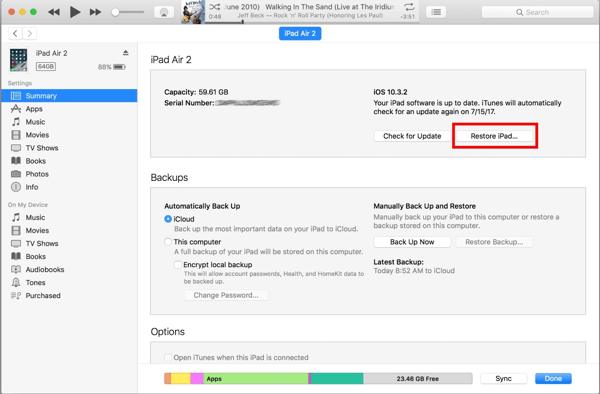
Passo 1. Conecte seu iPad ao computador usando um cabo Lightning.
Passo 2. Execute a versão mais recente do iTunes no seu computador e clique no botão Telemóvel botão no canto superior esquerdo depois que seu dispositivo for detectado.
Passo 3. Vou ao Resumo guia, clique no botão restaurar iPad botão e siga as instruções para concluir o processo. Depois que seu iPad for desbloqueado, você poderá restaurar um backup, se tiver um.
Dicas: Se você estiver usando o macOS Catalina ou posterior, pode usar o Finder em vez do iTunes. Os passos são praticamente os mesmos.
Bônus: Eu nunca confiei neste computador antes.
Se o seu iPad não for reconhecido, ou se você não tiver confiado neste computador antes, talvez seja necessário colocar o dispositivo no Modo de Recuperação primeiro.
Passo 1. Desligue o seu iPad. Para um iPad sem Início botão, mantenha pressionado um dos Volume botões e os Soutien botão simultaneamente até ver a tela de desligamento. Para um iPad com Início botão, pressione e segure o botão Soutien botão até que a tela de desligamento apareça.
Passo 2. Execute o iTunes na sua área de trabalho. Se você estiver usando o macOS Catalina ou posterior, abra o Finder.
Passo 3. Conecte seu iPad ao computador com um cabo USB.
Passo 4. Se o seu iPad não tiver um Início botão, pressione e solte rapidamente Volume botão ao lado do Soutien botão, faça o mesmo com o outro Volume botão e mantenha pressionado Soutien botão até ver a tela Modo de recuperação.
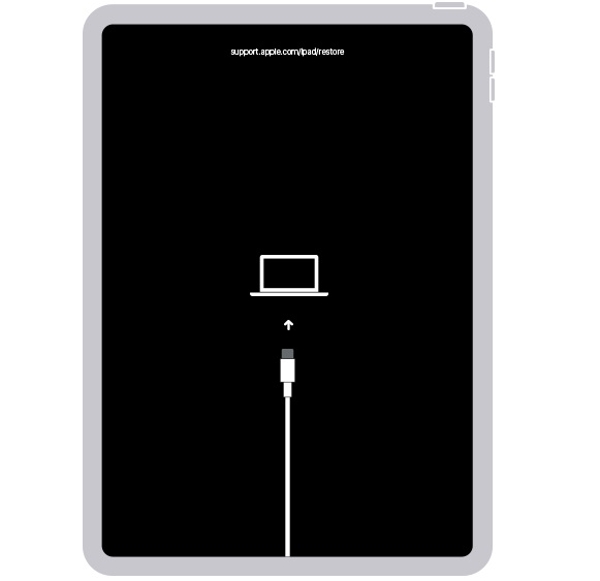
Para um iPad com um Início botão, mantenha pressionado o Início e Soutien or Lado botões ao mesmo tempo até que seu dispositivo entre no modo de recuperação.
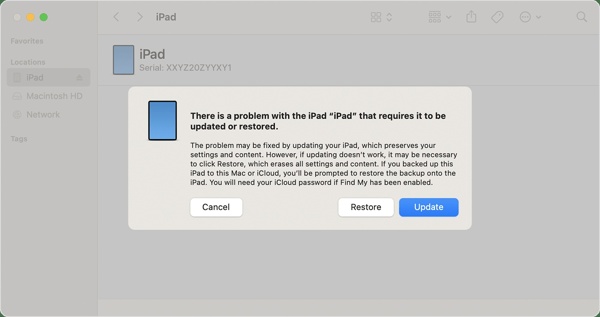
Passo 5. Em seguida, o iTunes ou o Finder detectarão seu dispositivo e abrirá uma caixa de diálogo. Clique no Restaurar e aguarde o processo terminar.
Parte 4: Como remover a tela de bloqueio do iPad sem senha usando o iCloud/aplicativo Buscar
Como desbloquear um iPad desativado sem o iTunes? O recurso Buscar do iCloud permite desbloquear um iPad remotamente, sem senha. Esse método funciona tanto pelo navegador em qualquer dispositivo (site do iCloud) quanto pelo app Buscar em outro dispositivo Apple. A condição prévia é que o recurso Buscar esteja ativado no seu iPad. Além disso, esse método só funciona se o iPad estiver online. Se você atender a esses requisitos, siga os passos abaixo:
Como desbloquear um iPad desativado sem computador através do site do iCloud:
Abaixo estão as instruções sobre como desbloquear um iPad desativado sem um computador via iCloud:
Passo 1. Visite www.icloud.com/find em um navegador da web e faça login na sua conta iCloud. Se a autenticação de dois fatores estiver ativada, você precisará inserir o código de verificação no seu dispositivo.
Dicas: Ou visite o site do iCloud, faça login na sua conta e escolha Encontre o iPad.
Passo 2. Puxe o Todos os dispositivos lista na parte superior da tela e escolha seu iPad.
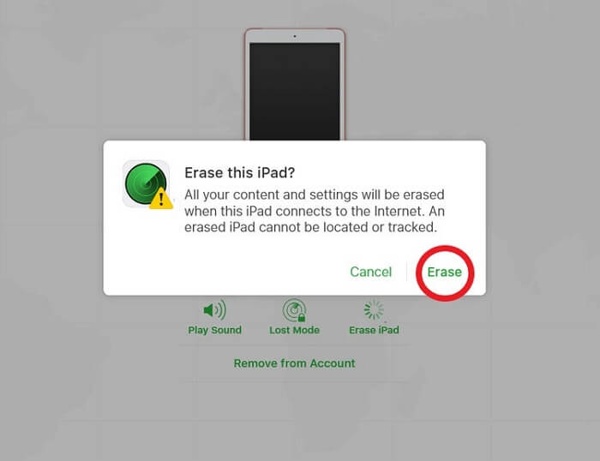
Passo 3. Depois que a Apple encontrar a localização do seu iPad e fixá-lo no mapa, clique no botão Apagar iPad botão na caixa de diálogo pop-up. Quando solicitado, insira a senha do seu ID Apple e clique em apagar novamente para confirmar a ação.
Como desbloquear o iPad sem o iTunes usando o app Buscar:
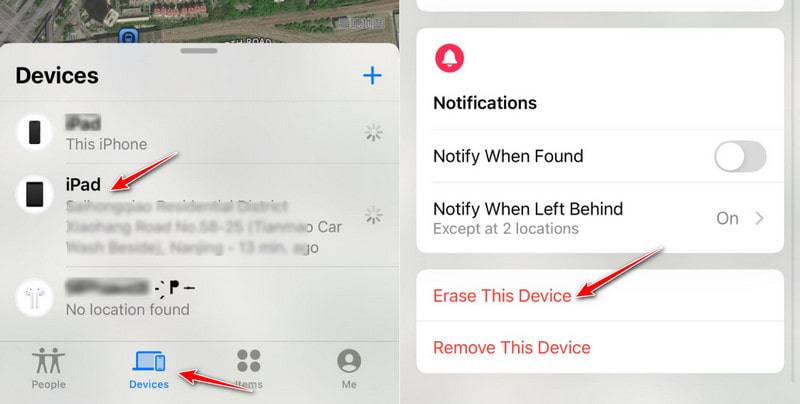
Passo 1. Abra o aplicativo Buscar em outro iPhone ou iPad e faça login com seu ID Apple.
Passo 2. Torneira Dispositivos/Instrumentos e selecione seu iPad bloqueado na lista.
Passo 3. Torneira Apagar este dispositivo e siga as instruções para concluir o processo.
Mais dicas: Precauções e considerações ao desbloquear um iPad
Existe o risco de perda de dados ao desbloquear um iPad sem senha. Portanto, é melhor você fazer um backup de todo o seu iPad. Como o acesso ao seu aparelho está bloqueado, a melhor maneira de fazer um backup é usando o iTunes ou o Finder. Esteja ciente de que um backup do iTunes não inclui dados como Face ID ou Touch ID.
Passo 1. Conecte seu iPad bloqueado ao computador com um cabo USB. Em seguida, inicie a versão mais recente do iTunes ou Finder, dependendo do seu sistema operacional.
Passo 2. Clique na dispositivo botão no canto superior esquerdo do iTunes depois que seu dispositivo for detectado. No Finder, selecione o nome do seu iPad na barra lateral esquerda.
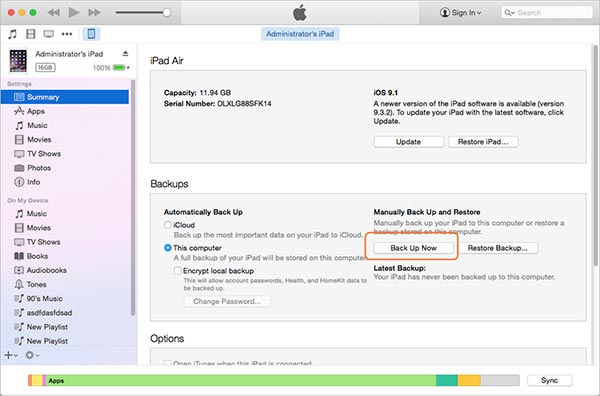
Passo 3. Vou ao Resumo guia no iTunes, localize o backups área, selecione Este computador, e clique no botão Fazer backup agora botão para começar a fazer um backup de todo o seu iPad. No Finder, vá para o Geral guia, selecione Faça backup de todos os dados do seu iPad para este Mace acertar o Fazer backup agora botão.
Parte 5: Perguntas frequentes sobre como desbloquear um iPad desativado
Quantas tentativas incorretas de senha são necessárias para que o iPad seja desativado?
Após 6 a 10 tentativas incorretas, seu iPad exibirá a mensagem "iPad desativado" e precisará ser desbloqueado.
Posso desbloquear um iPad desativado sem perder os dados?
Não. Todos os métodos oficiais para desbloquear um iPad desativado apagam os dados, portanto, um backup prévio é necessário para restaurar suas informações.
Como posso desbloquear um iPad sem o iTunes?
Você pode usar o recurso Buscar (no iCloud ou no aplicativo) ou uma ferramenta de terceiros para remover a tela de bloqueio sem o iTunes.
Conclusão
Este guia explicou como desbloquear o iPad Com diversos métodos práticos. Antes de iniciar o processo, faça um backup de todos os dados do seu dispositivo com o iTunes. Em seguida, escolha o método apropriado e siga as nossas instruções para desbloquear um iPad bloqueado. O Apeaksoft iOS Unlocker é a melhor opção se você esqueceu sua senha e o código de acesso do seu ID Apple.
Artigos Relacionados




