

Как найти заархивированные электронные письма в Gmail на мобильном устройстве/компьютере

«Я случайно провела пальцем влево по электронному письму в Gmail, и оно было заархивировано. Теперь я не могу его найти. Что происходит с заархивированными письмами в Gmail?» Как найти заархивированные электронные письма в Gmail??"
Многие могут задаться вопросом, где найти заархивированные письма в Gmail. К счастью, эта статья покажет вам, как найти заархивированные письма в приложении Gmail как на мобильных устройствах, так и на компьютерах. Вы можете прочитать и следовать этому подробному руководству, чтобы легко найти и восстановить заархивированные письма.
СОДЕРЖАНИЕ СТРАНИЦЫ:
Часть 1: Что такое архивированные электронные письма в Gmail?
Архивированные письма в Gmail — это сообщения, которые были удалены из папки «Входящие», но не удалены полностью. При архивировании письма оно просто перемещается из основной папки. Входящие опция и хранится в Все сообщения папка, где ее по-прежнему можно найти и получить к ней доступ в любое время.
Зачем нужно архивировать электронные письма в Gmail?
Архивирование электронных писем может помочь пользователям поддерживать чистоту и порядок в своих почтовых ящиках, особенно тем, кому приходится ежедневно обрабатывать огромные объемы писем.
В чём разница между заархивированными и удалёнными письмами в Gmail?
Некоторые могут задаться вопросом, почему бы не удалять электронные письма напрямую в Gmail, чтобы добиться того же эффекта, что и при поддержании порядка в папке «Входящие». Однако архивирование и удаление служат совершенно разным целям.
- Архивированные письма Остаются сохраненными в Gmail и могут быть восстановлены в любое время.
- Удаленные электронные письма их перемещают в мусорное ведро, и они могут быть окончательно удалены через 30 дней.
В каких случаях следует архивировать, а в каких удалять электронные письма?
| Архив ситуаций Удалить | Архив ситуаций Удалить | Архив ситуаций Удалить |
| Это электронное письмо важно, но не срочно. | √ | × |
| В электронном письме содержится важная информация, такая как квитанции, счета-фактуры или рабочий график. | √ | × |
| Это письмо — спам или рекламная рассылка. | × | √ |
| Вы хотите, чтобы папка «Входящие» оставалась чистой, но при этом не терялись данные. | √ | × |
Часть 2: Как найти заархивированные электронные письма в Gmail на телефоне
В папке «Корзина» Gmail удаленные письма хранятся только в течение месяца. Поэтому, если вы удалите старые письма в Gmail, вы не сможете восстановить их через 30 дней. Именно поэтому многие предпочитают архивировать письма, а не перемещать их в корзину. Ничего страшного, если вы не знаете, как найти заархивированные письма в Gmail на телефоне. Просто прочитайте и следуйте инструкциям ниже, чтобы узнать, как найти заархивированные письма Gmail на Android. Процесс восстановления писем из Gmail на iPhone аналогичен.
Шаг 1. Откройте приложение Gmail на Android.
Возможно, вам потребуется войти в свою учетную запись Gmail, используя свой адрес электронной почты и пароль.
Шаг 2. Найдите раздел «Вся почта».
Нажмите Меню - Menu В верхнем левом углу экрана. Там три белые полосы. В ответ на ваши действия появляется меню. Затем нажмите Вся почта Чтобы просмотреть все полученные электронные письма, включая архивные, в Gmail.
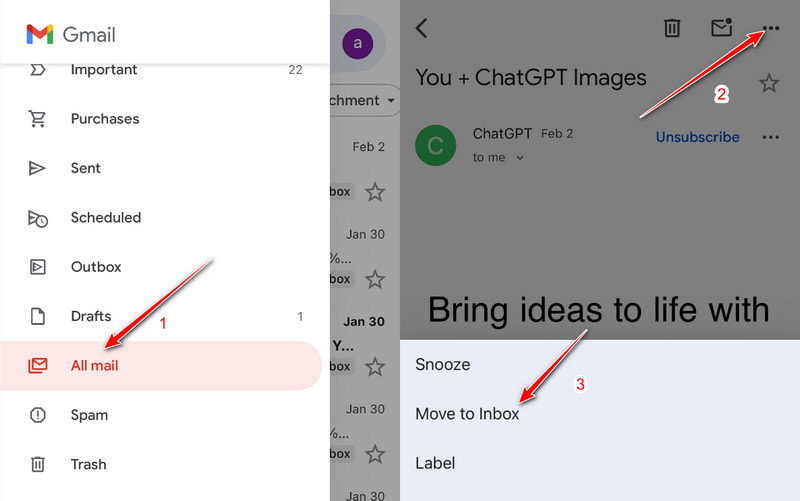
Шаг 3. Как найти архивные письма в Gmail для Android
Если вам не удается найти электронное письмо, прокручивая страницу вверх или вниз в Gmail, вы можете попробовать использовать функцию поиска, чтобы найти конкретного получателя письма, тему письма или ключевое слово, если хотите найти заархивированное письмо в Gmail.
Шаг 4. Перейти к Входящие
Щелкните по целевому электронному письму и нажмите три точки значок в правом верхнем углу. Выберите Перейти к ВходящиеЗатем вы увидите заархивированные электронные письма в своем почтовом ящике Gmail.
Часть 3: Как восстановить архивные электронные письма на компьютере
Архивирование электронного письма в Gmail — хороший способ очистить папку «Входящие» без потери данных. Вам просто нужно переместить его из папки «Входящие». Если вы пожалеете о том, что заархивировали письмо в Gmail, вы все равно сможете безопасно вернуть заархивированные письма в папку «Входящие». Вы можете просмотреть заархивированные письма на компьютере, открыв веб-сайт или приложение Gmail. Попробуйте выполнить следующие шаги, чтобы найти заархивированные письма в Gmail:
Шаг 1. Зайдите на сайт Gmail или откройте приложение Gmail.
Шаг 2. Нажмите на стрелку вниз рядом Ещё И выберите Все сообщения Эта опция находится в левой панели. Все заархивированные электронные письма будут отображаться в хронологическом порядке.
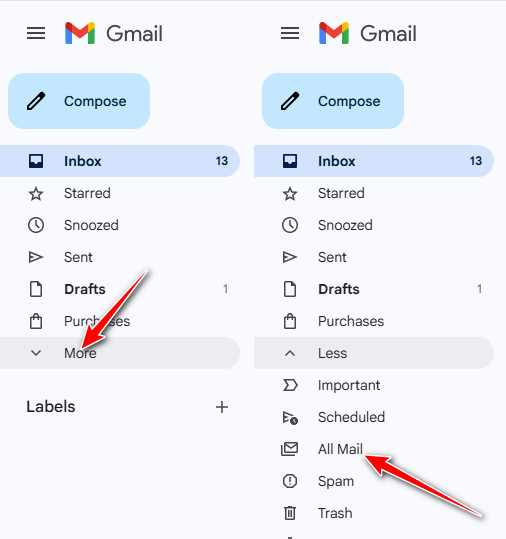
Советы: Действительно, получить доступ к определенному архивному разделу напрямую невозможно. Архивированные электронные письма собираются в... Все сообщения вместо Спам or Корзину.
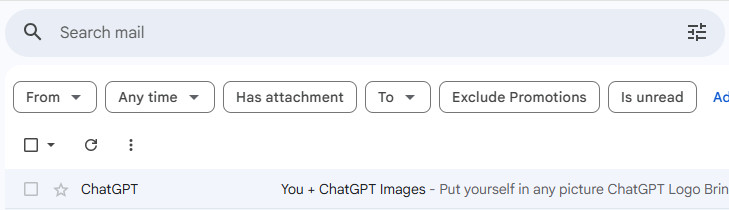
Шаг 3. Если в Gmail слишком много заархивированных писем, вы можете найти нужное вам письмо, используя инструмент расширенного поиска на верхней панели. Просто введите любое ключевое слово или информацию, связанную с заархивированным письмом, чтобы быстро его найти.
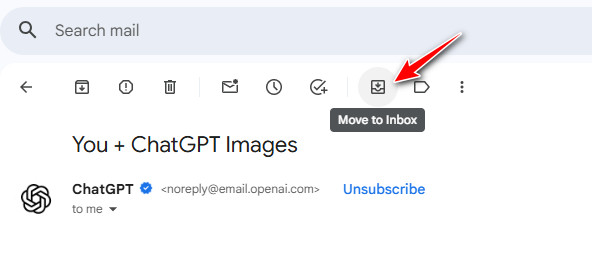
Шаг 4. Просмотрите электронное письмо и нажмите Перейти к ВходящиеИмейте в виду, что восстановленные электронные письма будут отсортированы по дате их отправки. Поэтому довольно часто вы не сможете найти их в верхней части папки «Входящие».
Дополнительные советы — Легко восстанавливайте удаленные письма в Gmail
Иногда электронное письмо, которое вы не можете найти, оказывается не заархивированным, а удаленным по ошибке. Удаленные письма попадают в Корзину и удаляются безвозвратно через 30 дней. Если их больше нет в Корзине, можно воспользоваться надежным инструментом, таким как... Apeaksoft Восстановление данных Это поможет вам безопасно восстановить потерянные электронные письма и важные сообщения.
Легко восстанавливайте удаленные электронные письма в Gmail.
- Найти безвозвратно удаленные электронные письма в Gmail.
- Предварительный просмотр перед восстановлением.
- Поддерживается восстановление локальных файлов электронной почты и вложений.
- Простые шаги и быстрое сканирование.
- Помимо электронных писем, его можно использовать для восстановления документов, изображений, видео, аудио и т. д.

Заключение
Это всё, что вам нужно, чтобы найти заархивированные электронные письма в Gmail На Android и других платформах. Если эта статья оказалась вам полезной, и ваши друзья тоже интересуются, как найти заархивированные письма в Gmail, просто поделитесь ею с ними!
Статьи по теме
В этом руководстве вы узнаете о 4 способах восстановления писем Outlook с помощью папки «Удаленные», сервера Outlook, резервного копирования и стороннего программного обеспечения.
Хотите, чтобы электронная почта на вашем iPhone синхронизировалась без перебоев? Это руководство по настройке поможет вам сделать это легко и за один шаг.
Не можете получать или получать электронные письма на своем iPhone? Не паникуйте, так как в этой статье объясняется, как исправить эту проблему с помощью шести решений.
Вы можете массово удалять письма в Gmail с помощью функции фильтра. Мы также предоставляем стороннюю программу для удаления всех кэшей писем за раз.



