

Как профессионально создавать резервные копии iMessages для защиты ваших чатов

Наши цифровые разговоры — это больше, чем просто текст на экране; это живой архив нашей жизни. От сентиментальных фотографий, которыми делятся члены семьи, до важных деловых деталей, отправленных коллегами, ваша история iMessage бесценна. Однако iPhone могут быть потеряны, повреждены или иметь программные сбои. Зная это, следует понимать, что iPhone могут быть потеряны, повреждены или иметь программные ошибки. как сделать резервную копию iMessages Это эффективный способ гарантировать, что эти воспоминания и данные не исчезнут в цифровой пустоте.
В этом подробном руководстве мы рассмотрим все способы резервного копирования iMessages, независимо от того, предпочитаете ли вы автоматическое резервное копирование в облако или физическую защиту локального жесткого диска.
СОДЕРЖАНИЕ СТРАНИЦЫ:
Часть 1: Почему следует регулярно создавать резервные копии переписки в iMessage
Многие пользователи считают, что раз их сообщения хранятся в облаке, то они навсегда в безопасности. Хотя экосистема Apple достаточно развита, простое случайное удаление или ошибка синхронизации могут привести к потере данных. Вот почему крайне важна специальная стратегия резервного копирования истории iMessage:
Миграция устройств: При переходе на новый iPhone правильное резервное копирование гарантирует бесперебойный перенос всех ваших сообщений.
Управление хранилищем: Если вам нужно освободить место на телефоне, вы можете создать резервную копию iMessages на компьютере, а затем удалить их с устройства.
Юридическая и профессиональная документация: Иногда для работы или юридических целей вам может понадобиться распечатанная копия или PDF-файл с возможностью поиска по тексту разговора.
Часть 2: Резервное копирование iMessages с помощью iCloud
Для большинства пользователей наиболее удобным способом резервного копирования iMessages на iPhone или iPad является резервное копирование iMessages через iCloud. Это происходит автоматически в фоновом режиме, при условии наличия достаточного места для хранения. Существует два способа работы iMessages с iCloud: резервное копирование через iCloud и сообщения в iCloud.
1. Включение сообщений в iCloud
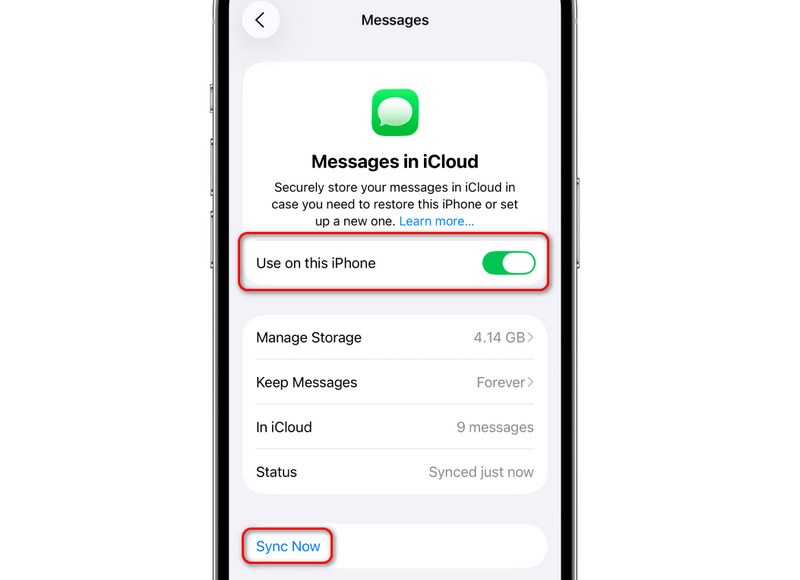
Это не резервная копия в традиционном смысле, а скорее... служба синхронизацииЭто позволяет обновлять ваши сообщения на iPhone, iPad и Mac. Если вы удалите сообщение на одном устройстве, оно исчезнет на всех.
Шаг 1. Перейдите в «Настройки», затем нажмите на свой профиль и выберите ICloud.
Шаг 2. Нажмите показать все, а затем включите Сообщения, Затем выберите Использовать на этом iPhone. Вы также можете нажать на Синхронизировать сейчас кнопка для мгновенного резервного копирования ваших iMessages на iPhone.
2. Стандартное резервное копирование iCloud
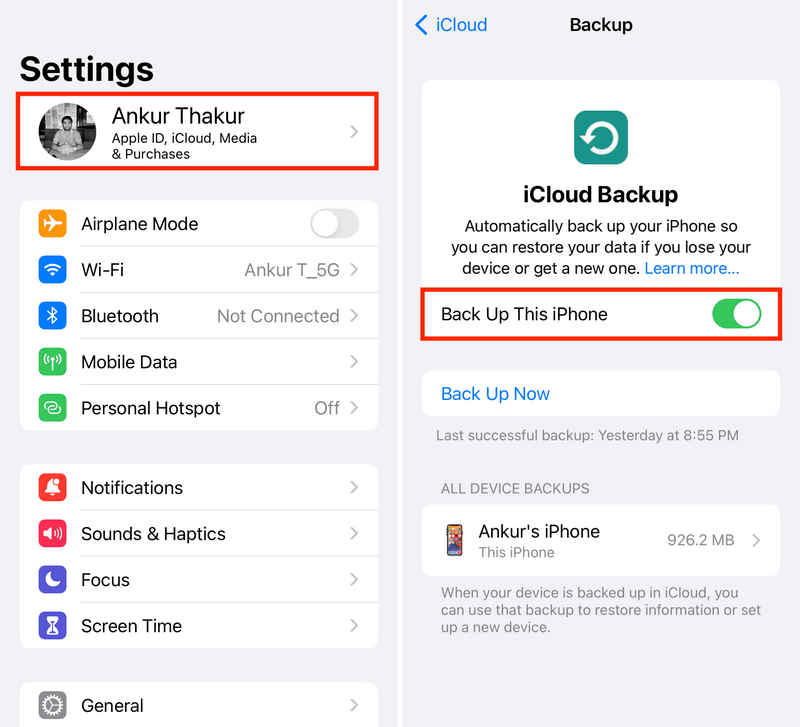
Вы также можете создать резервную копию всех данных своего iPhone в iCloud, чтобы ваши чаты iMessages и медиафайлы, такие как фотографии, видео и стикеры, также были скопированы в iCloud. Это настоящая резервная копия, а не синхронизация.
Шаг 1. Открыто Настройкиа затем нажмите на свой профиль.
Шаг 2. Нажмите ICloud , а затем выберите ICloud Резервное копирование.
Шаг 3. включать Сделать резервную копию этого iPhone и нажмите Создать копию кнопка для резервного копирования iMessages в iCloud.
Часть 3: Резервное копирование iMessages на ПК или Mac
Если вы не хотите платить за ежемесячную подписку или предпочитаете хранить свои данные вне интернета, вам следует создать резервную копию iMessages на компьютере. Это создаст физическую копию ваших данных на жестком диске.
Создание резервной копии iMessages в Finder на Mac
Работает на: macOS Catalina или более поздних версиях.
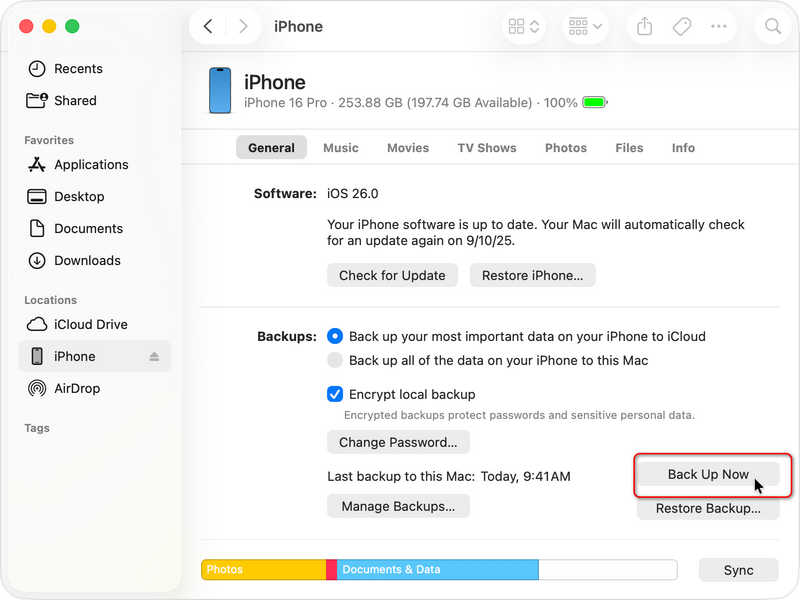
Шаг 1. Подключите свой iPhone к компьютеру Mac через USB.
Шаг 2. Откройте Finder и выберите свой iPhone на боковой панели.
Шаг 3. В Общие На вкладке выберите «Создать резервную копию всех данных с вашего iPhone на этот Mac».
Шаг 4. Нажмите Создать копию чтобы создать резервную копию ваших iMessages в Finder на Mac.
Дальнейшее чтение
Как создать резервную копию iMessages в iTunes
Работает на: Windows или macOS под управлением Catalina
Поскольку в Windows нет встроенного приложения «Сообщения» для iOS, вам придётся использовать iTunes или приложение «Устройства Apple».
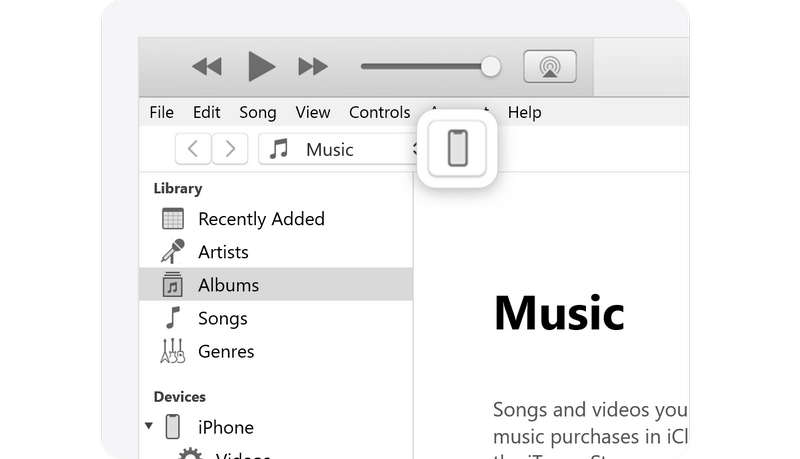
Шаг 1. Подключите свой iPhone к компьютеру. Откройте iTunes (или приложение Apple Devices).
Шаг 2. Нажмите iPhone символ в верхнем левом углу.
Шаг 3. В разделе «Резервные копии» выберите «Этот компьютер».
Шаг 4. Нажмите Создать копию Кнопка для резервного копирования ваших iMessages на компьютер. Вы также можете настроить пароль iTunes для ваших резервных файлов.
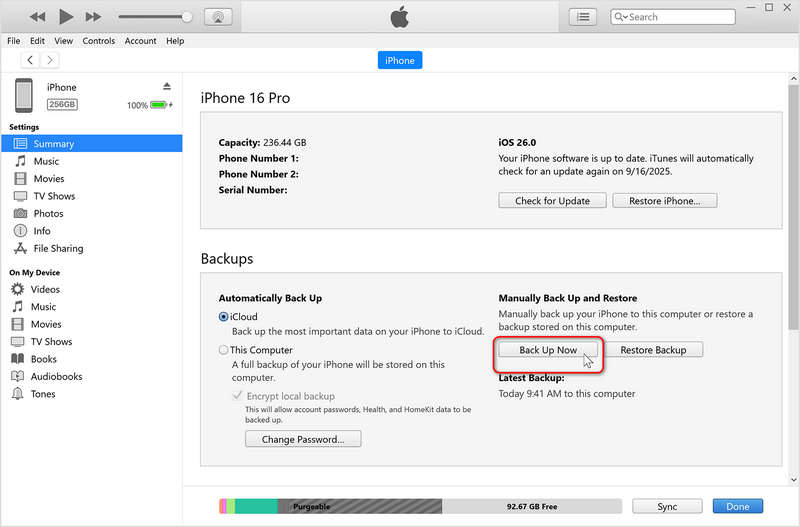
Примечание: Открыть резервную копию переписки iMessage из файла iTunes без специального программного обеспечения или полного восстановления устройства будет непросто.
Бонус: Резервное копирование iMessages с помощью функции предварительного просмотра.
Резервное копирование через iTunes или Finder не позволяет просмотреть каждое сообщение iMessage, как же тогда их просмотреть и даже выбрать нужные сообщения для восстановления? Apeaksoft Резервное копирование и восстановление данных iOS Эта программа может вам помочь. Она позволяет быстро создать резервную копию ваших iMessages на компьютере с Windows или Mac. Когда вам понадобится восстановить iMessages на новый iPhone, вы сможете снова использовать эту программу для просмотра ваших iMessages и их выборочного восстановления.
Самый простой способ создать резервную копию iMessages
- Подключите свой iPhone или iPad к компьютеру или Mac для резервного копирования iMessages.
- Быстро создавайте резервные копии iMessages или других данных и информации на ваших устройствах iOS.
- Обеспечьте безопасность и сохранность резервных копий ваших iMessages.
- Вы можете выборочно создать резервную копию и восстановить сообщения iMessages.

Шаг 1. Скачайте, установите и запустите Резервное копирование и восстановление данных Apeaksoft iOSПодключите свой iPhone к компьютеру или Mac. Затем нажмите Резервное копирование данных iOS .

Шаг 2. Выберите нужные типы файлов для резервного копирования. Здесь следует выбрать Сообщения и вложенияВы также можете выбрать другие типы файлов для резервного копирования. Затем нажмите кнопку. Следующая .

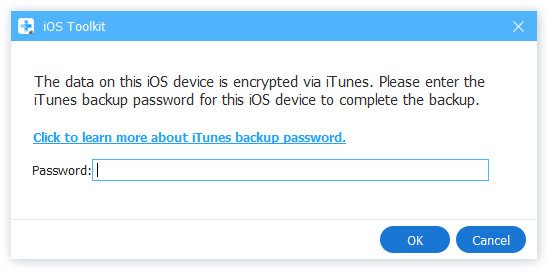
Шаг 3. При необходимости введите пароль от экрана вашего iPhone и пароль от резервной копии iTunes, чтобы создать резервную копию iMessages на компьютере.
Заключение
Изучение того, как резервное копирование iMessages Это очень практичный способ защитить ваши чаты и медиафайлы на устройствах iOS. Для ежедневной защиты лучше всего создавать резервные копии iMessages в iCloud. Однако для долгосрочного архивирования или перехода на устройство не от Apple знание того, как создавать резервные копии iMessages на компьютер, обеспечивает дополнительный уровень защиты ваших данных. Apeaksoft iOS Data Backup & Restore — ваш лучший вариант. Он может выборочно создавать резервные копии и восстанавливать ваши iMessages. Ваша резервная копия iPhone останется в безопасности на вашем компьютере.
Статьи по теме
Клавиатура вашего iPhone не работает прямо сейчас? Не паникуйте. Эта статья поможет вам быстро решить эту раздражающую проблему.
В этой подробной статье вы узнаете, почему iPhone не заряжается и как решить эту проблему на вашем телефоне без потери данных.
Если вы столкнулись с ошибкой, говорящей разблокировать iPhone для использования аксессуаров, не волнуйтесь. Вы можете узнать наши решения для исправления этой проблемы.
Если вы хотите получить доступ к чьему-либо устройству iOS, вам повезло, поскольку это руководство расскажет вам о трех способах разблокировки чужого iPhone.



