

Как сделать резервную копию голосовой почты на iPhone без потери данных

Голосовая почта — это замечательная функция на iPhone. Она позволяет вам отправлять и получать сообщения с помощью голоса. Однако она полностью предоставляется и контролируется операторами. Почти каждый оператор в конечном итоге истекает и удаляет старые голосовые сообщения. Как только срок действия голосового сообщения истекает у вашего оператора, оно будет немедленно удалено. Поэтому вам лучше резервное копирование голосовых сообщений на вашем iPhone регулярно. В этом руководстве подробно описаны методы практики и инструкции.
СОДЕРЖАНИЕ СТРАНИЦЫ:
Часть 1: Как создать резервную копию голосовых сообщений на iPhone в iCloud
В отличие от других типов данных, вам необходимо сохранять голосовые сообщения на вашем iPhone. В противном случае резервная копия iCloud не будет включать ваши сообщения. Другими словами, ваши голосовые сообщения не сохраняются в вашей памяти без сохранения их вручную.
Шаг 1. Откройте приложение Телефон приложение и перейдите в Телефон: вкладка снизу.
Шаг 2. Нажмите на одно сообщение в списке, нажмите кнопку Поделиться и выберите Голосовые заметки или нажмите Сохранить в файлы. Первый вариант сохранит голосовое сообщение в приложении «Диктофон», а второй — загрузит его в приложение «Файлы».
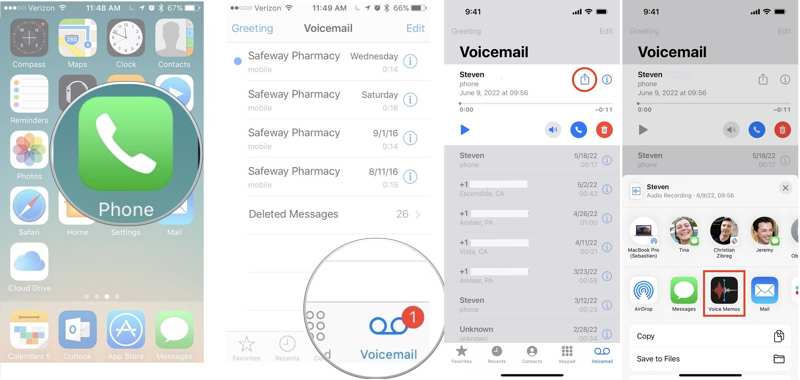
Шаг 3. Вы можете проверить, успешно ли сохранена голосовая почта в приложении «Голосовые заметки» или «Файлы». Затем сохраните другие голосовые сообщения.
Шаг 4. Затем запустите Настройки приложение, нажмите на свой профиль и выберите ICloud.
Шаг 5. Нажмите показать все, и включите Голосовые заметки в списке приложений.
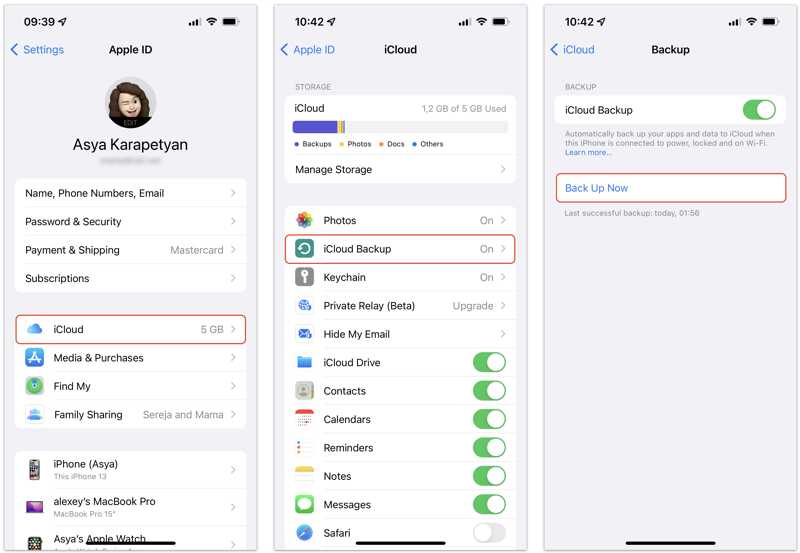
Шаг 6. Перейдите в самый низ, нажмите ICloud Резервное копирование, включить ICloud Резервное копированиеи нажмите Создать копию кнопка. Если ваш iPhone подключен к сети, голосовые сообщения будут сохранены на вашем iPhone в iCloud.
Часть 2: Как создать резервную копию голосовой почты на iPhone с помощью iTunes/Finder
Из-за ограниченного хранилища iCloud вам может потребоваться резервное копирование голосовых сообщений с вашего iPhone на компьютер. iTunes позволяет вам сохранять голосовые сообщения на компьютер с помощью кабеля USB.
Шаг 1. Обязательно сохраняйте голосовые сообщения в приложении «Голосовые заметки» или «Файлы».
Шаг 2. Подключите iPhone к компьютеру с помощью совместимого кабеля.
В Windows и macOS Mojave или более ранних версиях
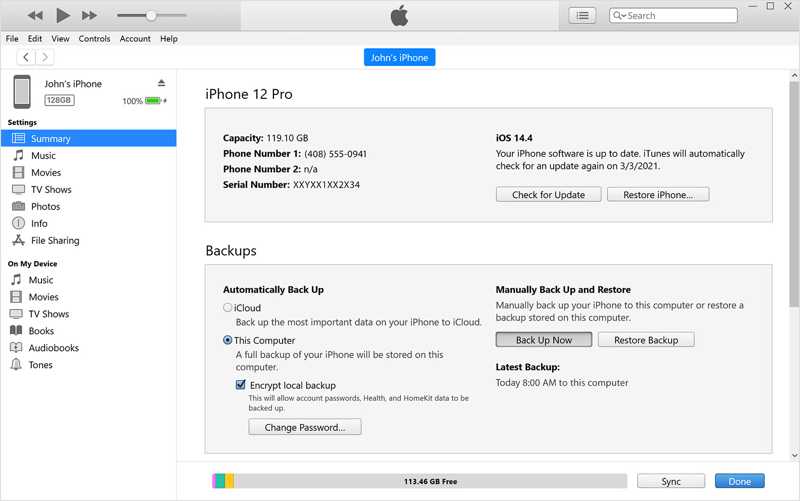
Шаг 3. Откройте iTunes и нажмите кнопку Телефон кнопку в верхнем левом углу после того, как ваше устройство будет распознано.
Шаг 4. Перейдите на сайт Резюме вкладку слева и найдите Резервные копии .
Шаг 5. Выбрать Этот компьютер, и нажмите Создать копию кнопка. Если вы хотите зашифровать голосовые сообщения, отметьте галочкой поле рядом с Шифрование локальной резервной копии. Затем вы можете установить iTunes резервный пароль.
На macOS Catalina и выше
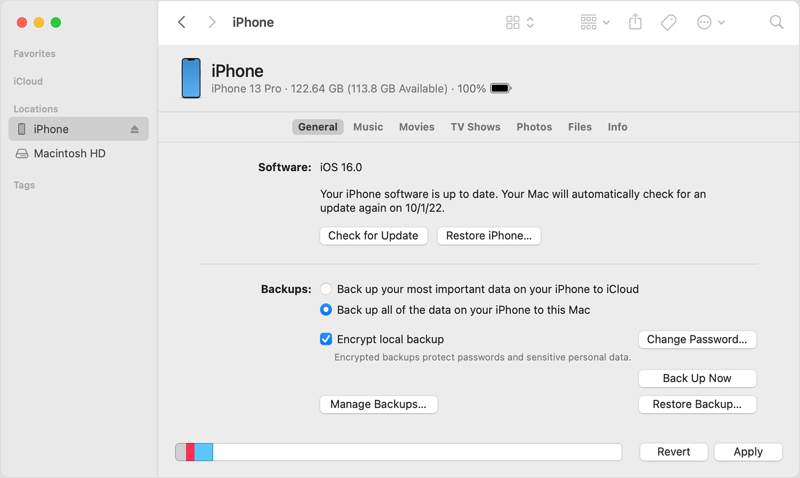
Шаг 1. Запустите приложение Finder и нажмите на имя своего телефона на левой боковой панели.
Шаг 2. Направляйтесь к Общие вкладку и перейти к Резервные копии .
Шаг 3. Выбрать Создайте резервную копию всех данных с вашего iPhone на этом Mac, и нажмите Создать копию .
Часть 3: Как создать резервную копию голосовой почты iPhone на компьютере
При резервном копировании голосовых сообщений на iPhone в iCloud или iTunes вам необходимо создать резервную копию всего устройства. Более того, чтобы просмотреть голосовые сообщения в резервной копии, вам необходимо восстановить всю резервную копию iCloud или iTunes на вашем iPhone. С этого момента мы рекомендуем Резервное копирование и восстановление данных Apeaksoft iOS. Это гибкое решение для резервного копирования голосовой почты для пользователей iOS.
Быстрое резервное копирование голосовых сообщений с iPhone на компьютер
- Создавайте резервные копии голосовых сообщений прямо на вашем iPhone одним щелчком мыши.
- Поддержка широкого спектра типов данных на iOS.
- Защитите резервные копии голосовой почты с помощью шифрования военного уровня.
- Совместимость с последними версиями iOS.

Как сделать резервную копию голосовой почты с iPhone на ПК
Шаг 1. Обнаружить свой iPhone
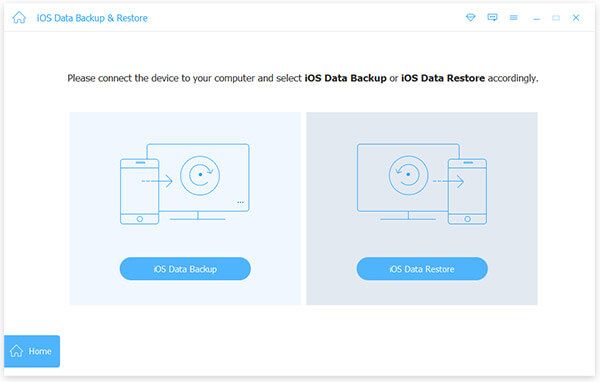
Подключите iPhone к ПК с помощью кабеля Lightning. Запустите программу резервного копирования голосовой почты после установки на ПК. Есть еще одна версия для Mac. Выберите Резервное копирование и восстановление данных iOSи нажмите Резервное копирование данных iOS.
Шаг 2. Выберите типы данных
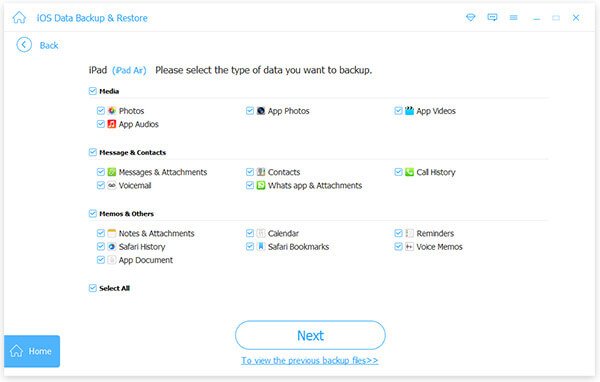
Если вы хотите защитить свои голосовые сообщения, выберите Зашифрованная резервная копия и оставьте пароль. Если нет, выберите Стандартное резервное копирование, Нажать на Начать кнопку для входа в окно типа данных. Далее, установите флажок рядом с Телефон: под Сообщение и контакты заголовок. Если вы загрузили голосовые сообщения, установите флажок рядом с Голосовые заметки тоже.
Шаг 3. Резервное копирование голосовых сообщений iPhone
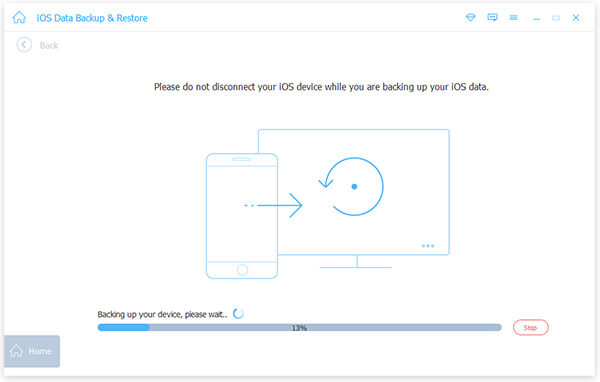
Когда вы будете готовы, нажмите Следующая кнопка. Установите выходную папку и немедленно инициируйте резервное копирование голосовых сообщений на вашем iPhone. Во время процесса держите iPhone подключенным к ПК. После этого вы можете доступ к резервной копии iPhone файлы, когда захотите.
Заключение
Теперь вы должны понимать, как резервное копирование голосовых сообщений на вашем iPhone в iCloud или на компьютер. Перед тем, как вы сделаете резервную копию голосовых сообщений, вам нужно загрузить и сохранить каждое сообщение в памяти. Затем вы можете сделать резервную копию в своей учетной записи iCloud или iTunes/Finder. Apeaksoft iOS Data Backup & Restore — лучшее ПО для резервного копирования iPhone для резервного копирования голосовых сообщений на ваш компьютер.
Статьи по теме




