

Простое руководство по резервному копированию вашего iPhone без iTunes.

Многие пользователи сейчас ищут способ... сделать резервную копию своего iPhone без iTunesДля защиты важных данных. Хотя iTunes является стандартным решением для резервного копирования от Apple, сейчас он может быть ограниченным и устаревшим, особенно для тех, кто хочет иметь полный контроль над своими данными и файлами. В этом руководстве представлены практические альтернативы, которые помогут вам создать резервную копию вашего iPhone без использования iTunes.
СОДЕРЖАНИЕ СТРАНИЦЫ:
Часть 1: Зачем нужно создавать резервные копии iPhone без iTunes?
Раньше, да и сейчас, многие пользователи выбирают iTunes для создания резервных копий своих iPhone. Однако с учетом разнообразия типов и объемов данных, iTunes не всегда обеспечивает ту гибкость, которую ожидают современные пользователи. Одним из главных ограничений является то, что iTunes в основном создает резервные копии всего устройства, то есть вы не можете выборочно создавать резервные копии определенных файлов, например, только фотографий или сообщений. Это может привести к нерациональному использованию места на диске и снижению эффективности управления данными.
Кроме того, резервные копии iTunes могут перезаписывать предыдущие файлы резервных копий, если вы не управляете ими вручную. Для тех, кто не знаком с процессом резервного копирования или передачи данных, это означает потенциальный риск потери данных. Если что-то пойдет не так, вы можете потерять более ранние версии резервных копий. Поэтому может потребоваться найти программное обеспечение для резервного копирования iPhone без iTunes.
Ещё одним недостатком является отсутствие предварительного просмотра и возможности выборочного восстановления. При восстановлении из резервной копии iTunes необходимо... Восстановите все данные с вашего iPhone. Вместо выбора отдельных типов данных. Для пользователей, желающих большего контроля, гибкости и простоты, альтернативные методы резервного копирования становятся более практичным решением.
Часть 2: iCloud — резервное копирование и восстановление iPhone без iTunes
iCloud, один из самых популярных способов создания резервных копий, предлагает удобное беспроводное решение. Просто включив резервное копирование iCloud в настройках, ваше устройство сможет автоматически сохранять данные в облаке при подключении к Wi-Fi и зарядке. Этот метод идеально подходит для пользователей, которые предпочитают простоту и удаленный доступ.
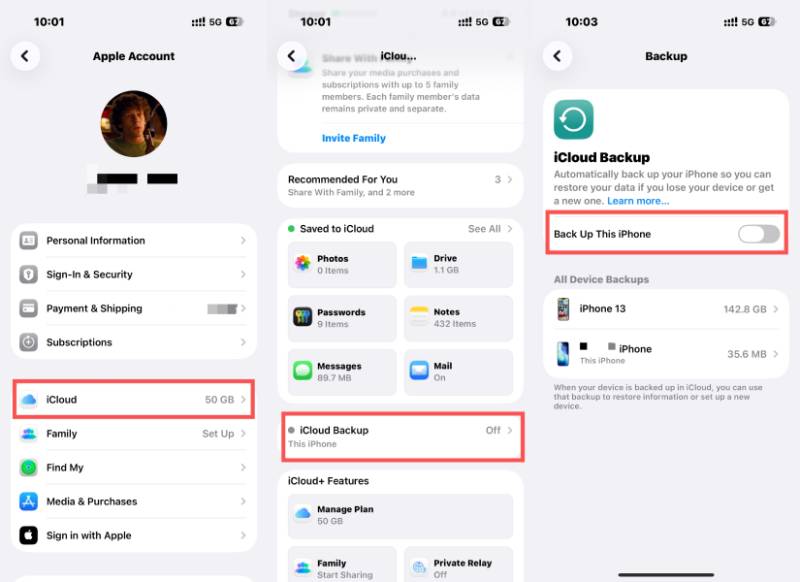
Шаг 1. Открыто Настройки на вашем iPhone и нажмите Apple ID в верхней части экрана. Нажмите. ICloud для перехода на новую страницу.
Шаг 2. Прокрутите вниз и нажмите ICloud Резервное копирование Чтобы проверить состояние вашей резервной копии iCloud на этом устройстве.
Шаг 3. Убедитесь, что резервное копирование iCloud активировано. Если нет, нажмите здесь. Сделать резервную копию этого iPhone Как создать резервную копию на вашем iPhone без iTunes.
Часть 3: Как создать резервную копию iPhone на Mac без iTunes
Если вы используете надежную экосистему Apple на различных устройствах этой компании, то создание резервной копии вашего iPhone на Mac может значительно упростить управление данными. В этом разделе объясняется, как эффективно создать резервную копию вашего iPhone на компьютере без использования iTunes.
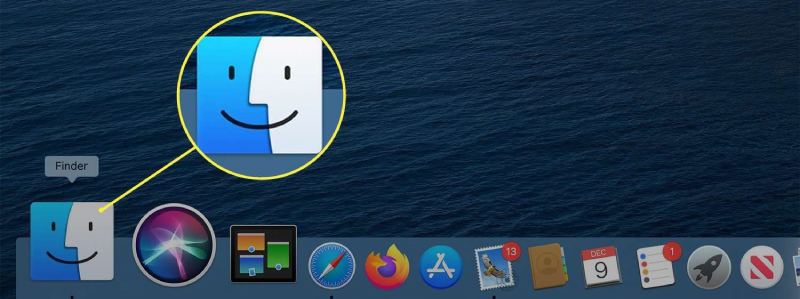
Шаг 1. Запуск Finder На вашем Mac после подключения iPhone к Mac с помощью USB-кабеля.
Шаг 2. Ваш iPhone будет обнаружен автоматически. Нажмите, чтобы выбрать подходящее устройство. Локации меню.
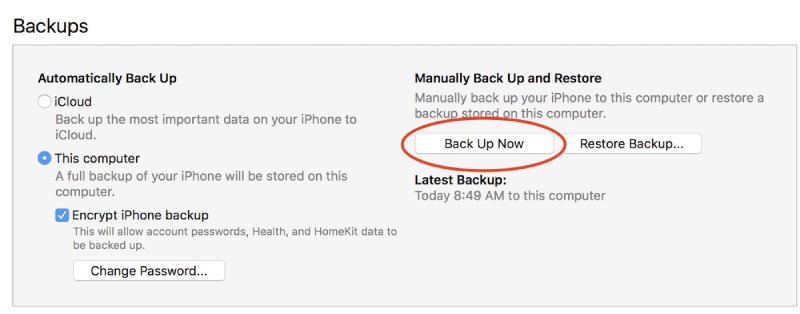
Шаг 3. Под Резервные копии вкладку нажмите Создать копию Как создать резервную копию на вашем Mac без использования iTunes.
Часть 4: Мощная программа для резервного копирования iPhone без iTunes
Для пользователей, которым требуется больший контроль и расширенные функции, подойдет профессиональное программное обеспечение для резервного копирования, например, такое. Резервное копирование и восстановление данных Apeaksoft iOS Предлагает комплексное решение. Благодаря автоматической сортировке и категоризации файлов вы можете быстро найти любой тип файла или конкретный файл, необходимый для организации и управления данными.
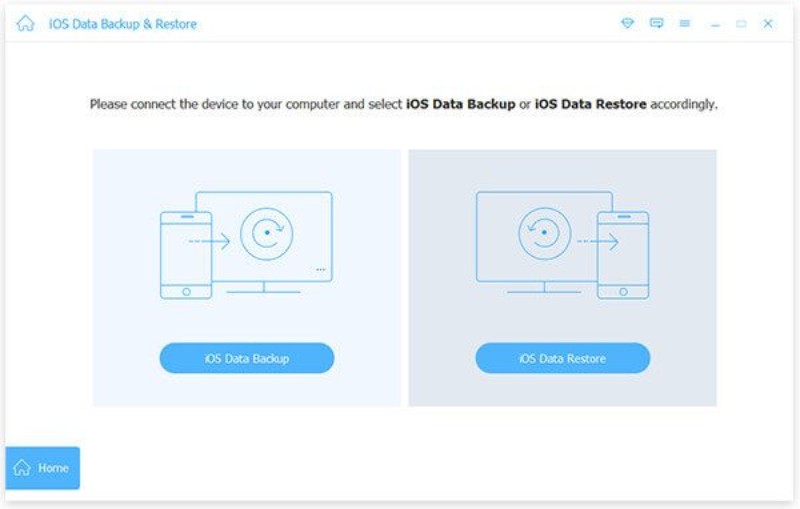
Шаг 1. Загрузите небольшой пакет Apeaksoft iOS Data Backup & Restore на свое устройство и запустите программу. Подключите iPhone к компьютеру с помощью USB-кабеля.
Шаг 2. В главном интерфейсе нажмите Резервное копирование и восстановление iOS для перехода на новую страницу.
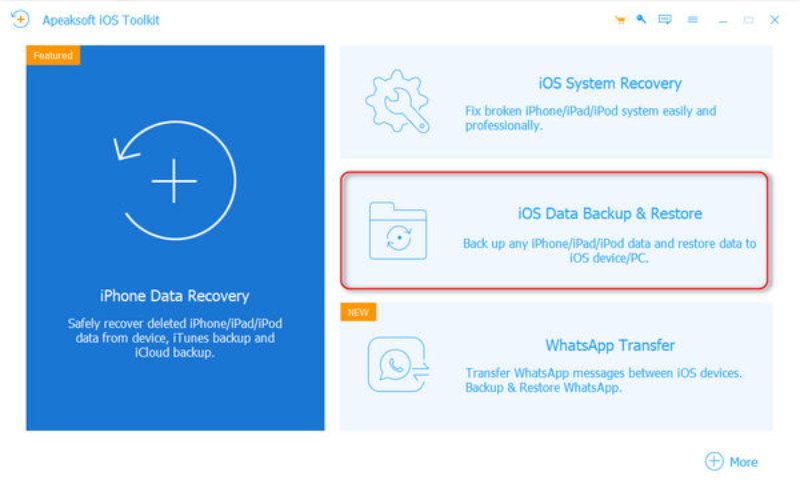
Шаг 3. Чтобы создать резервную копию вашего iPhone без iTunes, нажмите здесь. Резервное копирование данных iOS чтобы продолжить. Это также работает, даже если вы хотите Резервное копирование iPhone без пароля.
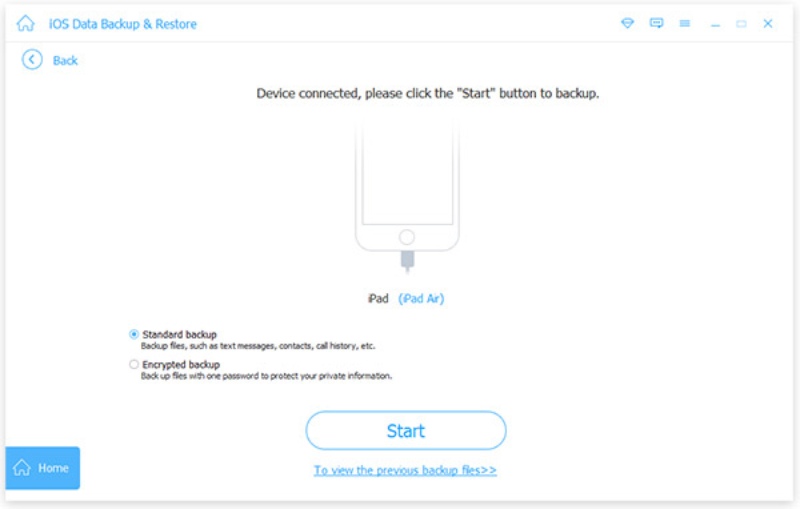
Шаг 4. Убедитесь, что соединение между вашим iPhone и компьютером стабильное. Затем нажмите Стандартное резервное копированиекоторая может справиться с большинством задач резервного копирования.
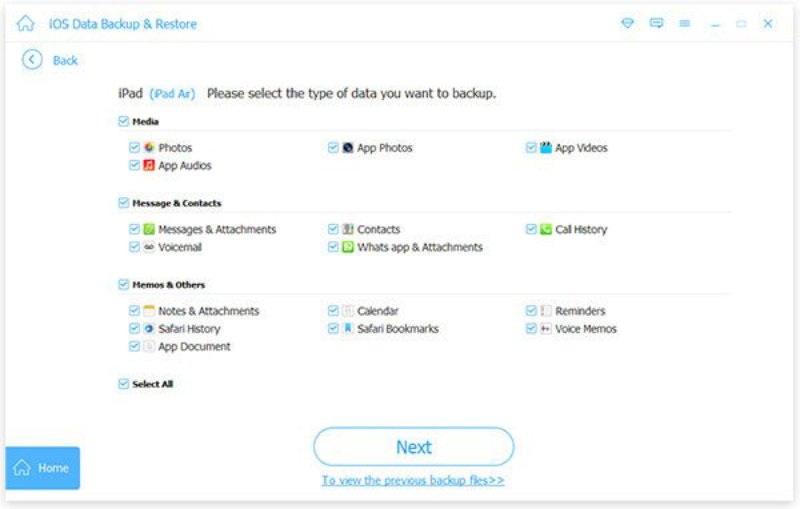
Шаг 5. Теперь вам нужно лишь выбрать типы файлов, для которых вы хотите создать резервную копию. Наконец, следуйте подробным инструкциям, чтобы завершить процесс.
Заключение
Этот пост показывает вам Как сделать резервную копию iPhone без iTunesчто обеспечивает большую гибкость и удобство. Каждый из упомянутых выше методов имеет свои преимущества. Однако, если вам нужно более организованное управление резервными копиями вашего iPhone, вы можете использовать Apeaksoft iOS Data Backup & Restore, чтобы получить полный контроль.
Статьи по теме




