


Как восстановить iPhone с резервной копией или без неё

Восстановление iPhone до заводских настроек Использование резервных копий или настроек iPhone — важнейший навык для пользователей Apple. Это может показаться сложным, но на самом деле не так уж и трудно. Согласно нашим исследованиям, некоторые пользователи iPhone путаются в этом понятии. В этом подробном руководстве вы узнаете, что на самом деле означает это понятие, когда его следует использовать и как это сделать правильным методом в различных ситуациях безопасно.
СОДЕРЖАНИЕ СТРАНИЦЫ:
Часть 1: Что означает «Восстановить iPhone»?
Когда мы говорим о восстановлении iPhone, на самом деле речь идёт о двух вещах: восстановлении iPhone из резервной копии и сбросе iPhone до заводских настроек. В первом случае ваш iPhone будет перезаписан файлом резервной копии iCloud, iTunes или Mac. Текущие данные на вашем iPhone будут полностью удалены. Во втором случае ваш iPhone будет очищен, и будет переустановлена последняя версия iOS. Конечно, ваши данные и личные настройки будут удалены. Поэтому восстановление потерянных данных крайне необходимо после восстановления iPhone из резервной копии или до заводских настроек.
Часть 2: Какой метод восстановления следует выбрать?
Поскольку восстановление iPhone из резервной копии или до заводских настроек — это совершенно разные процессы, их необходимо выполнять в различных ситуациях. Мы объясним, какой метод восстановления следует выбрать в каждом конкретном случае.
Когда следует восстанавливать iPhone из резервной копии?
- 1.Вы случайно удалили важные данные.
- 2.Из-за сбоев программного обеспечения вы теряете медиафайлы или документы.
- 3.Вы хотите настроить новое устройство iOS, используя старый iPhone.
- 4.Вам необходимо передать данные между устройствами iOS.
Когда следует восстанавливать заводские настройки iPhone?
- 1.Прежде чем продать или отдать свой iPhone.
- 2.Ваш iPhone зависает, глючит или не включается.
- 3.Вы хотите начать все с чистого листа, без лишнего хлама.
- 4.Не удалось обновить программное обеспечение.
- 5.Ваш iPhone заблокирован или отключен.
Часть 3: Как восстановить iPhone из резервной копии
Apple позволяет пользователям создавать резервные копии своих iPhone в iCloud, Windows и Mac. Другими словами, вы можете восстановить iPhone из резервной копии iCloud, резервной копии iTunes или резервной копии Mac, в зависимости от ситуации.
Как восстановить iPhone из iCloud Backup
Шаг 1. Откройте приложение Настройки приложение на вашем iPhone.
Шаг 2. Нажмите на свой профиль, выберите ICloudИ выберите ICloud Резервное копирование.
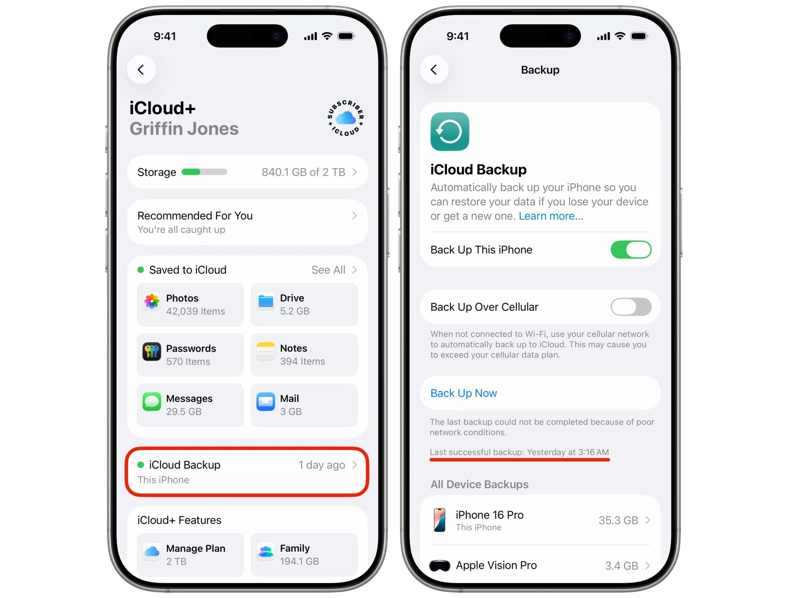
Шаг 3. Проверьте последнее успешное резервное копирование.
Шаг 4. Если у вас нет подходящей резервной копии, нажмите на кнопку. Создать копию .
Шаг 5. Вернитесь к Настройки приложение
Шаг 6. Перейдите в Общие и Перенос или сброс iPhone.
Шаг 7. Нажмите Стереть контент и настройкиПрочитайте предупреждение и нажмите. Продолжить.
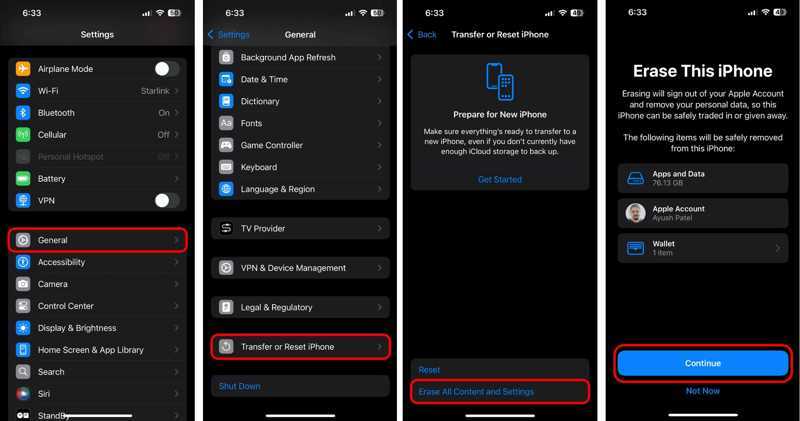
Шаг 8. Удар Стереть iPhone в сброс к заводским настройкам ваш iPhone.
Шаг 9. После перезагрузки iPhone выполните его настройку.
Шаг 10. Обязательно подключитесь к сети Wi-Fi.
Шаг 11. Как только вы дойдете до папки Перенесите свои приложения и данные экран, выберите Из резервной копии iCloud.
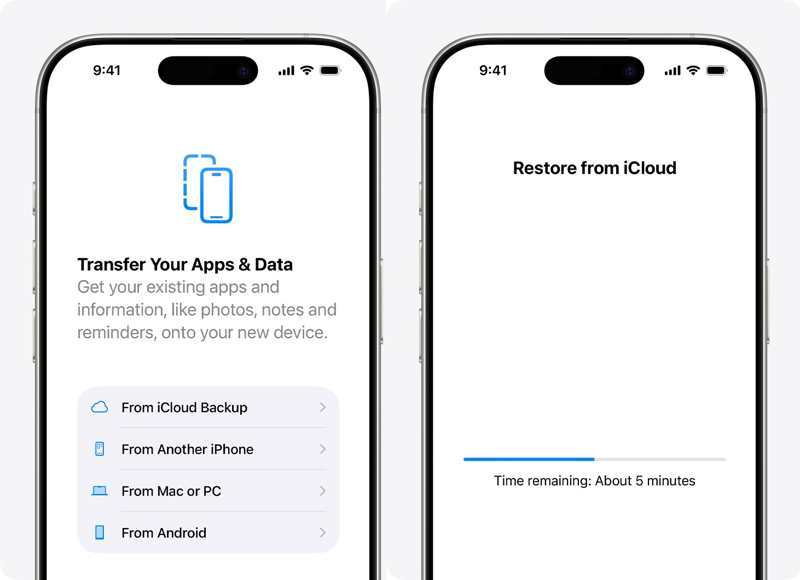
Шаг 12. Введите данные своей учетной записи Apple и пароль.
Шаг 13. Выберите последнюю резервную копию, чтобы начать восстановление iPhone из резервной копии iCloud.
Шаг 14. Затем завершите настройку.
Как восстановить iPhone из iTunes Backup
Шаг 1. Подключите iPhone к компьютеру с помощью USB-кабеля.
Шаг 2. Откройте последнюю версию iTunes на своем компьютере. iTunes также доступен на macOS Mojave и более ранних версиях.
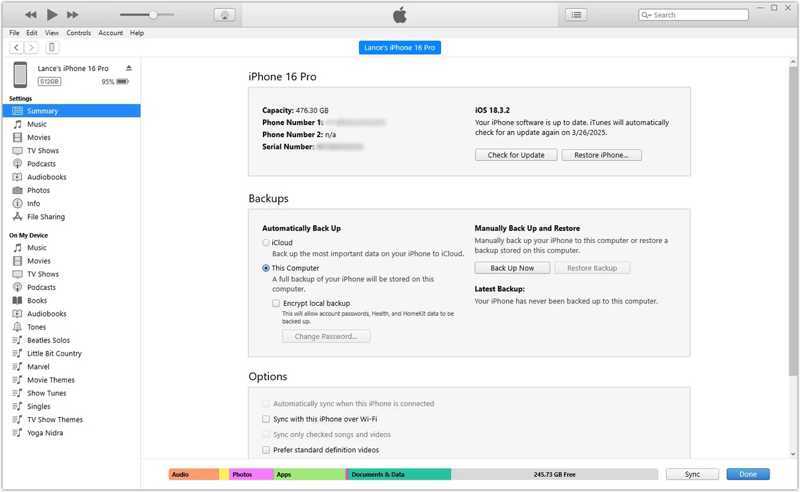
Шаг 3. Нажмите Телефон Кнопка находится в верхнем левом углу после того, как ваш iPhone будет обнаружен.
Шаг 4. Перейдите на сайт Резюме и перейдите к Резервные копии заголовок.
Шаг 5. Нажмите Восстановить из копии .
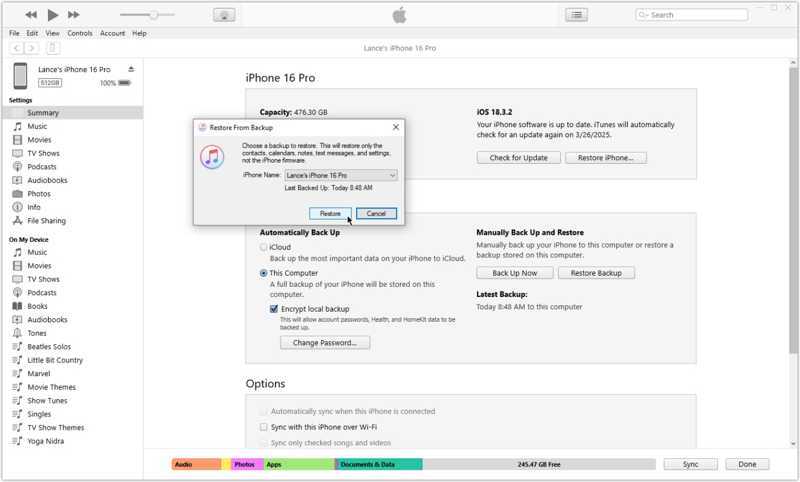
Шаг 6. Далее выберите последнюю резервную копию из выпадающего списка и нажмите кнопку. Восстановить.
Примечание: Если резервная копия зашифрована, вам потребуется ввести пароль для восстановления вашего iPhone из резервной копии.
Как восстановить iPhone из резервной копии Mac
Шаг 1. Запустите приложение Finder, если на вашем компьютере установлена macOS Catalina или более поздняя версия.
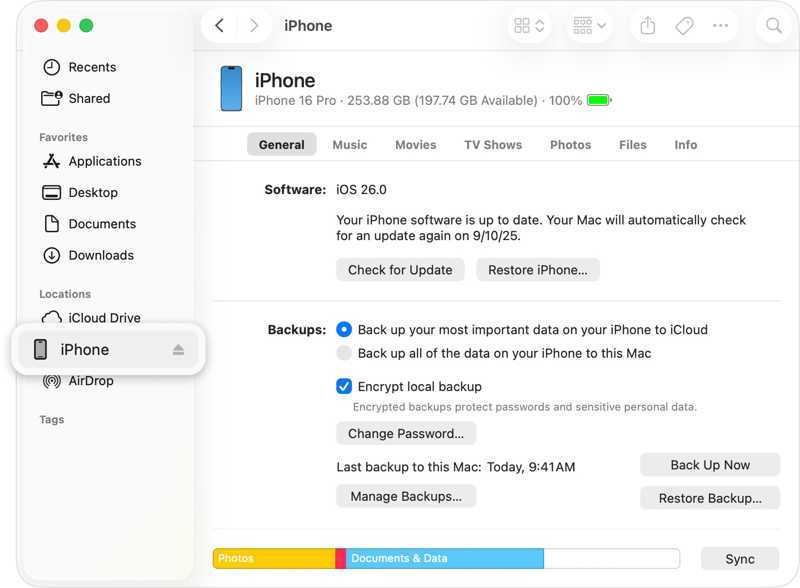
Шаг 2. Подключите iPhone к Mac с помощью совместимого кабеля.
Шаг 3. Нажмите на название вашего устройства на боковой панели.
Шаг 4. Очные Общие и найдите Резервные копии .
Шаг 5. Нажмите Восстановить из копии .
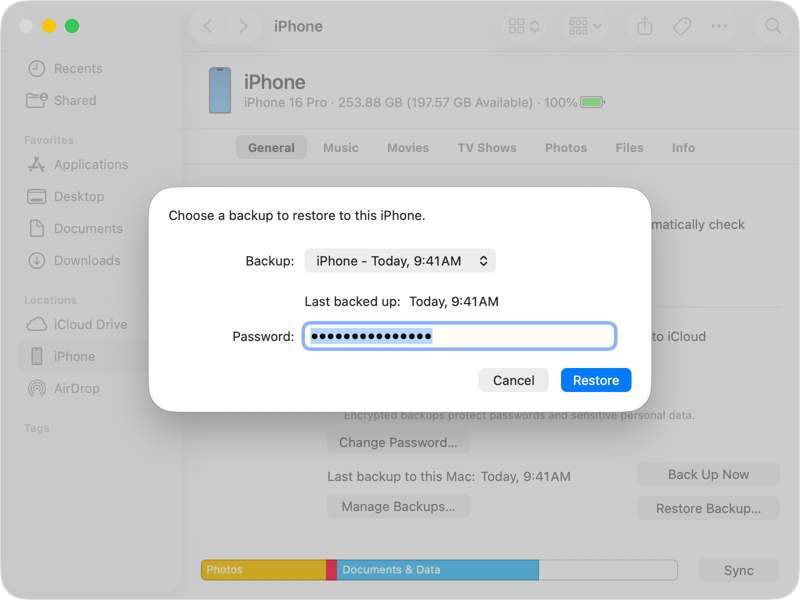
Шаг 6. Выберите последнюю резервную копию, введите пароль и нажмите Восстановить.
Как восстановить iPhone с iPhone
Шаг 1. Включите новый iPhone и настройте его, следуя инструкциям на экране.
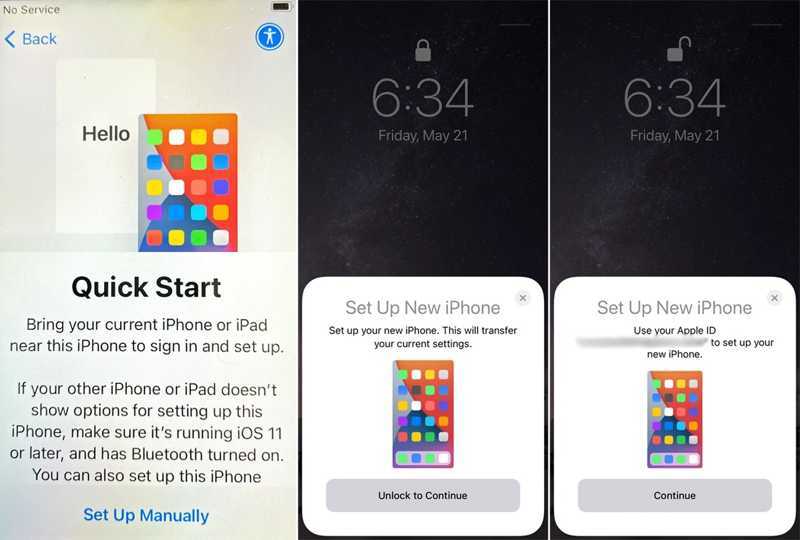
Шаг 2. Когда вы видите Быстрое начало Поднесите свой старый iPhone к экрану.
Шаг 3. Как только старый iPhone обнаружит ваше действие, коснитесь его. Продолжить на Настроить новый iPhone пунктом.
Шаг 4. Возьмите старый iPhone и отсканируйте код на экране нового iPhone.
Шаг 5. Далее введите пароль от старого iPhone на новом устройстве.
Шаг 6. После проверки нажмите Продолжить двигаться дальше.
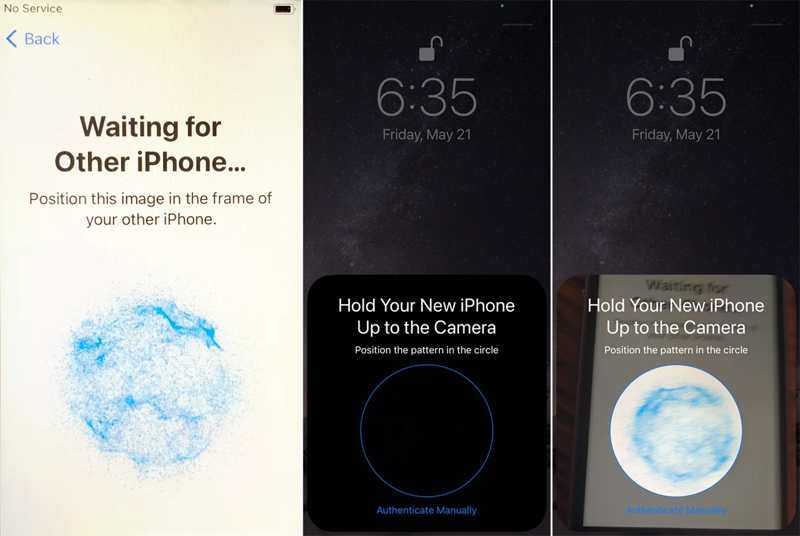
Шаг 7. Ознакомьтесь с уведомлением и примите условия.
Шаг 8. Наконец, нажмите Продолжить Чтобы начать восстановление iPhone с iPhone.
Часть 4: Как восстановить заводские настройки iPhone
Как уже упоминалось ранее, восстановление заводских настроек iPhone — это важный способ устранения программных сбоев. Существует несколько способов выполнить этот процесс, даже если ваш iPhone заблокирован или завис.
Как восстановить заводские настройки iPhone
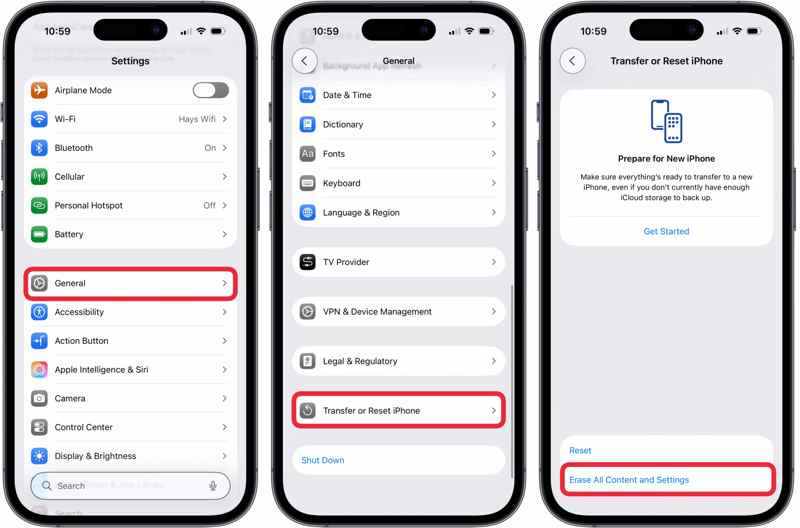
Шаг 1. Если ваш iPhone доступен, включите его и запустите... Настройки приложение
Шаг 2. Перейдите на Общие и Перенос или сброс iPhone.
Шаг 3. Нажмите Стереть контент и настройки.
Шаг 4. Прочитайте сообщение и нажмите Продолжить продолжать.
Шаг 5. Затем выберите Удаление данных, Сохраните eSIM и удалите данные или Удалить eSIM и стереть данные.
Шаг 6. Введите пароль от вашего iPhone, чтобы подтвердить восстановление заводских настроек.
Примечание: Если у вас включена функция «Найти iPhone», обязательно отключите её перед началом процесса. В противном случае при настройке вам будет предложено ввести пароль от вашей учетной записи Apple.
Как восстановить iPhone с помощью iTunes/Finder
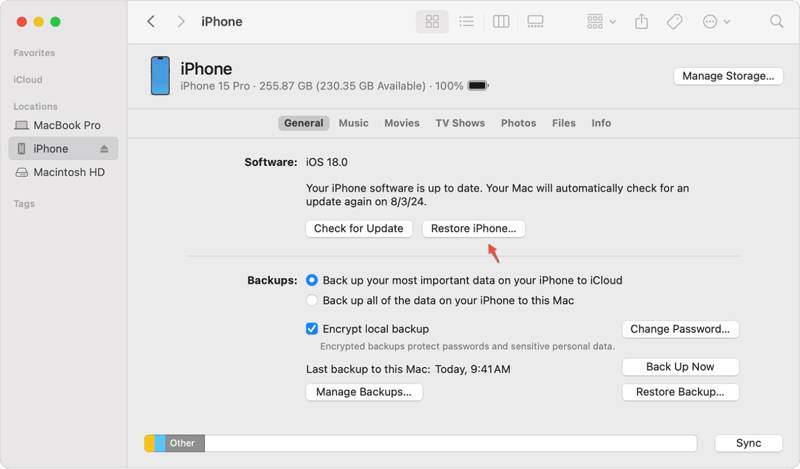
Шаг 1. Откройте iTunes, Finder или «Устройства Apple» в зависимости от вашей операционной системы.
Шаг 2. Подключите iPhone к компьютеру с помощью совместимого кабеля.
Шаг 3. В iTunes нажмите кнопку Телефон и перейдите к Резюме меню.
В Finder или Apple Devices щелкните по названию своего устройства и перейдите в раздел Общие меню.
Шаг 4. Затем, щелкните Восстановление iPhone .
Шаг 5. Следуйте инструкциям на экране, чтобы немедленно восстановить свой iPhone с помощью iTunes.
Как восстановить неработающий iPhone
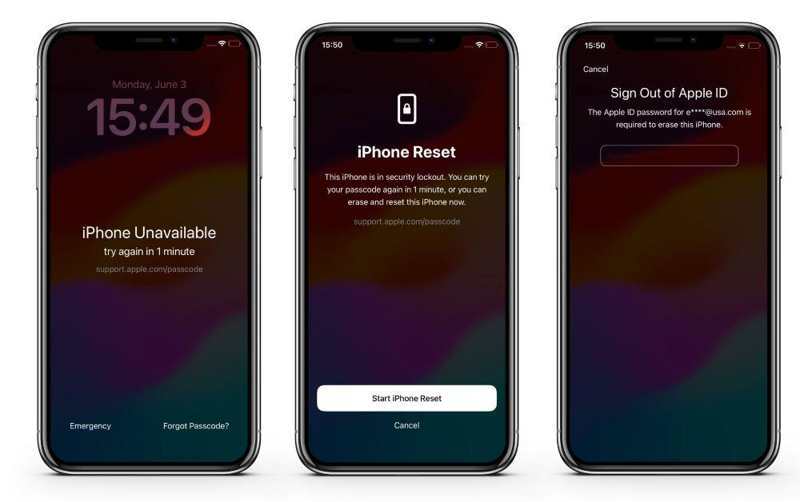
Шаг 1. Если ваш доступ заблокирован, и на вашем iPhone отображается support.apple.com, нажмите на значок Забыли пароль .
Шаг 2. Выбирайте Начать сброс настроек iPhone.
Шаг 3. Введите пароль от вашей учетной записи Apple ID, чтобы начать восстановление устройства.
Примечание: Если на вашем iPhone установлена iOS от 15.2 до 16, нажмите Стереть iPhone, удар Стереть iPhoneи введите пароль от вашей учетной записи Apple ID.
Как восстановить iPhone в режиме восстановления
Шаг 1. Если вы забыли пароль от своей учетной записи Apple ID и вам нужно восстановить iPhone, подключите его к компьютеру.
Шаг 2. Запустите последнюю версию iTunes или Finder.
Шаг 3. Положите свой iPhone в Recovery Mode :
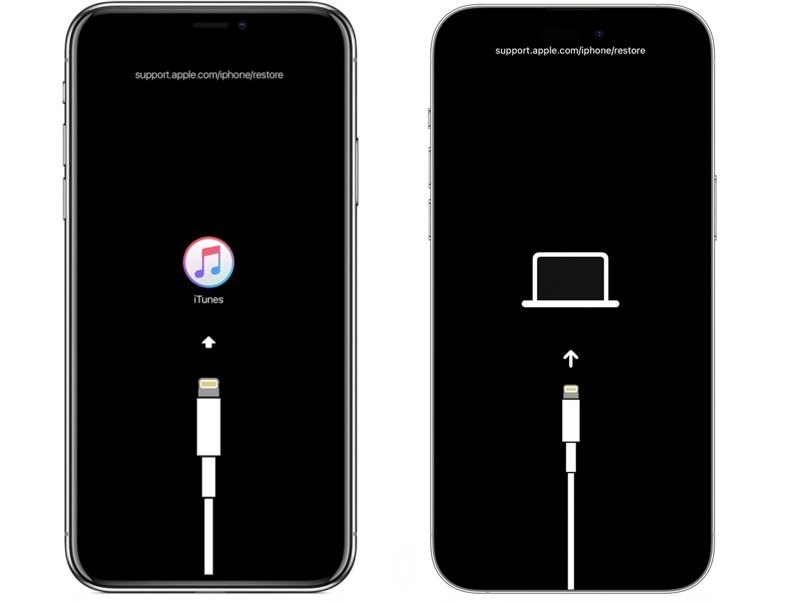
На iPhone с Face ID
Нажмите Увеличение громкости кнопку и быстро отпустите ее.
Нажмите Уменьшение громкости кнопку и отпустите.
Нажмите и удерживайте Боковую Нажимайте кнопку, пока ваш iPhone не перейдет в режим восстановления.
Наконечник: На экране режима восстановления вы увидите сообщение support.apple.come/iphone/restore.
На iPhone 7/7 Plus
Удерживая нажатой Увеличение громкости + Боковую вместе.
Отпустите кнопки, когда ваш iPhone перейдет в режим восстановления.
На iPhone с кнопкой «Домой»
Нажмите и удерживайте Главная + Мощность кнопки одновременно.
После того, как ваше устройство перейдет в режим восстановления, отпустите кнопки.
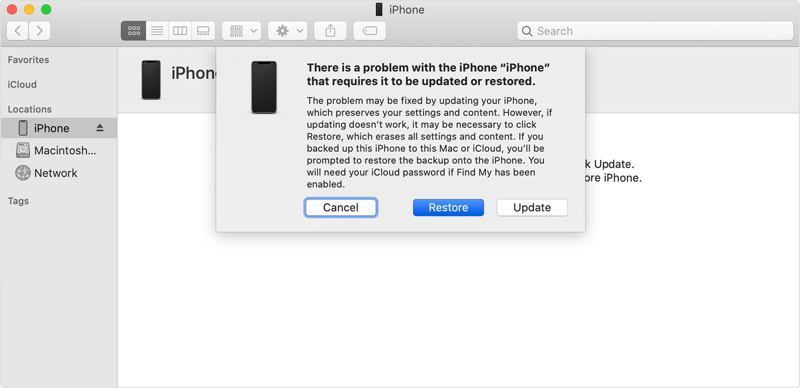
Шаг 4. Если iTunes или Finder обнаружат ваш iPhone в режиме восстановления, нажмите на кнопку. Восстановить Нажмите кнопку, чтобы начать восстановление заводских настроек устройства.
Как восстановить iPhone с помощью iCloud
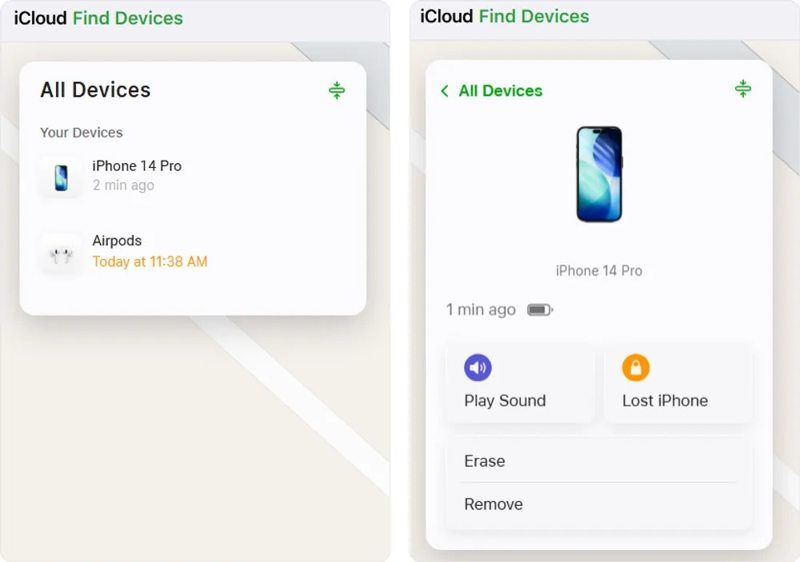
Шаг 1. Если у вас настроена функция «Найти iPhone», откройте в браузере страницу www.icloud.com/find.
Шаг 2. Выберите свой iPhone на Все устройства .
Шаг 3. Если ваше устройство подключено к интернету, его местоположение будет отслеживаться на карте.
Шаг 4. Нажмите Стереть кнопку в диалоговом окне.
Шаг 5. Когда появится запрос, введите свой номер телефона и нажмите кнопку. Стереть чтобы удаленно восстановить заводские настройки вашего iPhone.
Как восстановить iPhone с помощью функции «Найти iPhone»
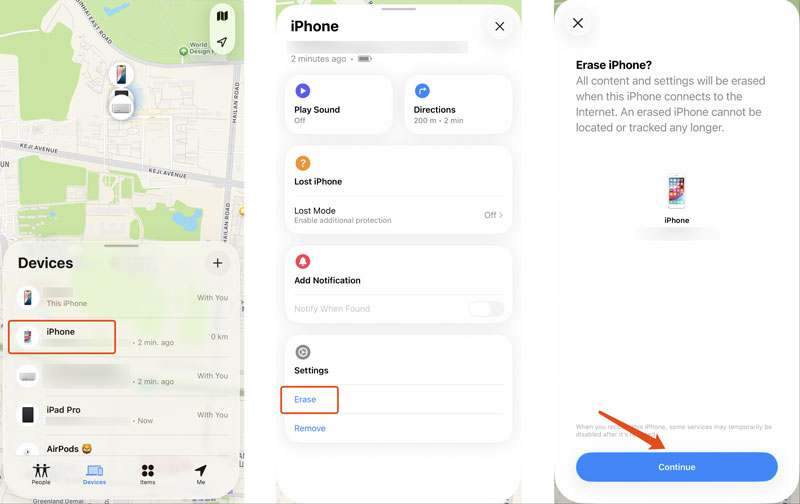
Шаг 1. Установить Find My Приложение на взятом напрокат устройстве Apple, если включена функция «Найти iPhone».
Шаг 2. Войдите в систему, используя свою учетную запись Apple и пароль.
Шаг 3. Перейдите на сайт Аппараты Внизу страницы нажмите вкладку и выберите свой iPhone.
Шаг 4. Разверните панель инструментов и нажмите Стереть .
Шаг 5. Прочитайте предупреждение и нажмите Продолжить.
Шаг 6. Далее следуйте инструкциям на экране, чтобы восстановить заводские настройки вашего iPhone.
Часть 5: Можно ли восстановить iPhone без резервной копии?
После удаления важных данных на вашем телефоне резервная копия может помочь быстро их восстановить. А что, если у вас нет резервной копии? Можно ли восстановить данные iPhone без резервной копии? На самом деле, удаленные файлы все еще находятся в вашей памяти, прежде чем будут перезаписаны. Однако для их чтения вам потребуется мощный инструмент для восстановления данных, например, Apeaksoft iPhone Восстановление данныхПрограмма способна сканировать вашу память и восстанавливать потерянные данные. Что еще более важно, лаконичный дизайн делает ее доступной для начинающих пользователей.

Загружено более 1,000,000 пользователей
- Восстановите данные с вашего iPhone без резервной копии.
- Извлеките данные из резервной копии iTunes/iCloud без сброса настроек iPhone.
- Предварительный просмотр потерянных данных по типу для выборочного восстановления.
- Работает с заблокированными и зависшими устройствами iOS.
- Поддержка практически всех моделей iPhone и iPad.

Как восстановить данные iPhone без резервной копии
Шаг 1. Сканирование вашего iPhone
Загрузите и установите программу для восстановления данных iPhone на свой компьютер. Существует также версия для Mac. Запустите её, когда вам потребуется восстановить данные iPhone без резервной копии. Выберите... Восстановление с устройства iOS Далее подключите свой iPhone к компьютеру с помощью кабеля Lightning. Если появится запрос, нажмите «Доверять» на экране, чтобы подтвердить доверие к компьютеру. Нажмите Начать сканирование Нажмите кнопку, чтобы начать сканирование вашей памяти.

Шаг 2. Предварительный просмотр потерянных данных
После сканирования данных откроется окно предварительного просмотра. На боковой панели выберите типы данных, которые хотите восстановить. Если файлов слишком много, выберите... Показать только удаленные Выберите нужный файл из выпадающего списка вверху страницы. Кроме того, вы можете найти определенные файлы, введя ключевое слово в строку поиска и нажав кнопку. Enter клавиша на клавиатуре.

Шаг 3. Восстановление iPhone без резервной копии
Наконец, выберите все файлы и элементы, которые хотите восстановить, и нажмите кнопку. Recover Кнопка внизу. Выберите выходную папку и нажмите Recover еще раз, чтобы начать процесс.

Дальнейшее чтение
Заключение
В этом руководстве описано, как это сделать. восстановить заводские настройки вашего iPhone или из резервной копии. Вы можете изучить два важных понятия и выбрать тот, который подходит именно вам. Кроме того, вы можете выбрать подходящий метод и следовать нашему подробному алгоритму восстановления данных или устройства. Мы также рекомендуем Apeaksoft iPhone Data Recovery — простой способ восстановить потерянные данные с вашего устройства iOS, даже если у вас нет резервной копии.
 Apeaksoft iPhone Восстановление данных
 Восстановите удаленные или потерянные данные с устройств iOS, iTunes и резервных копий iCloud.
Статьи по теме




