

Как клонировать iPhone на iPhone с помощью кабеля или беспроводной связи

Обновление до нового iPhone или iPad — это замечательно, однако перенос данных представляет собой серьезную проблему для пользователей iOS. Данные на устройствах iOS включают мультимедийные файлы, сообщения, контакты, личные настройки, приложения, данные приложений и многое другое. Чтобы избежать потери данных, необходимо... копирование данных с iPhone на iPhone После настройки нового устройства. В этом руководстве перечислены проверенные методы и пошагово описаны рабочие процессы.
СОДЕРЖАНИЕ СТРАНИЦЫ:
Часть 1: Как клонировать iPhone с помощью Quick Start
Можно ли клонировать iPhone? Да. Один из простых способов скопировать данные с одного iPhone на другой — это функция «Быстрый запуск». Она встроена в iOS 11 и более поздние версии. Работает через сеть Wi-Fi и Bluetooth. При наличии стабильной сети Wi-Fi это занимает около 30 минут.
Требования
1. iOS 11 и более поздние версии на обоих iPhone.
2. Стабильное Wi-Fi-соединение.
3. Оба iPhone заряжены более чем на 50%.
4. Пароль с вашего старого устройства.
Шаг 1. На старом iPhone обязательно включите Bluetooth и Wi-Fi в Центре управления.
Шаг 2. Включите новое устройство и настройте его, следуя инструкциям мастера.
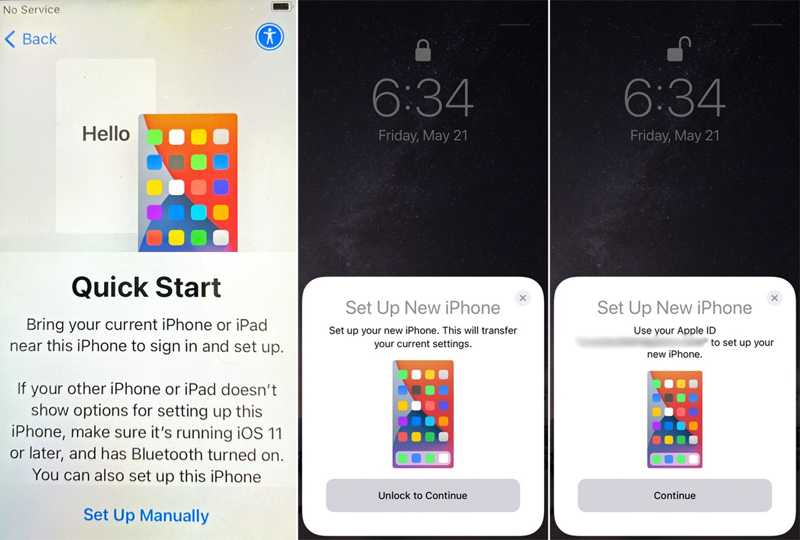
Шаг 3. Когда Быстрое начало На экране появится сообщение, поместите два устройства рядом друг с другом.
Шаг 4. Как только старый iPhone его распознает, нажмите. Продолжить на Настроить сейчас iPhone уведомление.
Шаг 5. На новом экране iPhone отобразится синий код.
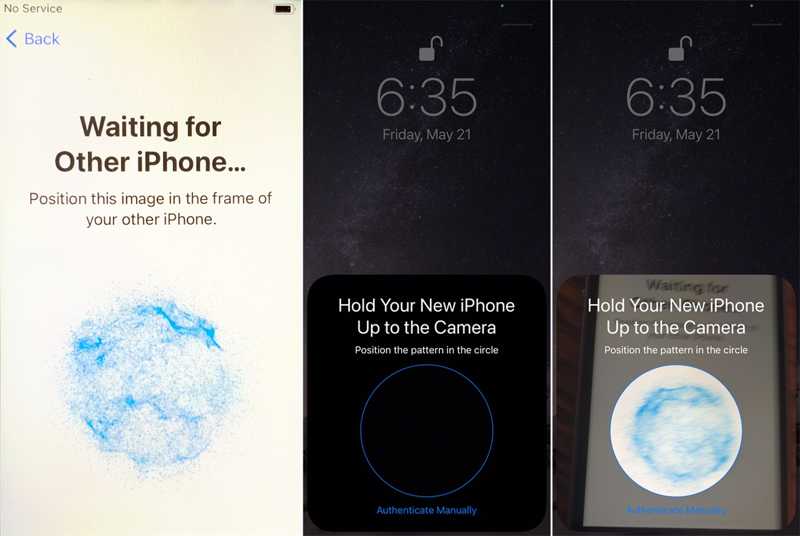
Шаг 6. Откройте приложение камера Установите приложение на старое устройство и отсканируйте код.
Шаг 7. Когда появится соответствующий запрос, введите пароль от старого телефона на экране нового iPhone.
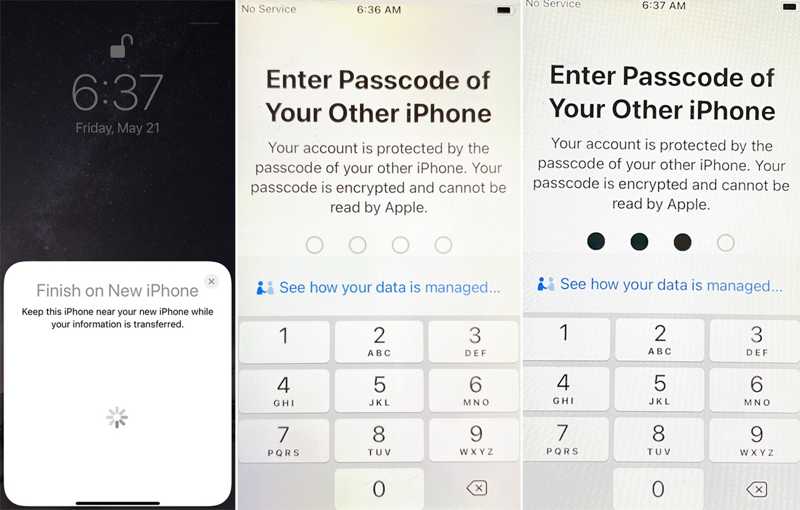
Шаг 8. Настройте Touch ID или Face ID, следуя инструкциям на экране.
Шаг 9. Выберите Трансфер с iPhone чтобы запустить процесс создания дубликата iPhone.
Часть 2: Как клонировать iPhone на другой iPhone с помощью резервной копии iCloud
Если у вас есть резервная копия в iCloud, это хороший способ клонировать iPhone на iPhone по беспроводной сети. Для этого метода требуется стабильная сеть Wi-Fi и достаточно места в хранилище iCloud. Помимо данных и приложений, этот метод позволяет скопировать настройки и расположение элементов на главном экране.
Требования
1. Стабильное Wi-Fi-соединение.
2. Достаточно места в iCloud.
3. Ваш Apple ID и пароль.
4. Полностью зарядите новый iPhone.
Шаг 1. Откройте приложение Настройки приложение на старом iPhone.
Шаг 2. Подключитесь к сети Wi-Fi.
Шаг 3. Нажмите на свой профиль и выберите ICloud.
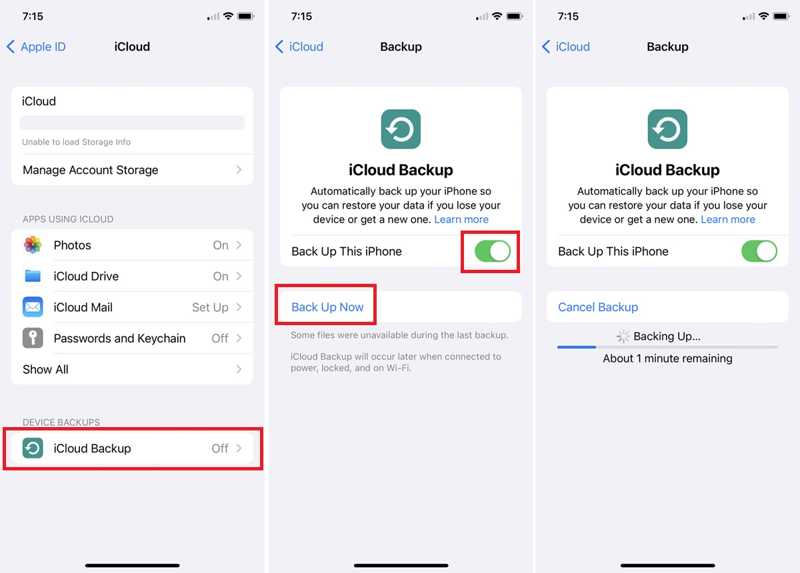
Шаг 4. Нажмите ICloud Резервное копирование, и включите Сделать резервную копию этого iPhone.
Советы: Если резервное копирование не запускается автоматически, нажмите на значок Создать копию .
Шаг 5. Когда процесс завершится, включите новый iPhone.
Шаг 6. Настройте это из Привет экран и выберите Настроить вручную на Быстрое начало экран.
Шаг 7. Когда вы достигнете Приложения и данные экран, выберите Из резервной копии iCloud.
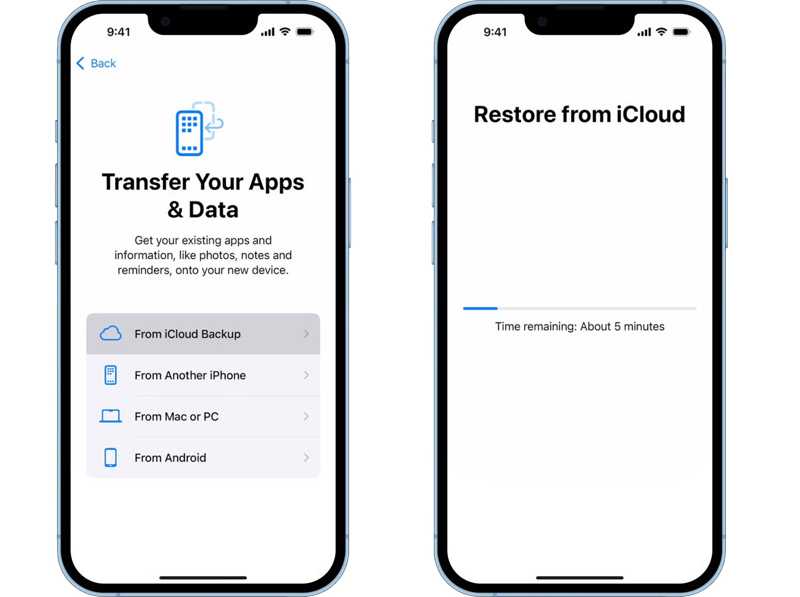
Шаг 8. Введите Apple ID и пароль, связанные со старым iPhone.
Шаг 9. Выберите последнюю резервную копию и начните клонирование iPhone на iPhone.
Шаг 10. Далее завершите настройку и подключите свой новый iPhone напрямую.
Часть 3: Как скопировать данные с iPhone на iPhone с помощью кабеля
Ещё один способ скопировать содержимое вашего iPhone — это резервная копия в iTunes или Finder. Вы можете Сделайте резервную копию всего iPhone. Перенесите резервную копию на свой Mac или ПК, а затем восстановите её на новое устройство iOS с помощью USB-кабеля.
Требования
1. Последняя версия iTunes или Finder.
2. Компьютер PC или Mac.
3. Совместимый USB-кабель.
Шаг 1. Подключите старый iPhone к компьютеру с помощью USB-кабеля.
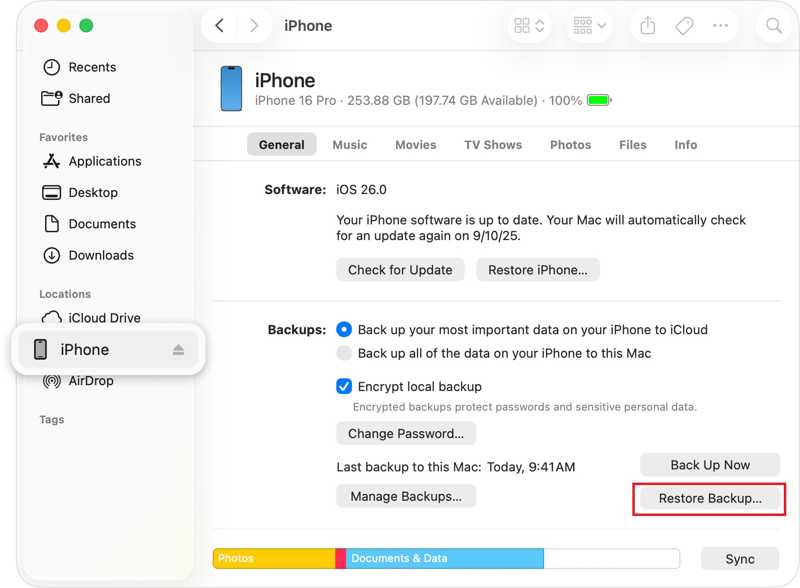
Шаг 2. Откройте iTunes в Windows, iTunes в macOS Mojave или более ранних версиях, или Finder в macOS Catalina или более поздних версиях.
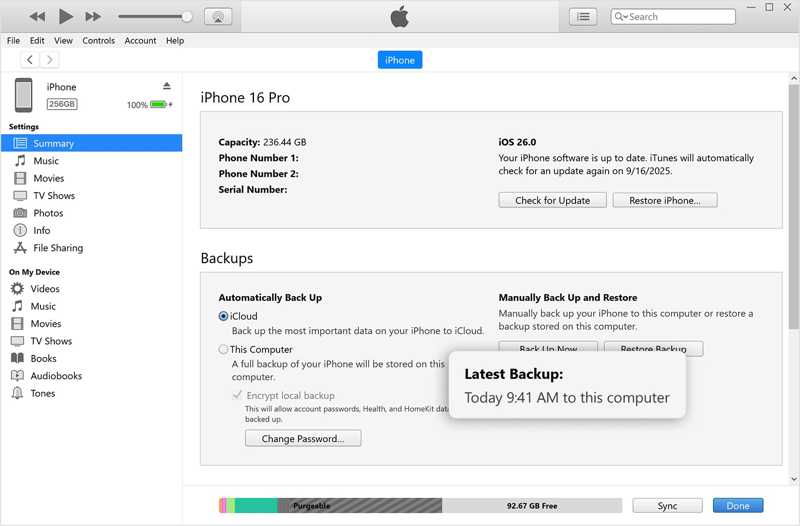
Шаг 3. Перейдите на сайт Резюме or Общие меню.
Шаг 4. Нажмите Создать копию под Резервные копии .
Шаг 5. После завершения отсоедините старый iPhone. Подключите новый iPhone к тому же компьютеру с помощью кабеля.
Советы: Если целевой iPhone — новое устройство, настройте его до тех пор, пока не увидите следующее: Приложения и данные экран. Выбирать С компьютера Mac или ПКи подключите его к компьютеру.
Шаг 6. Как только ваше устройство будет распознано, нажмите кнопку Восстановить из копии под Резервные копии .
Шаг 7. Выберите последнюю резервную копию и нажмите Восстановить.
Дальнейшее чтение
Часть 4: Как скопировать iPhone одним щелчком мыши
Резервное копирование и восстановление данных Apeaksoft iOS Это быстрый способ копирования данных на iPhone. Он позволяет клонировать iPhone на другое устройство iOS с помощью компьютера и кабеля Lightning. Интуитивно понятный интерфейс упрощает навигацию, особенно для новичков.
Быстрый способ скопировать iPhone одним щелчком мыши.
- Быстро клонируйте iPhone на другое устройство iOS.
- Копирование определенных типов данных.
- Создайте резервную копию данных iPhone на компьютере.
- Поддерживаются последние версии iOS и iPadOS.

Как скопировать изображение с iPhone на iPhone с помощью компьютера
Шаг 1. Установите копировальный аппарат на iPhone.
Запустите программу для копирования iPhone после установки на компьютер. Она доступна как для Windows, так и для macOS. Подключите свой старый iPhone к компьютеру с помощью кабеля Lightning.
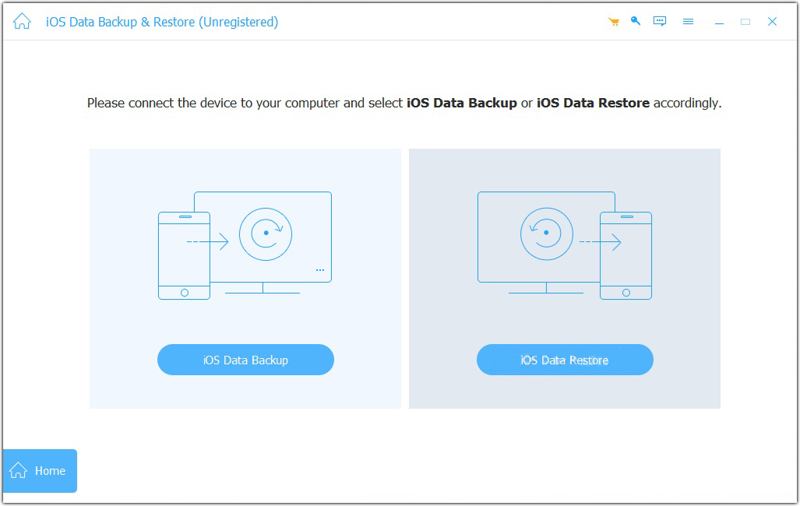
Шаг 2. Резервное копирование iPhone
Нажмите Резервное копирование данных iOS Нажмите кнопку и выберите типы данных, которые хотите скопировать. Чтобы переместить все данные, установите флажок. Выбрать все, Нажмите Следующая Нажмите кнопку, чтобы продолжить. Если у вас установлена iOS 13 или более поздняя версия, введите пароль от вашего iPhone, чтобы разрешить подключение. Укажите папку для сохранения и подтвердите резервное копирование. После завершения отключите устройство.
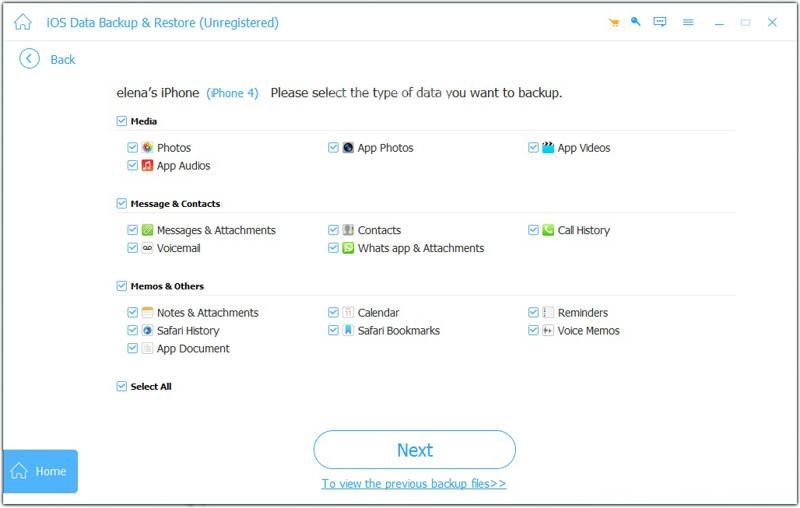
Шаг 3. Клон iPhone
Далее подключите свой новый iPhone к компьютеру с помощью кабеля Lightning. Нажмите Восстановление данных iOS и выберите последний файл резервной копии. Нажмите Просмотр сейчас Нажмите кнопку, выберите нужные данные и нажмите Восстановить на устройство.
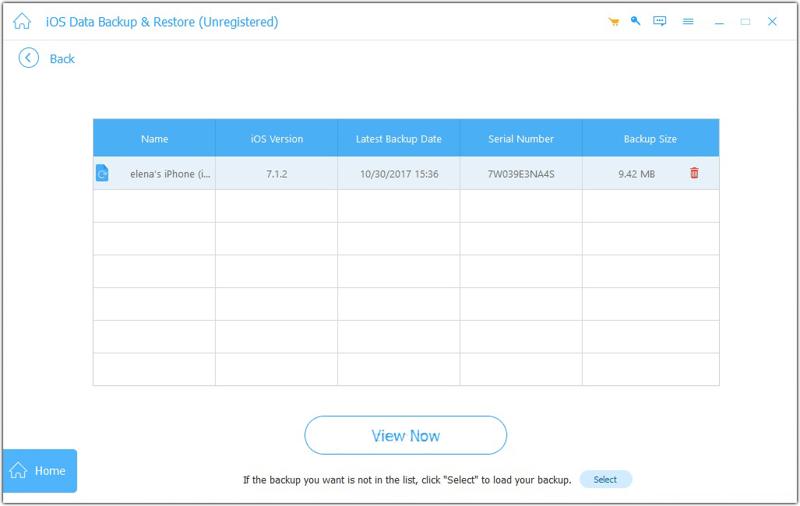
ВниманиеПеред копированием данных со старого устройства необходимо настроить новый iPhone.
Заключение
В этом руководстве были описаны четыре метода для клонировать iPhone на iPhone Беспроводным способом или с помощью USB-кабеля. Функция «Быстрый старт» — это быстрый способ клонирования телефона. Резервное копирование iCloud — еще один способ беспроводного клонирования iPhone. Если у вас нет Wi-Fi, используйте резервное копирование через iTunes или Finder. Apeaksoft iOS Data Backup & Restore — простой вариант для начинающих.
Статьи по теме
Вот семь эффективных решений, которые помогут вам исправить проблему с синхронизацией музыки, фотографий, видео и других файлов в iTunes на вашем iPhone или iPad.
Здесь вы можете узнать о нескольких способах экспорта контактов с iPhone на другой iPhone, iPad, устройство Android или компьютер.
В этом пошаговом руководстве объясняется, как быстро синхронизировать сообщения с iPhone на Mac по беспроводной связи или с помощью USB-кабеля.
Если ваши заметки перестали синхронизироваться между iPhone и Mac/iPad/другим iPhone, не паникуйте и устраните эту проблему, воспользовавшись нашими решениями.



