

Как включить/отключить/восстановить/сбросить пароль резервной копии iPhone

При резервном копировании данных iPhone в iTunes шифрование резервной копии iPhone паролем необходимо для обеспечения вашей конфиденциальности.
Какой пароль для резервной копии iPhone?
Как зашифровать резервную копию iPhone?
Забыли пароль для iPhone?
Прочитайте эту страницу, чтобы получить полное руководство по резервный пароль iPhone и устраните все неполадки в этом посте!
СОДЕРЖАНИЕ СТРАНИЦЫ:
- Часть 1: Что такое пароль резервной копии iPhone?
- Часть 2: Как включить или отключить пароль резервного копирования iPhone
- Часть 3: Как восстановить утерянный пароль резервной копии iPhone
- Часть 4: Как сбросить пароль резервной копии iPhone, если вы его забыли
- Дополнительный совет: лучшая альтернатива резервному копированию iPhone
Часть 1: Что такое пароль резервной копии iPhone?
Что такое резервный пароль iPhone?
После того, как вы успешно выполните резервное копирование содержимого на своем iPhone и захотите просмотреть файлы в iTunes, будет ли пароль, который сломает ваши слабые мозги?
Вот более подробная информация о пароле резервной копии iPhone, которую вам следует знать.
На самом деле, пароль для резервной копии iPhone — это не ваш первый пароль Apple ID или пароль вашего мобильного телефона, а пароль, установленный вами при первом использовании функции резервного копирования iTunes. Обычно iTunes не шифрует резервные копии. При первом шифровании резервной копии в iTunes вам будет предложено установить пароль, и iTunes начнёт автоматически создавать зашифрованные резервные копии для этого устройства с паролем для резервной копии iPhone.
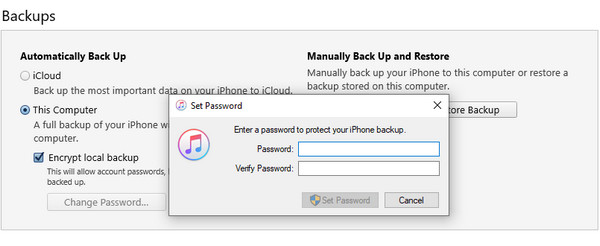
В отличие от пароля iTunes, пароль резервной копии iPhone работает только при просмотре резервных копий в iTunes. Это два разных пароля, и этот пароль нужен только при запросе системы и устанавливается отдельно. После установки пароля запомните его или запишите в надёжном месте, так как без него вы не сможете использовать резервную копию iTunes. Просто не забудьте обратить на это внимание.
Часть 2: Как включить или отключить пароль резервного копирования iPhone
Независимо от того, установили ли вы пароль для резервной копии iPhone или никогда его не устанавливали, вам просто нужно выполнить следующие шаги, чтобы установить пароль:
Шаг 1. Просто сделайте как обычно: подключите iPhone к компьютеру с помощью USB-кабеля, затем запустите iTunes, и iTunes автоматически обнаружит ваш iPhone.
Шаг 2. В интерфейсе iTunes нажмите значок iPhone, чтобы войти в Резюме экран по умолчанию.
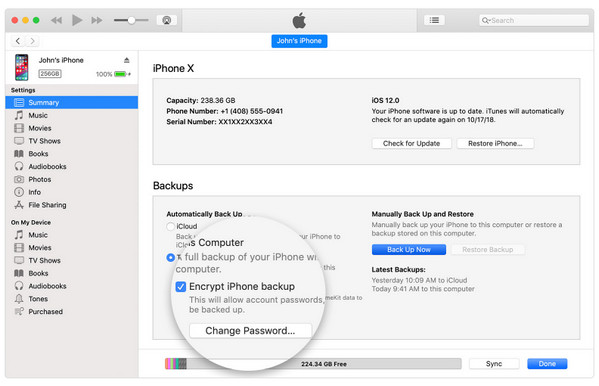
Шаг 3. В Резервные копии раздел, когда вы выбираете Этот компьютер, вы можете увидеть возможность Шифрование резервной копии iPhone.
Шаг 4. Во всплывающем окне вам будет предложено ввести пароль. После этого нажмите кнопку Создать копию Чтобы начать резервное копирование данных вашего iPhone в iTunes на этом компьютере, программа перезапишет и зашифрует ваши предыдущие резервные копии.
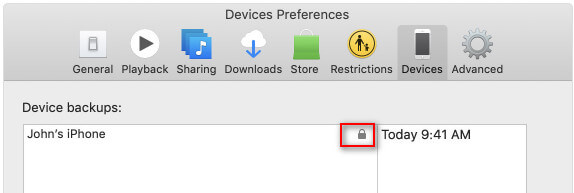
Шаг 5. После завершения резервного копирования вы можете проверить, зашифрована ли резервная копия. Просто перейдите по ссылке Редактировать > Настройки > Устройство вкладку, где справа от имени вашего устройства вы можете увидеть изображение замка.
Шаг 6. Чтобы отключить шифрование резервной копии iTunes, просто снимите флажок Зашифрованное резервное копирование iPhone в iTunes и введите пароль, чтобы отключить его.
Часть 3: Как восстановить утерянный пароль резервной копии iPhone
Если вы забудете пароль для резервной копии iPhone, вы не сможете получить доступ к зашифрованным данным резервной копии или восстановить их. К счастью, хотя Apple не предлагает прямого способа восстановления паролей из соображений безопасности, есть несколько способов, которые могут помочь вам восстановить забытые пароли:
Попробуйте возможный пароль
Самый простой способ — попробовать пароль, который вы, возможно, использовали раньше. Многие люди могут использовать один и тот же пароль для нескольких похожих учётных записей. Вы можете попробовать
• Пароль Apple ID
• Код доступа к экрану iPhone
• Дата рождения
• Распространенные слабые пароли, такие как 1234, 0000 и т. д.
•…
Проверьте брелок
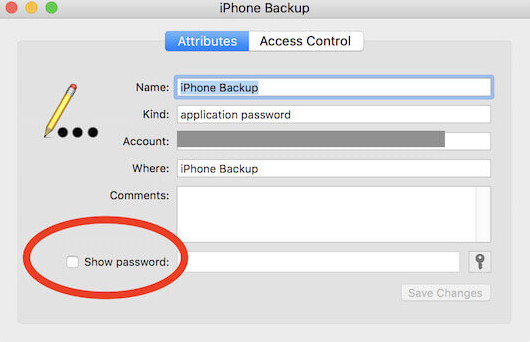
Если вы используете Mac и ранее разрешали ему сохранять пароли, весьма вероятно, что зашифрованный резервный пароль был сохранен в Связка ключей. Проверив связку ключей, вы, возможно, сможете напрямую восстановить этот забытый резервный пароль.
Шаг 1. Откройте приложение Связка ключей приложение
Шаг 2. Выберите Пароль в левой панели.
Шаг 3. Enter iPhone резервного копирования or Восстановление в окне поиска.
Шаг 4. Проверить Показать пароль и введите код доступа администратора.
Проверьте свои заметки
Многие пользователи имеют привычку записывать свои пароли где-нибудь, например, в блокноте на мобильном телефоне, в блокноте на компьютере, в черновиках электронных писем или даже в бумажных блокнотах. Вы можете проверить их, если забудете пароль шифрования для резервной копии iPhone.
Используйте инструмент восстановления пароля резервной копии iPhone
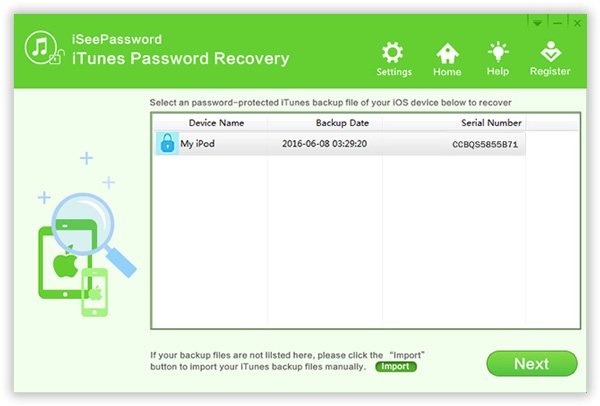
На самом деле, iSeePassword Его настоятельно рекомендуют многие пользователи по всему миру. Взять, к примеру, iSeePassword — это программа, разработанная специально для разработки удобного дешифрования для пользователей iTunes. Ниже представлен подробный процесс дешифрования и восстановления пароля резервной копии iPhone.
Шаг 1. Установите и запустите программу на компьютере. Рекомендуется приобрести и зарегистрировать программу перед восстановлением пароля к резервной копии iPhone.
Шаг 2. Выберите подходящий тип атаки из Атака грубой силы or Маска Атака, а затем введите информацию, которая поможет программе расшифровать пароль резервной копии iPhone.
Шаг 3. Расшифруйте пароль, защищающий резервную копию iTunes. После этого нажмите кнопку Начать кнопку для восстановления резервного пароля iPhone для разблокировки iTunes.
Часть 4: Как сбросить пароль резервной копии iPhone, если вы его забыли
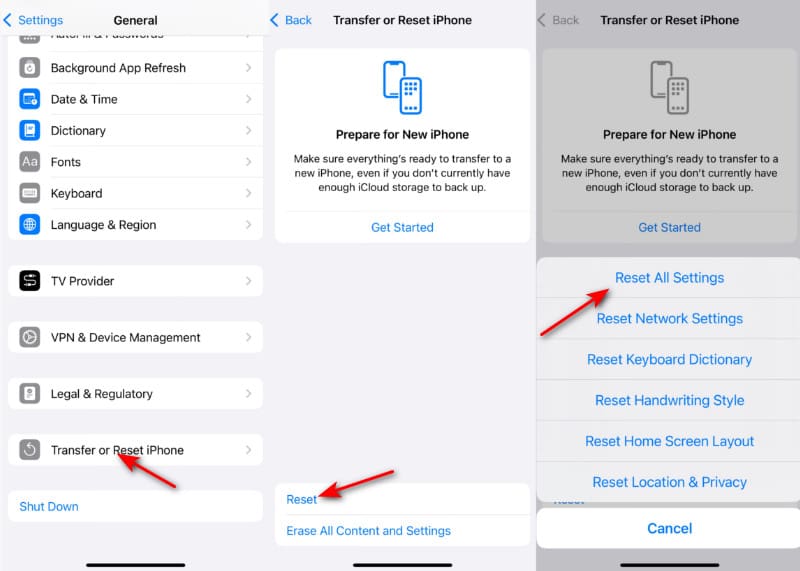
В iOS 16 и более поздних версиях вы можете создать новую зашифрованную резервную копию устройства, сбросив пароль резервной копии iPhone. Подробнее об этом читайте здесь.
Шаг 1. Войдите на домашнюю страницу устройства iOS, перейдите в Настройки > Общие > Перенос или сброс iPhone > Сброс.
Шаг 2. Выберите Восстановить все настройки, а затем введите пароль от Apple ID. Будут сброшены такие настройки, как пароль резервной копии iPhone, яркость экрана, макет главного экрана и обои.
Шаг 3. Снова подключите устройство к iTunes и создайте новый пароль для резервной копии iPhone, как описано в части 2.
Этот способ проще для сброса пароля резервной копии iPhone, по сравнению с сброс пароля iTunes.
Дополнительный совет: лучшая альтернатива резервному копированию iPhone
Если вы беспокоитесь о том, что забудете пароль для резервной копии iPhone, или считаете механизм резервного копирования iTunes сложным, вы можете найти альтернативный инструмент резервного копирования, более гибкий и простой. Мы рекомендуем Резервное копирование и восстановление данных Apeaksoft iOS. По сравнению с традиционным iTunes, он предлагает более интуитивно понятный интерфейс, более высокий процент успеха и более удобный метод восстановления.
Лучшая альтернатива iTunes для резервного копирования iPhone
- Резервное копирование содержимого iPhone на компьютер одним щелчком мыши.
- Предварительный просмотр и выбор данных iPhone с помощью простых шагов.
- Support iPhone 17/16/15/14/13/12/11, etc.
- Установите пароль резервной копии iPhone, чтобы надежно защитить содержимое.
- Простой интерфейс и простые шаги.

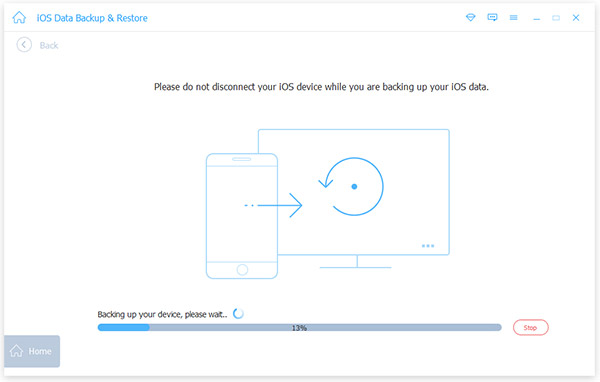
Шаг 1. Бесплатно скачайте и установите программу. Выберите Резервное копирование и восстановление данных iOS. Нажмите Резервное копирование данных iOS на следующей странице.

Шаг 2. Подключив iPhone к компьютеру, вы можете выбрать файлы для резервного копирования. Конечно, вы также можете предварительно просмотреть файлы перед сохранением с iPhone на компьютер.

Шаг 3. Вы можете создать резервную копию данных iPhone на компьютере. Нажмите кнопку Начать кнопку после того, как вы выбрали Зашифрованная резервная копия возможность установить пароль резервной копии iPhone в соответствии с вашими требованиями. Вы также можете резервное копирование iPhone без пароля проверяя Стандартное резервное копирование.
Заключение
Если у вас возникнут проблемы с паролем для резервной копии iPhone, вы можете обратиться к информации в этой статье за полезными советами. Не паникуйте, если обнаружите, что ваш Забыт пароль резервной копии iPhone. Даже если все методы не срабатывают, вы всё равно можете использовать Резервное копирование и восстановление данных Apeaksoft iOS в качестве альтернативного решения.
Статьи по теме
Как получить доступ к резервной копии iCloud, чтобы проверить все файлы iOS? Изучите различные способы доступа к резервной копии iCloud из этой статьи.
Вы можете создать резервную копию музыки с iPhone в iCloud, iTunes или других хранилищах. Ознакомьтесь с проверенными способами сделать это без потери данных.
Где находятся резервные копии iPhone? Как управлять файлами резервных копий iPhone? Вы можете получить решения из статьи.
С важной информацией в заметках iPhone вам лучше сделать резервную копию. Этот пост научит вас, как сделать резервную копию заметок iPhone, выберите тот, который подходит вам лучше всего!



