


Как быстро сбросить логин и пароль от iTunes

Хорошо известно, что Apple создала целую экосистему безопасности. Помимо мер безопасности на устройствах Apple, учетные данные для входа имеют решающее значение для защиты ваших данных, таких как логин и пароль от iTunes. Что делать, если вы забыли пароль и не можете получить доступ к своей учетной записи iTunes? В этой статье мы расскажем, как это исправить. сбросьте свой пароль iTunes Таким образом, вы снова сможете пользоваться всеми преимуществами своего аккаунта.
СОДЕРЖАНИЕ СТРАНИЦЫ:
Часть 1: Что такое пароль iTunes?
Хотя Apple прекратила поддержку iTunes в последних версиях macOS, эта утилита по-прежнему доступна для резервного копирования и управления данными iPhone. Однако пароль для iTunes вообще не требуется. В качестве альтернативы вы входите в iTunes, используя свой Apple ID и пароль. Другими словами, ваш пароль для iTunes совпадает с паролем от вашего Apple ID.
Часть 2. Как сбросить пароль iTunes
Если вы используете Windows и macOS Mojave или более ранние версии, вы можете использовать iTunes для резервного копирования своего iPhone, управления музыкальной библиотекой и многого другого. Если вы забыли свой пароль, вы можете сбросить пароль для iTunes на своем компьютере или на доверенном устройстве iOS.
Как сбросить пароль в iTunes
Шаг 1. Запустите последнюю версию iTunes на своем компьютере.
Шаг 2. Перейдите на сайт Аккаунт меню и выберите войдите.
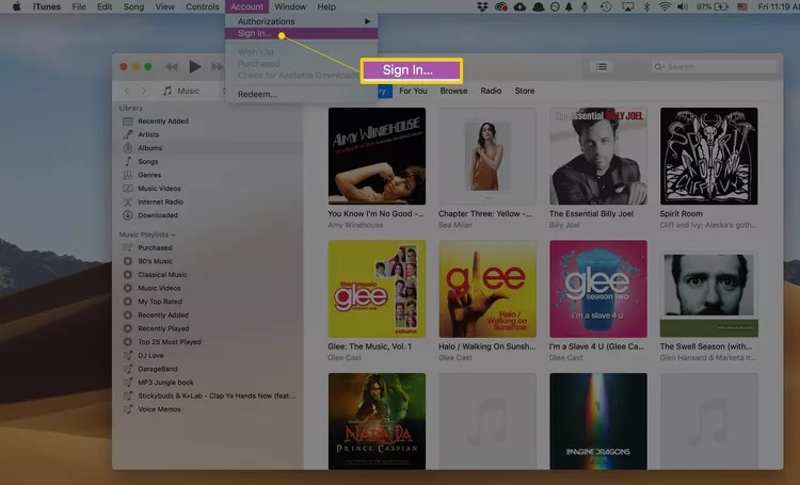
Шаг 3. Нажмите Забыли Apple ID или пароль ссылка во всплывающем диалоговом окне.
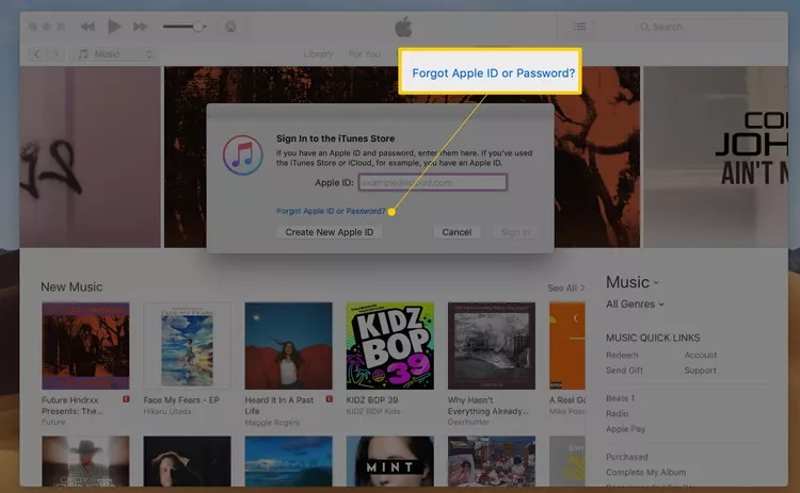
Шаг 4. Введите в поле адрес электронной почты или номер телефона вашего Apple ID и нажмите кнопку. Продолжить.
Шаг 5. Введите пароль, который вы используете для своей учетной записи на компьютере.
Шаг 6. Введите новый пароль, повторно введите его и нажмите Продолжить.
Шаг 7. Выбрать Использовать надежный номер телефона или другой канал, затем нажмите Продолжить.
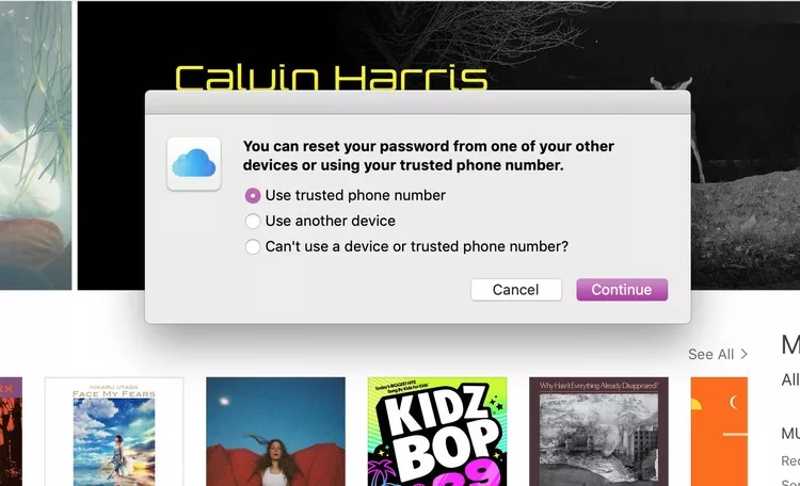
Шаг 8. Следуйте инструкциям на экране, чтобы сбросить пароль от iTunes.
Как сбросить пароль iTunes на доверенном устройстве
Шаг 1. Если для вашей учетной записи настроена двухфакторная аутентификация, включите ее на своем доверенном iPhone или iPad.
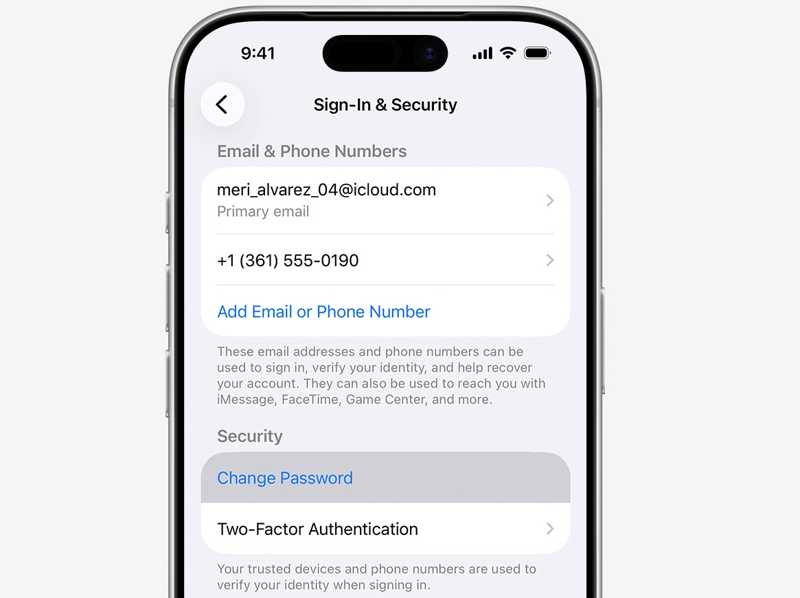
Шаг 2. Перейдите на сайт Настройки приложение
Шаг 3. Нажмите на свой профиль.
Шаг 4. Нажмите Пароль .
Шаг 5. Введите пароль от вашего iPhone.
Шаг 6. Затем введите новый пароль, подтвердите его и сбросьте пароль iTunes.
Как сбросить пароль iTunes онлайн
Шаг 1. Откройте веб-браузер и перейдите по ссылке iforgot.apple.com. Сброс пароля.
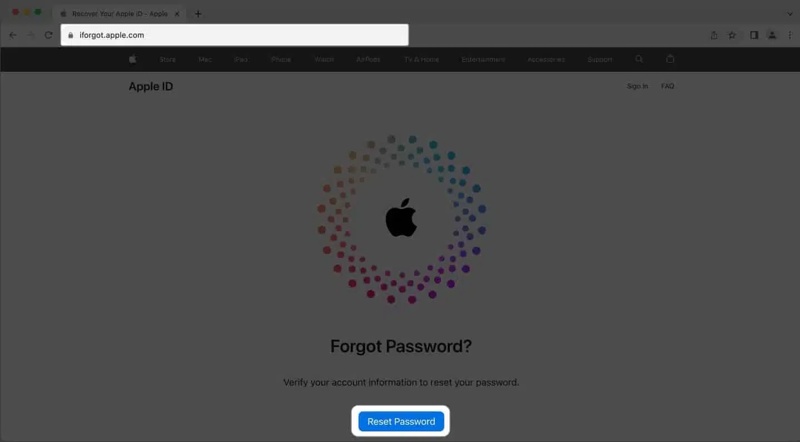
Шаг 2. Введите адрес электронной почты или номер телефона вашего Apple ID и нажмите Продолжить.
Шаг 3. Выберите канал для подтверждения права собственности:
Если включена двухфакторная аутентификация, выберите доверенное устройство.
Или выберите Получить по электронной почте or Ответить на вопросы безопасности.
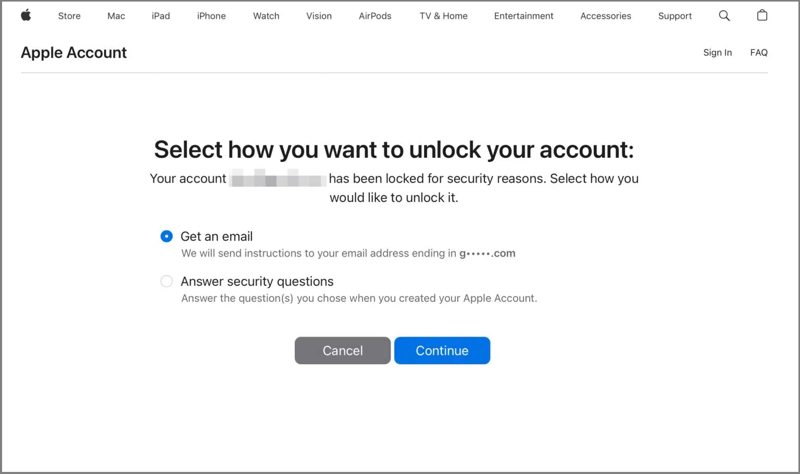
Шаг 4. Следуйте инструкциям на экране, чтобы подтвердить свою личность.
Шаг 5. Далее создайте новый пароль, введите его заново и подтвердите действие.
Шаг 6. После сброса пароля iTunes вы можете обновить его на своих устройствах Apple, в iTunes и других сервисах Apple.
Дальнейшее чтение
Часть 3: Лучший способ сбросить пароль iTunes на вашем iPhone
Если вы забыли пароль от iTunes и у вас нет доверенного устройства, вам понадобится мощная программа для удаления паролей. Apeaksoft iFoneKit iOS UnlockerНапример, приложение может удалить пароль iTunes с устройства iOS без каких-либо ограничений. Кроме того, интуитивно понятный дизайн упрощает навигацию.

Загружено более 1,000,000 пользователей
- Выполните процесс в три этапа.
- Не запрашивайте пароль от iTunes или код доступа к вашему iPhone.
- Предложите дополнительные функции, такие как удаление пароля для функции «Экранное время».
- Поддержка практически всех моделей iPhone и iPad.

Как сбросить пароль iTunes на iPhone
Шаг 1. Установите программу для удаления Apple ID.
Запустите программу для удаления Apple ID после установки на компьютер. Она совместима с Windows 11/10/8/7/XP/Vista и macOS 10.7 или выше. Выберите Удалить Apple ID режим, чтобы продолжить.

Шаг 2. Подключиться к вашему iPhone
Подключите свой iPhone к компьютеру с помощью кабеля Lightning. Если появится запрос, нажмите на кнопку. Доверие Нажмите кнопку на экране вашего iPhone, чтобы подтвердить доверие к этому компьютеру. После того, как ваше устройство будет распознано, программное обеспечение загрузит информацию об iPhone. Затем нажмите кнопку... контакт .

Шаг 3. Удалите пароль iTunes
Если функция «Найти iPhone» отключена, программа немедленно начнет удалять пароль iTunes. Если функция «Найти iPhone» включена, следуйте инструкциям на экране, чтобы сбросить все настройки устройства. Затем нажмите кнопку OK Нажмите кнопку в диалоговом окне подтверждения. Затем нажмите Подтвердите еще раз Чтобы запустить процесс, вы можете установить новый пароль для iTunes.

Заключение
В этой статье объясняется, как Сбросить логин и пароль iTunesКак уже упоминалось, для входа в iTunes используется пароль от вашей учетной записи Apple ID. Если вы забыли свои данные для входа в iTunes, вы можете воспользоваться нашими проверенными методами для восстановления учетных данных. Apeaksoft iFoneKit iOS Unlocker Это быстрый способ удалить забытые логин и пароль от iTunes с вашего устройства iOS, а затем создать новую учетную запись и пароль.

Статьи по теме




