

Самое подробное руководство по поиску пропавшего приложения «Календарь»

«Я управляю своим расписанием в основном с помощью Календаря, но только что случайно его удалил. Как мне вернуть Календарь на iPhone 17?»
Случайное удаление приложения «Календарь» на iPhone может стать настоящей головной болью, ведь оно нужно вам для напоминаний о важных датах и управления делами. Начиная с iOS 10, Apple позволяет удалять некоторые встроенные приложения, такие как «Календарь». Продолжайте читать, и вы узнаете о трёх эффективных способах помочь себе. восстановить удаленное приложение «Календарь» на iPhone в разных случаях.
СОДЕРЖАНИЕ СТРАНИЦЫ:
- Часть 1: Проверьте библиотеку приложений — приложение «Календарь» просто скрыто?
- Часть 2: Переустановка приложения «Календарь» на iPhone из App Store
- Бонусный совет: восстановление событий календаря на iPhone после переустановки
- Часть 3: Сброс макета главного экрана, если значок календаря не найден
- Часть 4: Часто задаваемые вопросы о восстановлении удаленного приложения «Календарь» на iPhone
Часть 1: Проверьте библиотеку приложений — приложение «Календарь» просто скрыто?
Иногда приложение «Календарь» не удаляется вовсе. Если вы случайно удалили приложение «Календарь» с главного экрана iPhone, вы можете поискать его в библиотеке приложений, чтобы узнать, сохранилось ли приложение на вашем iPhone, просто оно не отображается на главном экране.
Шаг 1. Разблокируйте iPhone и продолжайте проводить пальцем влево по главному экрану, пока не достигнете Библиотека приложений интерфейс.
Шаг 2. Найдите Календарь приложение и нажмите и удерживайте его.
Шаг 3. Выберите «Добавить на главный экран». После этого приложение «Календарь» появится на главном экране.
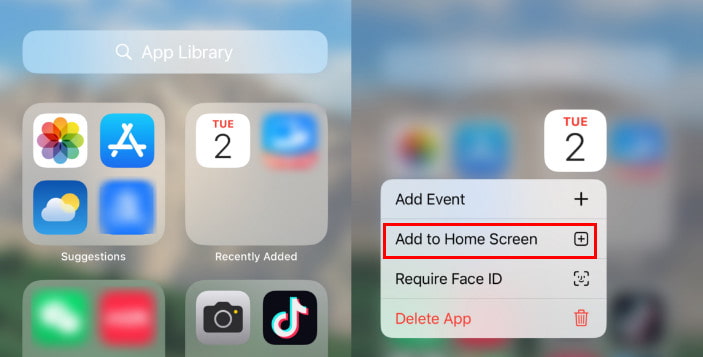
Советы: Если вы не можете найти параметр «Добавить на главный экран», это означает, что приложение все еще находится на главном экране.
Часть 2: Переустановка приложения «Календарь» на iPhone из App Store
Если вы случайно удалили приложение «Календарь» на своём iPhone, не волнуйтесь. Вы можете найти его в App Store. Инструкции очень просты, как и при обычной установке других приложений. Чтобы продолжить управление своими расписаниями, выполните следующие действия.
Как восстановить случайно удаленное приложение «Календарь» на iPhone
Шаг 1. Откройте приложение App Store на вашем iPhone.
Шаг 2. Выберите вкладку «Поиск» внизу.
Шаг 3. Enter Календарь в окне поиска.
Шаг 4. Нажмите кнопку загрузки рядом с приложением.
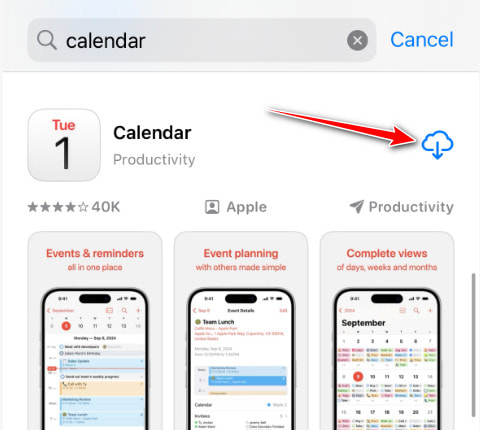
Советы: Убедитесь, что вы загружаете правильное официальное встроенное приложение от Apple.
Бонусный совет: восстановление событий календаря на iPhone после переустановки
Мы знаем, что большинство данных календаря, синхронизированных через учётные записи iCloud, Google или Exchange, автоматически восстанавливаются после переустановки приложения «Календарь». Однако, если у вас не было резервных копий или Календарь iPhone не синхронизировалсяНекоторые локально сохранённые события календаря могут не восстанавливаться автоматически. Можно ли восстановить удалённые события календаря без резервной копии? Да! Всё, что вам нужно, — это стороннее программное обеспечение. После тщательного тестирования более 10 программ для восстановления данных календаря мы рекомендуем Apeaksoft iPhone Восстановление данных в конце концов.
Легкое восстановление удаленных событий календаря
- Поддерживает все устройства iOS и версии iOS, включая последнюю версию iOS 26.
- Восстановление событий календаря с iPhone без резервного копирования.
- Просмотрите подробные события Календаря перед восстановлением.
- Восстановите удаленные или потерянные данные из резервной копии iTunes/iCloud.

Как восстановить удаленные события календаря на iPhone
Шаг 1. Подключите iPhone к ПК
Скачайте и установите Apeaksoft iPhone Data Recovery на свой компьютер. Запустите программу и подключите iPhone к компьютеру с помощью USB-кабеля. Затем нажмите Начать сканирование для сканирования вашего телефона.

Шаг 2. Восстановить удаленные события календаря
После сканирования вы увидите экран типа данных. Найдите Memos & Others раздел и проверьте Календарь. После этого вы сможете просмотреть все события календаря справа.
Шаг 3. Восстановить удаленные события календаря
Наконец, выберите нужные события и нажмите кнопку Recover кнопку, чтобы вернуть случайно удаленное приложение «Календарь» на iPhone.

Часть 3: Сброс макета главного экрана, если значок календаря не найден
Если вы не можете найти приложение «Календарь» в библиотеке приложений или не помните, в какую папку оно было помещено, вы можете быстро восстановить все системные приложения по умолчанию, сбросив макет главного экрана. Это не приведёт к удалению приложений и данных.
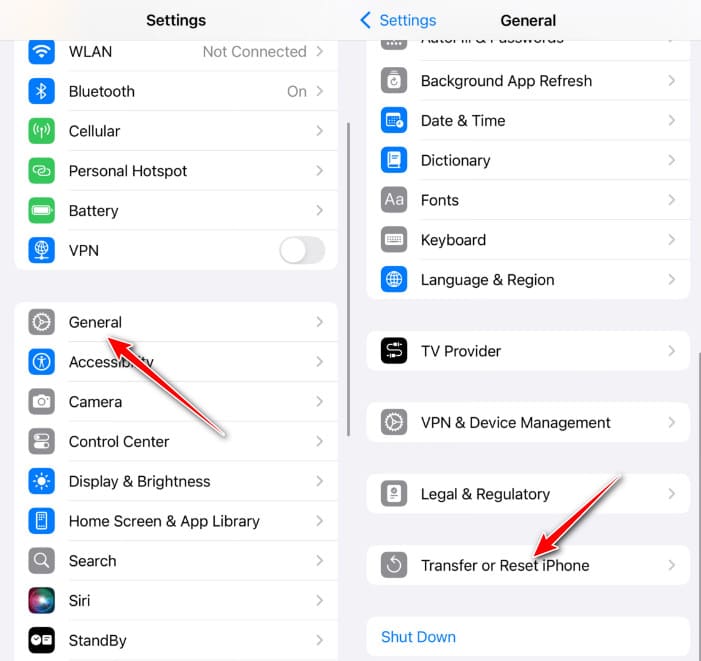
Шаг 1. Перейдите на сайт Настройки приложение и щелкните Общие кнопка. Нажмите Перенос или сброс iPhone .
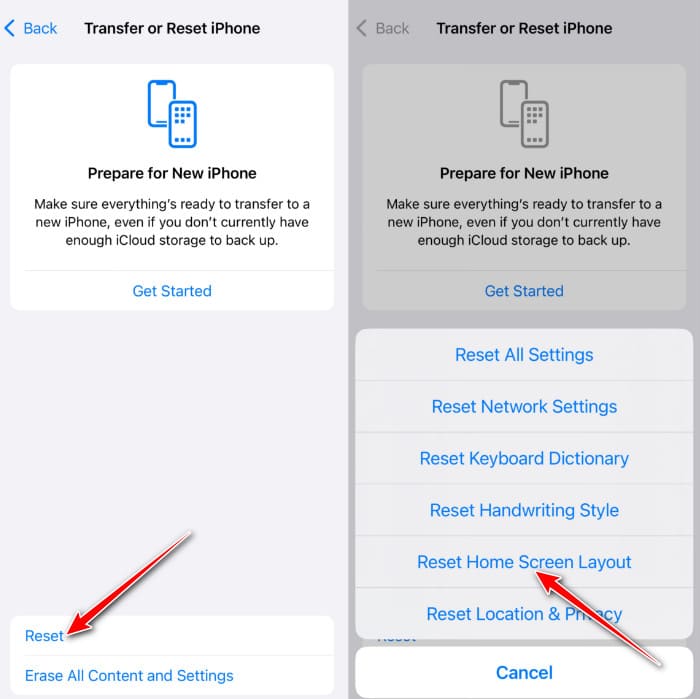
Шаг 2. Выберите Сброс , а затем нажмите Сбросить макет основного экрана. Теперь приложение «Календарь» должно вернуться. Обратите внимание, что этот способ удалит все папки приложений и вернёт их на главный экран.
Часть 4: Часто задаваемые вопросы о восстановлении удаленного приложения «Календарь» на iPhone
Почему приложение «Календарь» исчезло с моего iPhone?
Иногда вы могли случайно перейти на другой экран или в папку, и они исчезли с вашего главного экрана.
Где я могу найти приложение «Календарь» на iPhone?
Вообще говоря, вы можете найти приложение «Календарь» на главном экране вашего iPhone. Кроме того, вы также можете найти приложение в библиотеке приложений. Если вы случайно удалили приложение «Календарь» на своем iPhone, вы можете сначала просто сбросить макет главного экрана.
Можно ли восстановить удаленные события календаря на iPhone без резервной копии?
Вы не сможете восстановить события Календаря, если удалили их на iPhone без резервной копии по умолчанию. Поэтому лучше резервное копирование вашего iPhone Регулярно. Если да, то можно поискать специальный инструмент для восстановления данных, например Apeaksoft iPhone Восстановление данных.
Заключение
Теперь вы знаете, что делать, если не можете найти приложение «Календарь» на iPhone. Если вы случайно удалил приложение «Календарь» на вашем iPhoneПросто следуйте трём описанным нами методам, и высока вероятность восстановления приложения «Календарь» до его первоначального состояния. Более того, если вы хотите восстановить удалённое событие в Календаре, Apeaksoft iPhone Data Recovery — отличный помощник.
Статьи по теме
«Почему мой календарь Samsung не синхронизируется?» У вас когда-нибудь возникал такой вопрос? Эта подробная статья поможет вам решить проблему с несинхронизацией календаря Samsung!
Google Calendar помогает вам планировать свои дни. Если ваше расписание потеряется, вы все равно сможете восстановить события Google Calendar тремя способами.
Если вы ошибочно удалили событие календаря в Outlook, его все еще можно восстановить на вашем ПК. Проверьте, как восстановить удаленный календарь Outlook.
Хотите поделиться рабочим расписанием в Календаре на iPhone со своими коллегами? Просто узнайте подробнее о лучших методах из статьи.



