

Как исправить проблему с синхронизацией календаря iPhone с iPad/ПК/Mac

«Я включил iCloud Calendar на своем iPhone, но мои календари не отображаются в приложении Calendar на моем MacBook. Есть какие-нибудь предложения?» Компания Apple представила несколько сервисов для своих пользователей. Например, приложение Calendar может синхронизировать события и расписания на всех устройствах Apple. Однако приложение не идеально, и иногда оно перестает синхронизировать ваши события. В этом руководстве рассказывается, что вы можете сделать, если... Календарь на iPhone не синхронизируется. с помощью iPad, компьютера или Google Календаря.
СОДЕРЖАНИЕ СТРАНИЦЫ:
- Часть 1: Почему календарь iPhone не синхронизируется
- Часть 2: Как исправить проблему с синхронизацией календаря между iPhone и iPad
- Часть 3: Как исправить проблему с синхронизацией календаря iPhone с Google или Outlook
- Часть 4: Как исправить проблему с синхронизацией календаря iPhone с компьютером
- Часть 5: Комплексное решение проблемы с синхронизацией календаря на iPhone.
Часть 1: Почему календарь iPhone не синхронизируется
Календарь iPhone должен синхронизироваться с учетной записью или физическим подключением. Однако синхронизация календаря iPhone может происходить по разным причинам. Прежде чем рассматривать решения, давайте определим основные причины:
- 1.Плохое соединение, например, сотовая связь, Wi-Fi или физическое подключение.
- 2.Неправильные настройки, например, вход в систему с разными учетными записями на двух устройствах.
- 3.Ваше устройство зависло.
- 4.В вашем облачном хранилище или на целевом устройстве не хватает места для хранения данных.
- 5.Программные сбои.
Часть 2: Как исправить проблему с синхронизацией календаря между iPhone и iPad
Если календарь на iPhone и iPad не синхронизируется, вы можете воспользоваться приведенными ниже решениями, чтобы самостоятельно устранить проблему. После этого вы сможете получить доступ к своим расписаниям на iPhone и iPad, подключенных к одной и той же учетной записи iCloud.
Решение 1: проверьте свою сеть
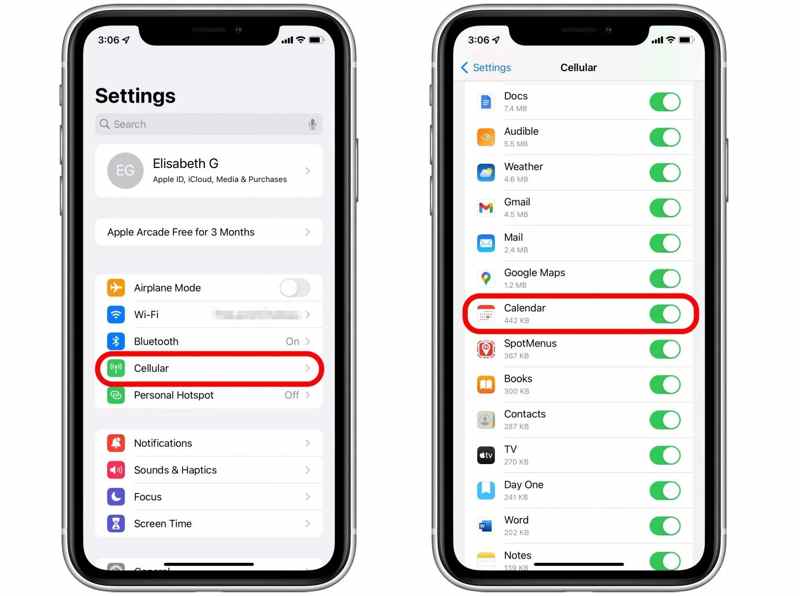
Шаг 1. Обратите внимание на уровень сигнала сети в верхней части экрана.
Шаг 2. Если вы используете мобильный интернет, запустите... Настройки приложение
Шаг 3. Выбирайте Сотовый.
Шаг 4. Прокрутите вниз и убедитесь Календарь .
Решение 2: Используйте один Apple ID.
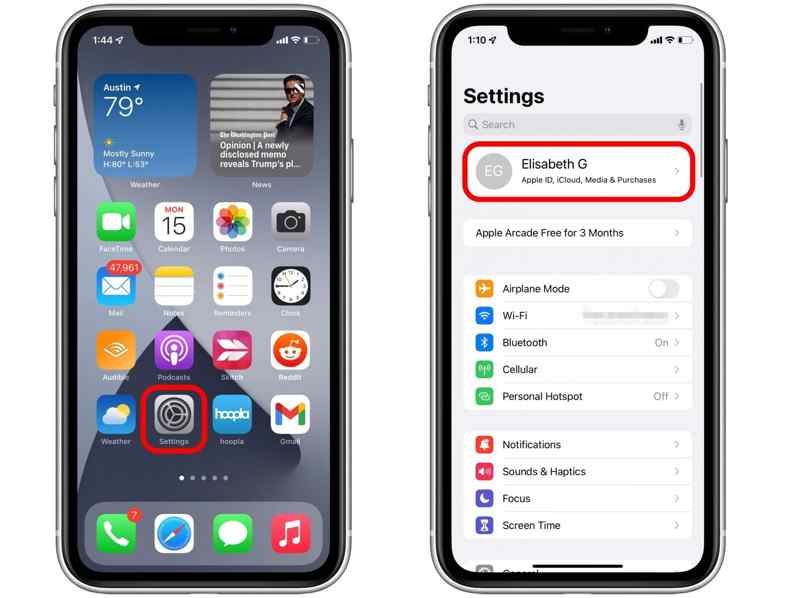
Шаг 1. Откройте приложение Настройки Приложение доступно как для iPhone, так и для iPad.
Шаг 2. Нажмите на профиль и проверьте свой Apple ID.
Шаг 3. Если они разные, нажмите. Выход из системы на одном устройстве.
Шаг 4. Введите учетные данные Apple ID и следуйте инструкциям для выхода из учетной записи.
Шаг 5. Затем запустите Настройки приложение
Шаг 6. Нажмите Аккаунт Apple, и выберите Войти вручную.
Шаг 7. Введите идентификатор Apple ID и пароль, связанные с другим устройством.
Шаг 8. Затем проверьте, решена ли проблема с синхронизацией календаря на iPhone и iPad.
Решение 3: Перезагрузите iPhone и iPad.
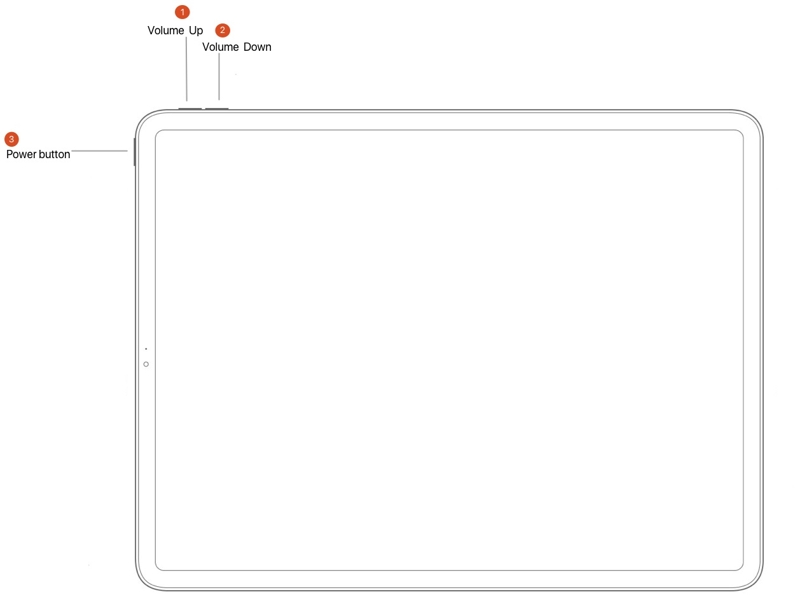
Для iPhone X и более поздних моделей или iPad без кнопки «Домой».
Нажмите и удерживайте либо Объём кнопка + Боковую or Топ Нажмите и удерживайте кнопки одновременно, пока не появится экран выключения питания.
Для iPhone 8 и более ранних моделей или iPad с кнопкой «Домой».
Удерживайте кнопку Мощность кнопку для активации экрана выключения.
Переместите ползунок, чтобы выключить оба устройства.
Через несколько минут нажмите и удерживайте кнопку Боковую, Топ или Мощность кнопку, пока вы не увидите логотип Apple.
Затем снова синхронизируйте календарь на iPhone.
Решение 4: Перенастройте iCloud для календаря.
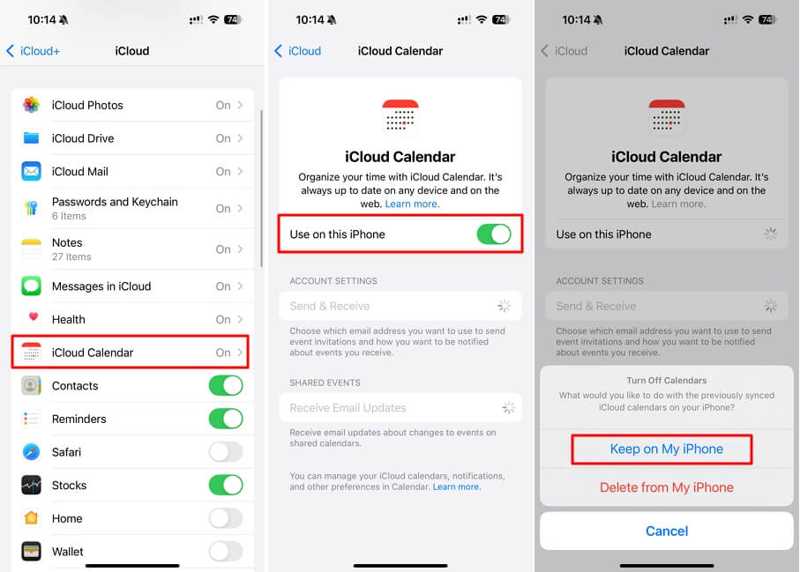
Шаг 1. Запустите Настройки приложение на обоих устройствах.
Шаг 2. Нажмите на свой профиль, перейдите в ICloud, и выберите ICloud Календарь.
Шаг 3. Включить Использовать на этом iPhone or Использовать на этом iPad.
ВниманиеЕсли функция iCloud Calendar включена, отключите её, а затем снова включите.
Часть 3: Как исправить проблему с синхронизацией календаря iPhone с Google или Outlook
Проблема с синхронизацией календаря iPhone с Google Календарем или Outlook обычно связана с неправильными настройками учетной записи. Вы можете удалить старую учетную запись и добавить ее заново, чтобы быстро решить проблему.
Решение 1: Повторно добавить учетную запись
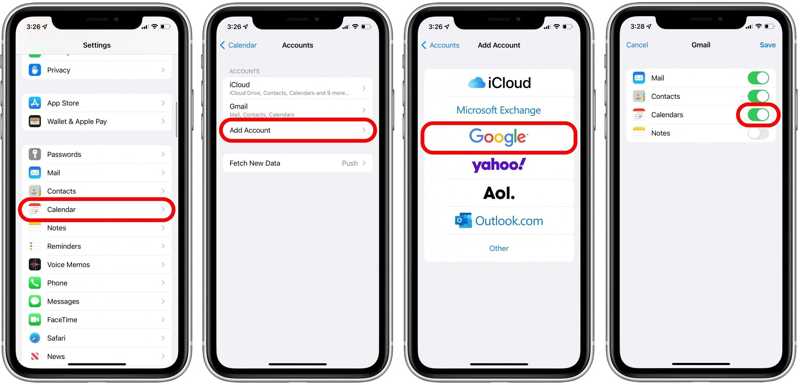
Шаг 1. Запустите Настройки приложение на вашем iPhone.
Шаг 2. Выбирайте Календарь, и нажмите Аккаунт.
Шаг 3. Нажмите на свою учетную запись Google или Outlook и удалите ее.
Шаг 4. Затем нажмите Добавить учетные записи , а затем выбрать Google or Outlook.
Шаг 5. Добавьте свои учетные данные еще раз.
Шаг 6. Затем включите Календари Чтобы исправить проблему с синхронизацией календаря iPhone с Google.
Решение 2: Проверьте облачное пространство.
Если вы настроили Google или Outlook для календаря на iPhone, но они по-прежнему не синхронизируются, лучше проверьте объем свободного места в вашей учетной записи. Google, например, предоставляет каждой учетной записи 15 ГБ бесплатного хранилища. Вы можете удалить резервные копии и другие данные или оформить подписку на тарифный план, чтобы получить больше места.
Часть 4: Как исправить проблему с синхронизацией календаря iPhone с компьютером
Иногда календарь на вашем iPhone не синхронизируется с компьютером из-за сбоев программного обеспечения, ошибок подключения и других причин. К счастью, вы можете решить эту проблему самостоятельно, следуя приведенным ниже инструкциям.
Решение 1: Перезагрузите компьютер.
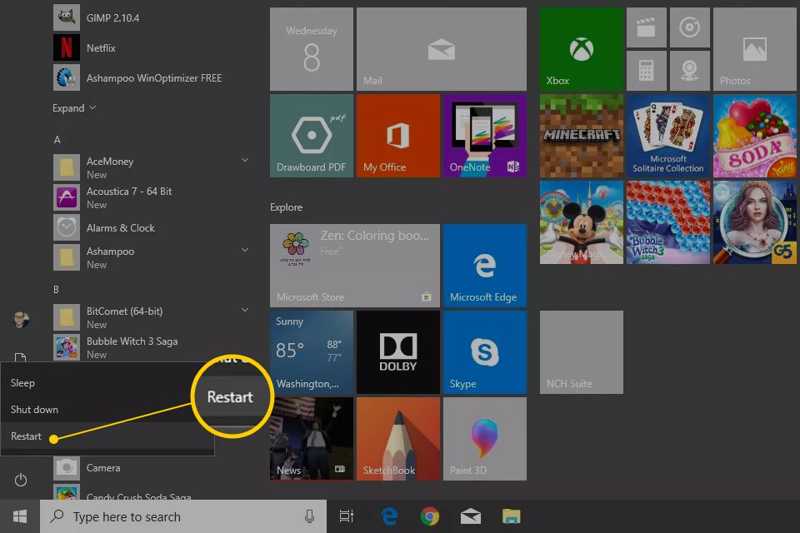
Для ПК нажмите Начать меню, выберите Мощность и нажмите RestartПосле перезагрузки компьютера повторно синхронизируйте календарь iPhone с последней версией iTunes или другими способами.
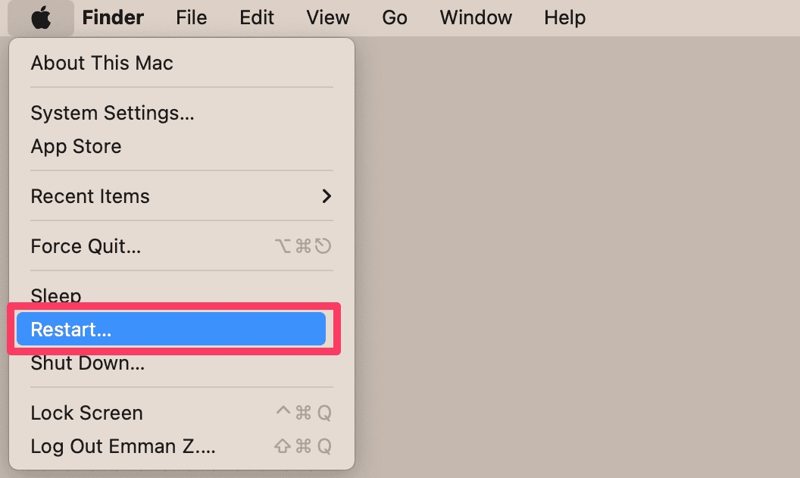
Если календарь iPhone не синхронизируется с Mac, нажмите на кнопку. Apple меню и выберите RestartЗатем попробуйте синхронизировать данные еще раз.
Решение 2: Обновить календарь на Mac
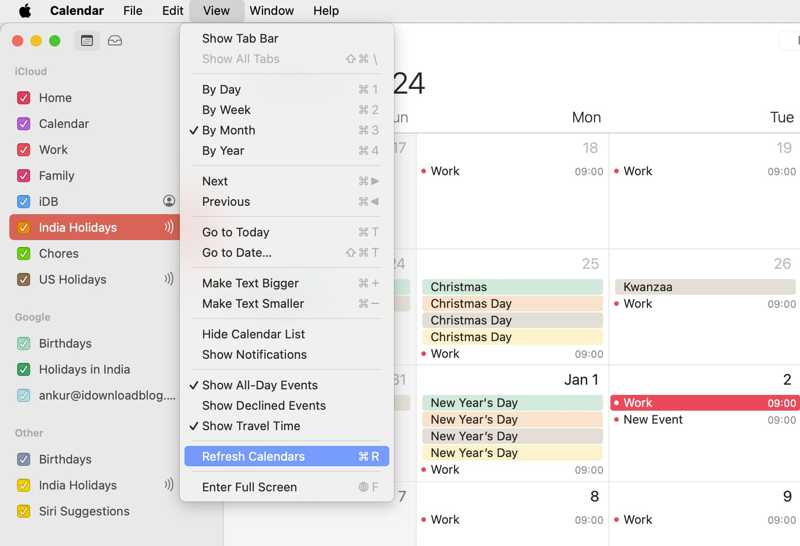
Шаг 1. Настройте синхронизацию календаря.
Шаг 2. Откройте приложение «Календарь» на Mac.
Шаг 3. Перейдите на сайт Детали меню и выберите Обновить календари.
Дальнейшее чтение
Часть 5: Комплексное решение проблемы с синхронизацией календаря на iPhone.
Если указанные выше решения вам недоступны, Apeaksoft iPhone Transfer Это приложение поможет вам решить проблему с медленной синхронизацией календаря на iPhone. Оно способно синхронизировать календарь iPhone с iPad, другим iPhone, Mac или ПК через физическое соединение.
Комплексное решение проблемы с синхронизацией календаря на iPhone.
- Быстрая синхронизация календаря iPhone с любым устройством.
- Просматривайте и управляйте календарем iPhone на компьютере.
- Совместимо с широким спектром типов данных.
- Поддержка последних моделей iPhone и iPad.

Как синхронизировать календарь iPhone с помощью функции переноса данных с iPhone
Шаг 1. Подключиться к вашему iPhone
Запустите программу iPhone Transfer после установки на ваш Mac или ПК. Подключите iPhone к компьютеру с помощью кабеля Lightning.

Шаг 2. Просмотреть календарь iPhone
Перейдите на сайт Другое и выберите КалендарьТеперь вы можете просматривать календари на своем iPhone.

Шаг 3. Синхронизировать календарь iPhone
Выберите нужные календари, нажмите на кнопку. Экспортировать и выберите ICS-файл или в другом формате. Укажите папку для сохранения и подтвердите выбор. Теперь импортируйте файл ICS на свой iPad или Mac.
Заключение
В этой статье объясняется, что вы можете сделать, если Календарь iPhone не синхронизируется с Outlook.Google Календарь, iPad, компьютер или Mac. Вы можете воспользоваться нашими решениями, чтобы избавиться от проблемы. Apeaksoft iPhone Transfer Это отличный способ быстро синхронизировать календарь на вашем iPhone.
Статьи по теме




