


Как исправить проблему с неработающей функцией «Стереть все содержимое и настройки» на iPhone

«Я пытаюсь стереть данные со своего старого iPhone 7, но появляется сообщение об ошибке подключения к iCloud». Многие пользователи могут столкнуться с этой проблемой при попытке «Стереть все содержимое и настройки» на своем iPhone.
Если ваш iPhone завис на этапе удаления всего содержимого и настроек или отображает ошибку, подобную "Не могу стереть iPhoneПросто следуйте инструкциям в этой статье, чтобы узнать, почему возникает эта проблема и как быстро ее решить!
СОДЕРЖАНИЕ СТРАНИЦЫ:
- Часть 1: Почему функция «Удалить все содержимое и настройки» не работает
- Часть 2: Не удается стереть данные с iPhone — 6 проверенных способов решения проблемы
- Дополнительный совет: Лучший способ стереть данные с iPhone — восстановление невозможно.
- Часть 3: Часто задаваемые вопросы о невозможности стереть данные с iPhone
Часть 1: Почему функция «Удалить все содержимое и настройки» не работает
Существует множество причин, по которым вы не можете удалить все содержимое и настройки на iPhone, включая, помимо прочего, ошибки проверки iCloud, ограничения функции «Найти iPhone», профили MDM или сбои программного обеспечения. Ниже приведены подробные причины, и вы можете проверить, какая проблема относится к вам:
Проблемы с сетью
- Нестабильное соединение Wi-Fi
- Помехи от VPN или прокси-сервера
- Ошибка проверки сервера Apple
Найти мой включенный
- Блокировка активации iCloud предотвращает удаление данных.
- Требуется Apple ID.
Не удалось подтвердить Apple ID
- Неверный пароль от Apple ID
- Серверы Apple не могут проверить устройство.
MDM или профили конфигурации
- Использование iPhone контролируется компанией или школой.
- Ограничения на использование iPhone, установленные компанией.
- Профили MDM предотвращают стирание данных с устройства.
Ограничения времени экрана
Функция родительского контроля «Экранное время» может блокировать возможность удаления всего контента и настроек.
Ios Bugs
- Устаревшие системы iOS
- Поврежденное обновление iOS
- Временные системные ошибки
Программные сбои
- iPhone завис на этапе «Стереть все содержимое и настройки».
- Система зависает во время перезагрузки.
Часть 2: Не удается стереть данные с iPhone — 6 проверенных способов решения проблемы
Решение 1. Принудительная перезагрузка.
Если ваш iPhone завис, не реагирует или застрял во время процесса стирания данных, простая принудительная перезагрузка может помочь устранить временные системные сбои. Этот метод лучше всего работает, когда функция «Стереть все содержимое и настройки» постоянно загружается или зависает.
iPhone 8 или более поздняя версия
Быстро нажмите и отпустите Увеличение громкости и Уменьшение громкости кнопки одна за другой.
Нажмите и удерживайте Мощность кнопку, пока не появится логотип Apple.
iPhone 7 / 7 Plus
Нажмите и удерживайте Уменьшение громкости и Мощность Нажмите кнопки одновременно. Отпустите их, когда появится логотип Apple.
iPhone 6s или ранее
Нажмите и удерживайте Главная и Мощность Нажмите кнопки одновременно. Отпустите их, когда появится логотип Apple.
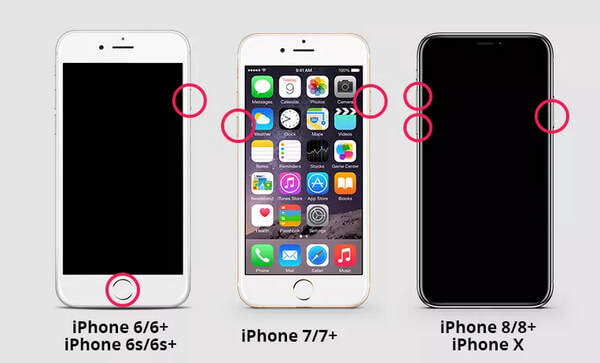
Если удалить данные с вашего iPhone по-прежнему не удаётся, воспользуйтесь следующими решениями.
Решение 2: Отключите функцию «Найти мой iPhone».
Если на вашем iPhone включена функция «Найти iPhone», вам может потребоваться ввести следующие данные: Идентификатор Apple ID Чтобы стереть данные с вашего iPhone, если проверка Apple ID не удалась, вы не сможете стереть данные с iPhone. Поэтому для успешного стирания данных с iPhone необходимо отключить функцию «Найти iPhone».
Этот метод особенно полезен, если ваш iPhone выдает ошибки проверки iCloud, постоянно запрашивает учетные данные Apple ID или зависает во время процесса удаления данных.
Шаг 1. Перейдите на сайт Настройки В приложении нажмите на свою учетную запись Apple ID. Затем выберите ICloud вариант. Если на вашем iPhone установлена iOS 10 или более ранние версии, вы можете напрямую найти параметр iCloud в Настройки приложение
Шаг 2. Нажмите кнопку «Найти мой iPhone» и выключите зеленую кнопку. Теперь вы можете проверить, можно ли устранить ошибку на iPhone.
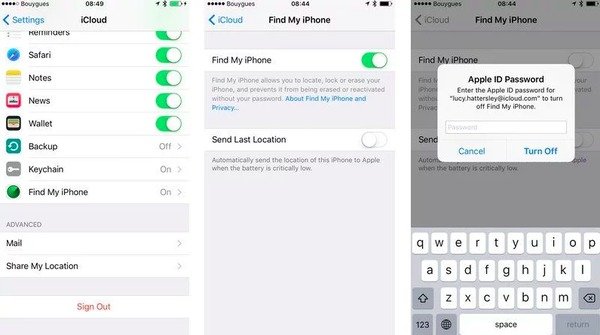
Если удалить данные с вашего iPhone по-прежнему не удаётся, проблема может быть связана с ограничениями «Экранное время», профилями MDM или системными сбоями. Продолжайте выполнять следующие действия для устранения проблемы.
Решение 3: Удаление профилей конфигурации на iPhone
Если ваш iPhone находится под управлением компании или находится под её контролем, ограничения MDM или профили конфигурации могут препятствовать корректному удалению данных с устройства. Удаление профиля конфигурации вашего iPhone сбросит все настройки, что может исправить проблему. не могу стереть ошибку iPhone.
Этот метод особенно полезен для устройств, находящихся под управлением предприятий, школ или организаций, которые блокируют сброс до заводских настроек или действия, связанные с удалением данных.
Шаг 1. Откройте приложение Настройки приложение на вашем iPhone и коснитесь Общие .
Шаг 2. Прокрутите вниз, чтобы найти VPN и управление устройствами выберите опцию. Нажмите на нее, а затем выберите удалить профиль кнопка для сброса настроек. Тогда вам просто нужно перезагрузить iPhone.
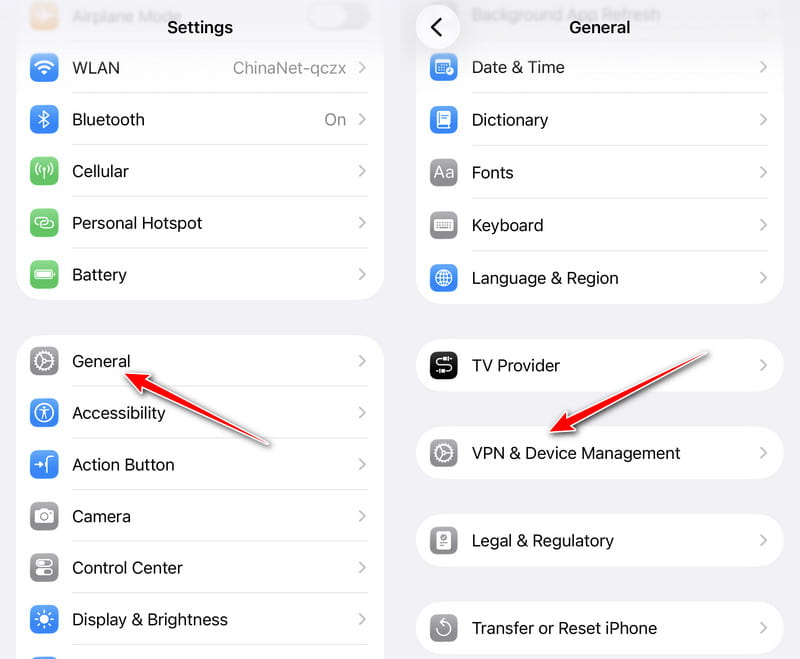
Если удалить профиль не удается, ваш iPhone может по-прежнему находиться под контролем администрации определенной компании или учебного заведения. Возможно, вам потребуется связаться с организацией, которая управляет устройством.
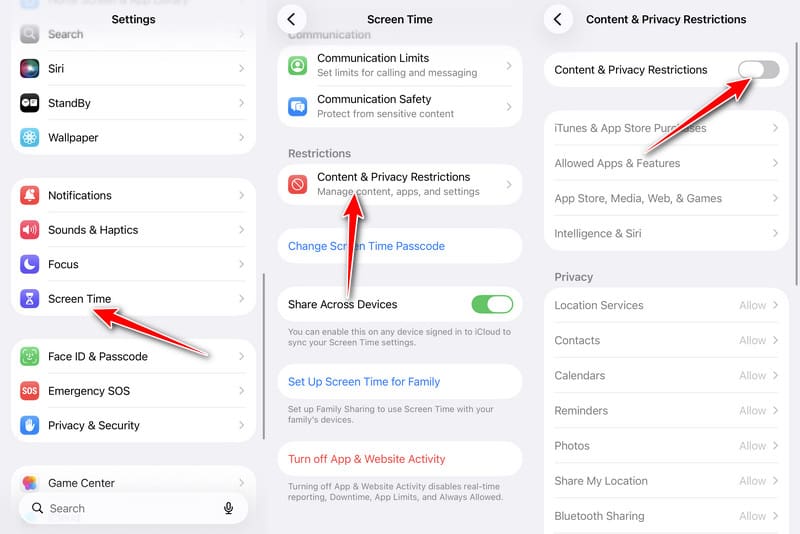
Решение 4: Отключите ограничения на время, проводимое за экраном.
Как уже упоминалось в разделе «Причины», настройки «Экранное время» могут блокировать действия, связанные с удалением, особенно если включены ограничения на контент и конфиденциальность. Поэтому вы можете попробовать выполнить следующие шаги, чтобы отключить эти ограничения и проверить, будет ли опция «Удалить весь контент и настройки» снова работать нормально.
Шаг 1. Перейдите на Настройки.
Шаг 2. Нажмите Экранное время.
Шаг 3. Выбирайте Содержание и ограничения конфиденциальности.
Шаг 4. Выключите переключатель.
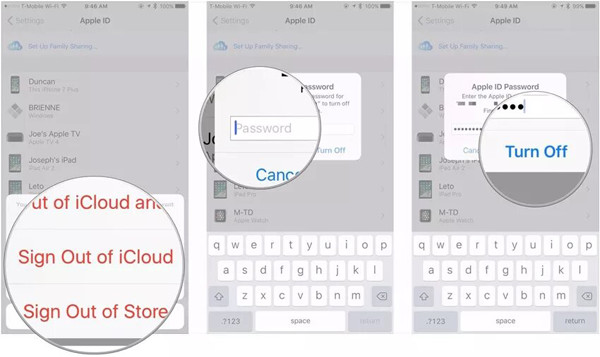
Решение 5: Удалите другие устройства, подключенные к iCloud.
Если вы использовали один и тот же Apple ID для входа в iCloud на других доверенных устройствах, вы также не сможете стереть данные с iPhone.
Шаг 1. Заблокируйте свой iPhone и запустите Настройки приложение. Затем нажмите на свой Apple ID, и вы увидите список всех доверенных устройств.
Шаг 2. Коснитесь устройств, кроме текущего iPhone, и выберите Выйти из iCloud вариант. Введите код подтверждения и подтвердите, чтобы отключить его.

Загружено более 1,000,000 пользователей
- Легко удалите Apple ID со своего устройства.
- Снимите ограничения MDM со своего iPhone.
- Обходите ограничение «Экранное время» без пароля.
- 100% безопасно и надежно — без рекламы и вирусов.

Решение 6: Стереть данные с iPhone через iTunes.
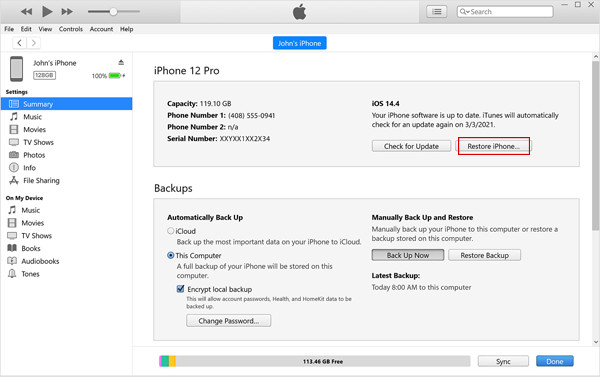
Вы перепробовали все методы, но все равно не можете стереть данные с iPhone? В этом случае вы можете использовать iTunes для восстановления iPhone в Windows (или Finder на Mac).
Шаг 1. Открыто iTunes на вашем компьютере и подключите к нему свой iPhone через USB-кабель. Теперь вы можете увидеть информацию о вашем iPhone в верхнем левом углу.
Шаг 2. Нажмите Резюме и нажмите Восстановление iPhone Кнопка для устранения ошибки «Невозможно стереть данные с iPhone». Во всплывающем окне необходимо подтвердить операцию. Нажмите здесь, чтобы узнать, как это сделать. удалить учетную запись Apple быстро.
Дополнительный совет: Лучший способ стереть данные с iPhone — восстановление невозможно.
Если после всех вышеперечисленных способов вам не удается стереть данные с iPhone с помощью встроенных настроек, вы можете рассмотреть возможность использования специального инструмента для стирания данных с iPhone, например, такого как... Apeaksoft iPhone EraserЭто средство помогает навсегда удалить все содержимое и настройки с вашего iPhone. Оно также подходит, если вы не помните свой Apple ID и пароль. Используя этот мощный инструмент для удаления данных с iPhone, вы можете полностью удалить все данные, чтобы защитить свою конфиденциальность, избегая ошибки «невозможно удалить данные с iPhone».
Загружено более 1,000,000 пользователей
- Тщательно удалите все настройки и данные на iPhone.
- Восстановите свой iPhone без Apple ID и пароля.
- Поддерживаются новейшие модели iPhone 17 и iOS 26/27.
- Обеспечить три уровня стирания для удовлетворения различных требований.

Часть 3: Часто задаваемые вопросы о невозможности стереть данные с iPhone
Можно ли стереть данные с iPhone без Apple ID и пароля?
Да, можно. Если вы не можете стереть данные с iPhone на самом устройстве, вы можете использовать iTunes для удаления данных и контента с вашего Apple ID. Но если вы не подтвердили доверие к устройству в iTunes, лучше использовать другое программное обеспечение для удаления данных с iPhone.
Как стереть данные с iPhone с помощью функции «Найти iPhone»?
Если ваш iPhone недоступен, вы можете стереть данные с iPhone с помощью функции «Найти iPhone». Просто войдите в iCloud и выберите соответствующий пункт. Find My приложение. Затем найдите нужное устройство и нажмите кнопку Стереть данные iPhone опцию.
Как принудительно сбросить настройки iPhone 6, если возникает ошибка "Невозможно стереть данные с iPhone"?
Удерживайте одновременно кнопки «Сон/Включение» и «Домой», пока не появится логотип Apple. Теперь ваше устройство может загрузиться в обычном режиме, и ваш iPhone будет сброшен до заводских настроек.
Может ли MDM предотвратить стирание данных с iPhone?
Да. MDM-ресурсы или профили конфигурации на контролируемых или управляемых компанией iPhone могут ограничивать или блокировать процесс удаления данных, особенно на корпоративных или школьных устройствах.
Заключение
Вот 6 решений, которые помогут вам исправить iPhone не может стереть ошибка.
• Если проблема вызвана временным сбоем системы, вы можете попробовать перезагрузить свой iPhone или обновить iOS.
• Если функция «Найти iPhone» препятствует процессу удаления данных, её отключение может помочь устранить проблемы с проверкой Apple ID.
• Если ваш iPhone находится под управлением или контролем компании, необходимо удалить профили MDM или ограничения конфигурации.
Вы также можете использовать Apeaksoft iPhone Eraser чтобы легко и полностью удалить все настройки и содержимое перед продажей вашего iPhone.

Статьи по теме




