


Как временно или навсегда удалить учетную запись Apple

Нельзя отрицать, что учетная запись Apple ID имеет решающее значение в экосистеме Apple. Если вы готовы отказаться от экосистемы Apple, не оставляйте цифровых следов, которые могут поставить под угрозу вашу конфиденциальность или безопасность. Apple позволяет пользователям временно или навсегда создавать учетные записи Apple ID. удалить учетную запись Apple С паролем или без него при переходе на другую операционную систему. В этой статье представлены проверенные методы и конкретные пошаговые инструкции для различных ситуаций.
СОДЕРЖАНИЕ СТРАНИЦЫ:
Часть 1: Что происходит после удаления учетной записи Apple
Прежде чем удалять учетную запись Apple со своего устройства, лучше узнать, что произойдет после этого. Ваша учетная запись Apple — это единый логин для всего, что связано с Apple. Давайте рассмотрим последствия:
- 1.Компания Apple удалит всю информацию, связанную с Apple ID.
- 2.Все сервисы Apple недоступны, включая Apple Pay, iTunes, iMessage, App Store, Find My, FaceTime и другие.
- 3.Весь контент, приобретенный или загруженный из App Store, станет недоступным.
- 4.Данные, хранящиеся в ваших сервисах Apple, будут удалены.
- 5.Вы не будете получать уведомления от Apple.
- 6.Ваши заметки, фотографии, контакты, сообщения и другие данные, синхронизированные с iCloud, будут удалены.
- 7.Вы не можете использовать адрес электронной почты, связанный с вашим Apple ID, для создания новой учетной записи Apple.
- 8.Вы не сможете вернуть средства со своего счета.
- 9.Восстановить резервные копии iCloud и iTunes невозможно.
Часть 2: Подготовка к удалению учетной записи Apple
Во избежание потери данных лучше всего сделать резервную копию данных на компьютере. Кроме того, необходимо удалить свою учетную запись Apple со всех устройств, связанных с вашим Apple ID. Также необходимо отменить все подписки, связанные с вашей учетной записью.
Как сделать резервную копию iPhone/iPad на компьютер
Шаг 1. Подключите ваш iPhone к компьютеру с помощью USB-кабеля.
Шаг 2. Откройте iTunes в Windows и macOS Mojave или более ранних версиях. Откройте Finder в macOS Catalina и более поздних версиях.
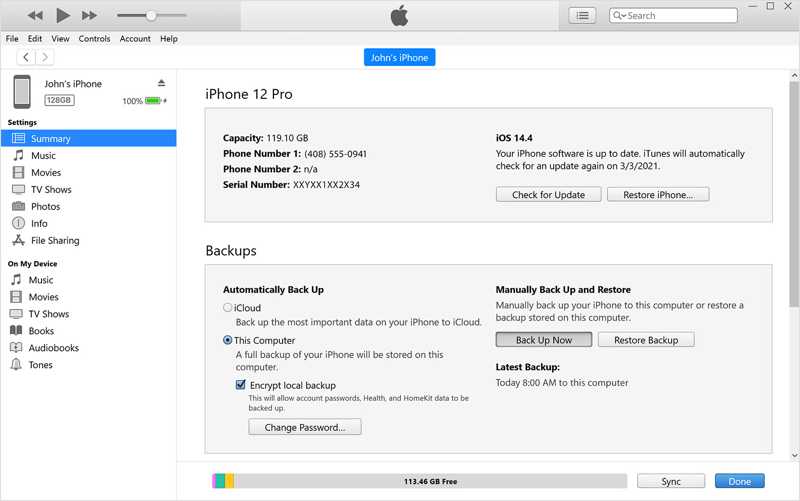
Шаг 3. Нажмите Телефон Нажмите кнопку в iTunes после того, как ваше устройство будет обнаружено, и перейдите в... Резюме меню.
В Finder щелкните по названию своего iPhone и перейдите в... Общие.
Шаг 4. Нажмите Создать копию под Резервные копии .
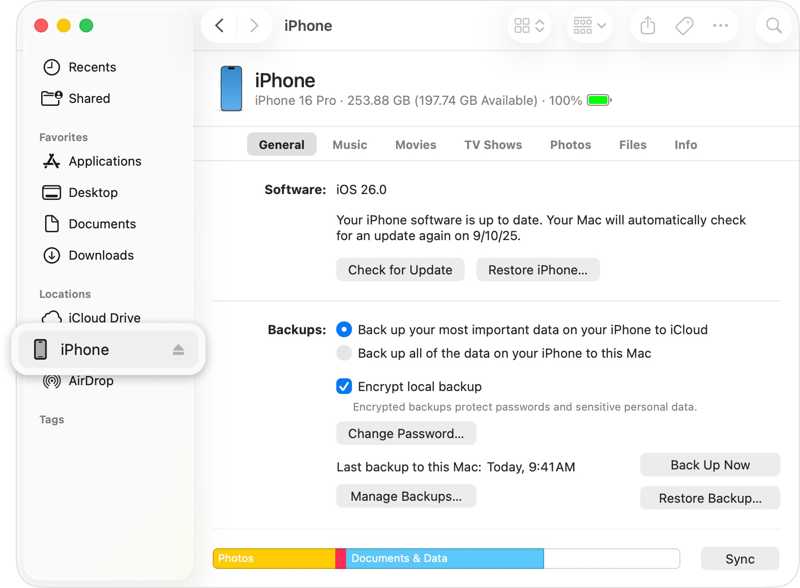
Советы: Если вы хотите защитить свою резервную копию, поставьте галочку в соответствующем поле. Шифрование локальной резервной копиии ввести пароль для резервной копии iTunes.
Шаг 5. После завершения отключите свой iPhone или iPad и удалите учетную запись Apple.
Как создать резервную копию Mac с помощью Time Machine
Шаг 1. Подключите внешний жесткий диск к вашему Mac.
Шаг 2. Нажмите Apple меню и выберите Настройки системы.
Шаг 3. Перейдите на Общие и нажмите Time Machine.
Шаг 4. Нажмите Добавить резервный диск и ударил Добавить .
Шаг 5. Выберите жесткий диск и нажмите Настроить диск.
Шаг 6. Следуйте инструкциям на экране, чтобы настроить носитель резервного копирования.
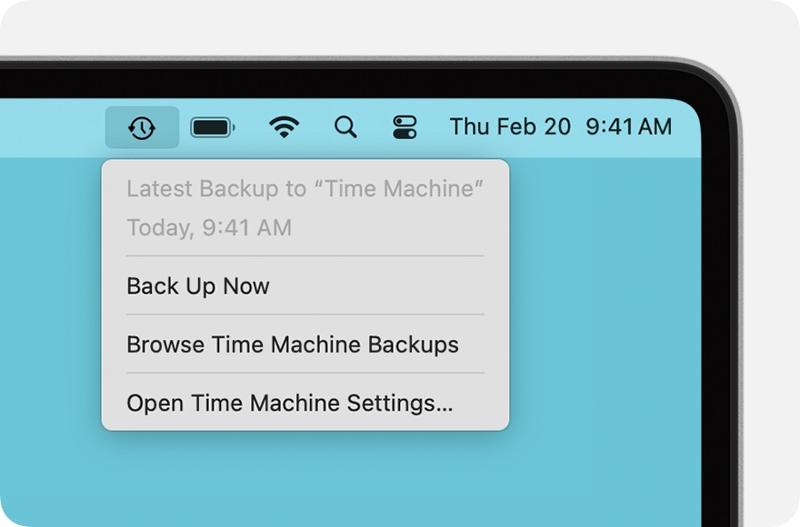
Шаг 7. Теперь нажмите Time Machine меню в правом верхнем углу экрана.
Шаг 8. Выбирайте Создать копию Перед удалением учетной записи Apple с компьютера сделайте резервную копию своего Mac.
Как удалить учетную запись Apple с iPhone/iPad
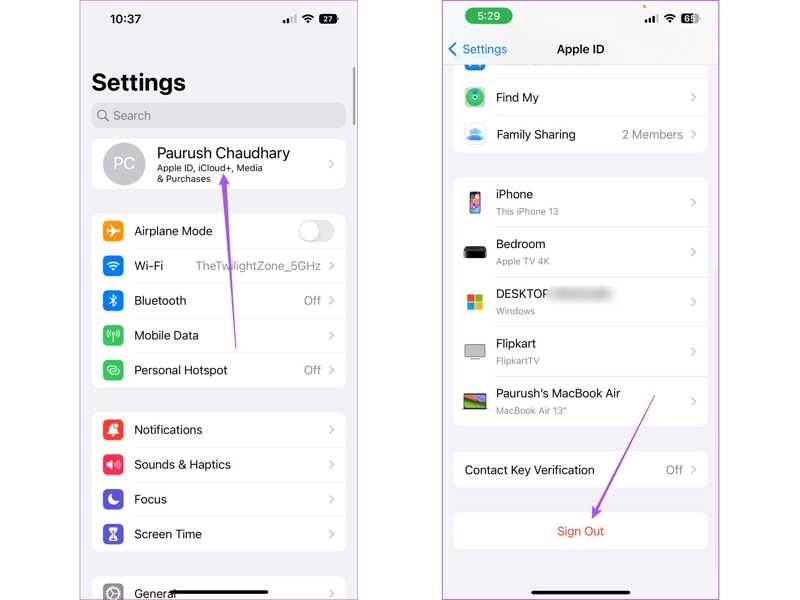
Шаг 1. Откройте приложение Настройки приложение с вашего домашнего экрана.
Шаг 2. Нажмите на свой профиль.
Шаг 3. Прокрутите вниз и нажмите Выход из системы .
Шаг 4. Введите пароль Apple ID и нажмите Отключить чтобы отключить функцию «Найти меня».
Шаг 5. Выберите данные, копию которых вы хотите сохранить, и нажмите Выход из системы Чтобы удалить учетную запись Apple с вашего iPhone, повторите это действие еще раз.
Как удалить учетную запись Apple с Mac
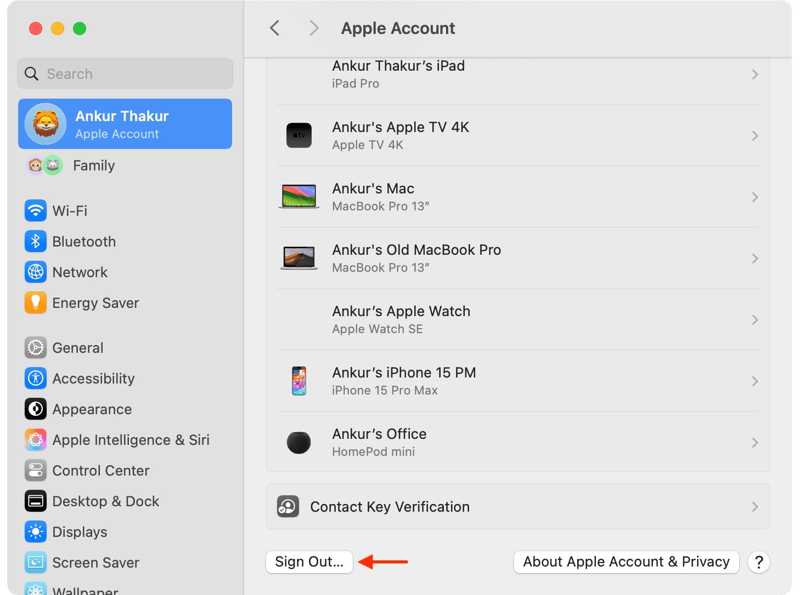
Шаг 1. Нажмите Apple .
Шаг 2. Выбирайте Настройки системы or Системные настройки.
Шаг 3. Нажмите Аккаунт Apple or Apple ID .
Шаг 4. Прокрутите вниз и нажмите Выход из системы .
Шаг 5. Следуйте инструкциям на экране, чтобы удалить учетную запись Apple с компьютера.
Как удалить учетную запись Apple с Apple Watch
Если вы удалите свою учетную запись Apple с iPhone, она автоматически будет удалена и с сопряженных Apple Watch. Таким образом, вы можете подключить часы к iPhone, а затем выйти из своей учетной записи.
Дальнейшее чтение
Часть 3: Как удалить учетную запись Apple онлайн
Если вы хотите навсегда удалить свою учетную запись Apple, вам необходимо отправить запрос на портале Apple «Данные и конфиденциальность». После получения вашего запроса Apple может потребоваться до 7 дней для удаления вашей учетной записи. В течение этого периода вы можете отменить свой запрос.
Шаг 1. Перейдите по ссылке https://privacy.apple.com/ в веб-браузере.
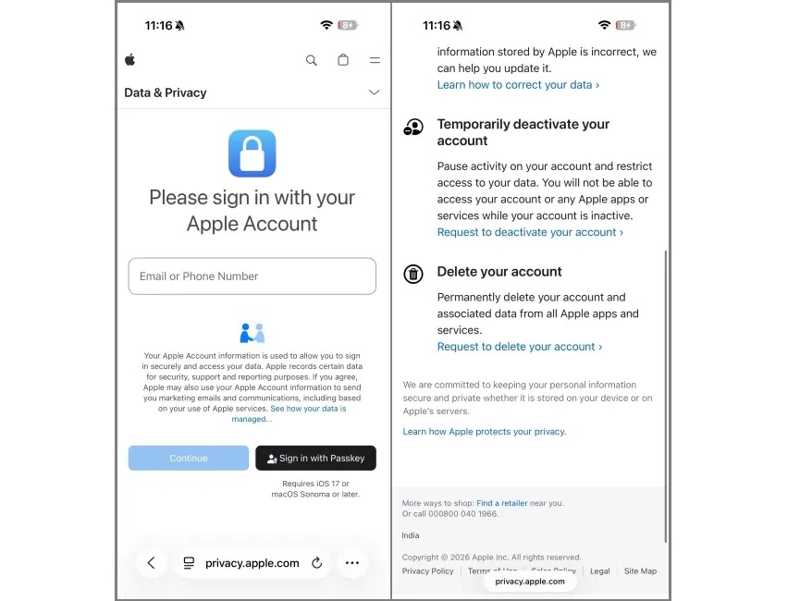
Шаг 2. Введите адрес электронной почты или номер телефона вашей учетной записи Apple и нажмите Продолжить.
Шаг 3. Введите пароль от своей учетной записи Apple ID и войдите в свою учетную запись.
Шаг 4. Нажмите на ссылку Запрос на удаление вашего аккаунта под Удалить учетную запись .
Советы: Если вы хотите временно удалить свою учетную запись, нажмите Запрос на деактивацию вашей учетной записи под Временно деактивировать свою учетную запись .
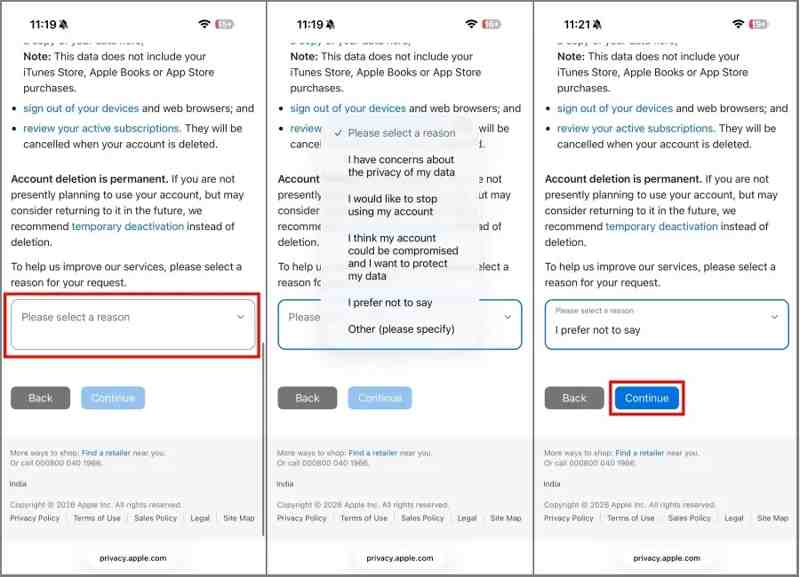
Шаг 5. Выберите причину удаления из выпадающего списка и нажмите кнопку. Продолжить.
Шаг 6. Прочитайте предупреждение и нажмите Продолжить чтобы продолжить.
Шаг 7. Далее ознакомьтесь с условиями и положениями и поставьте галочку.
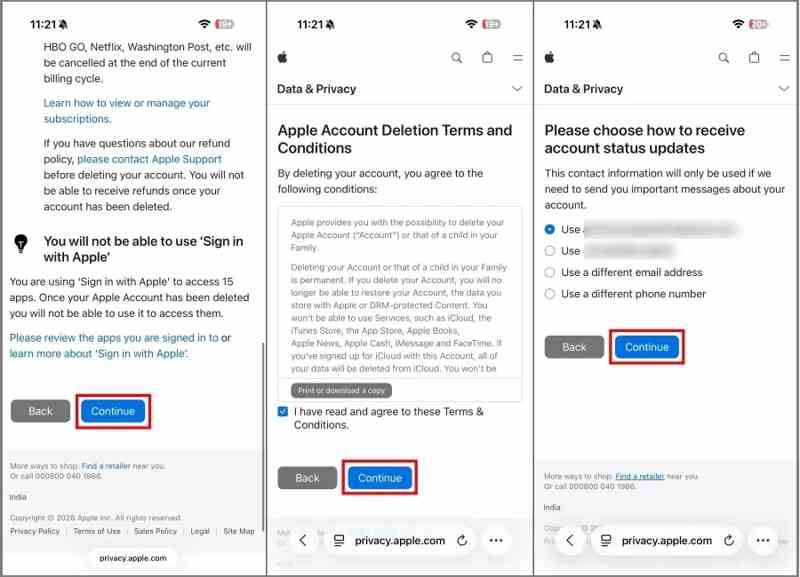
Шаг 8. Хит Продолжить .
Шаг 9. Выберите способ получения уведомлений о состоянии учетной записи и нажмите «Продолжить».
Шаг 10. Сохраните или запишите код доступа и нажмите Продолжить.
Шаг 11. Введите код доступа и нажмите Продолжить.
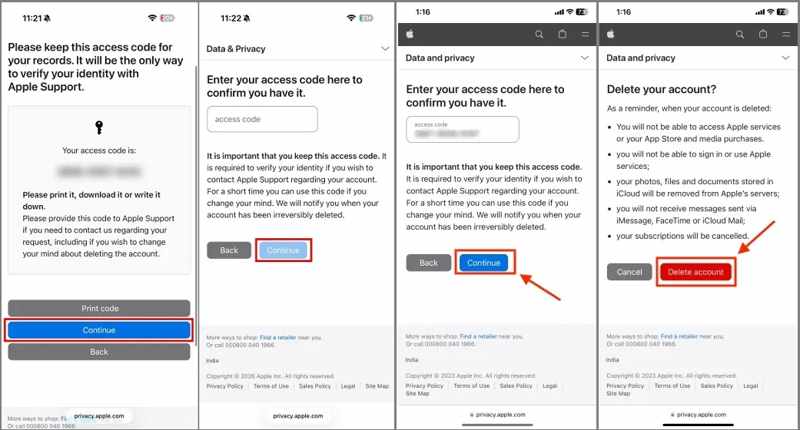
Шаг 12. Затем нажмите Удалить аккаунт кнопку, чтобы подтвердить свое действие.
Шаг 13. Через 7 дней Apple удалит вашу учетную запись Apple через свой веб-сайт.
Примечание: В течение этого периода вы можете повторно активировать свою учетную запись, используя код доступа.
Часть 4: Как удалить учетную запись Apple с iPhone без пароля
Если вы забыли свои учетные данные, Apeaksoft iFoneKit iOS Unlocker Это приложение поможет вам удалить вашу учетную запись Apple с вашего iPhone без пароля. Оно способно удалить все учетные записи с вашего устройства iOS без каких-либо ограничений. Кроме того, интуитивно понятный дизайн делает его хорошим вариантом для новичков.

Загружено более 1,000,000 пользователей
- Удалите Apple ID с устройства iOS за три шага.
- Вас не попросят ввести пароль от вашей учетной записи Apple ID.
- Доступно для заблокированных и отключенных учетных записей Apple.
- Поддерживается широкий спектр версий iOS и iPadOS.

Как удалить учетную запись Apple с iPhone без пароля
Шаг 1. Установите iOS Unlocker
Запустите программу для удаления учетной записи Apple сразу после установки на ваш компьютер. Существует также другая версия для Mac. Выберите её. Удалить Apple ID режим, чтобы продолжить.

Шаг 2. Подключитесь к своему iPhone
Подключите свой iPhone к компьютеру с помощью кабеля Lightning. Если появится запрос, нажмите Доверие На экране компьютера отобразится сообщение, подтверждающее доверие к данному ПК. Программа обнаружит ваше устройство и немедленно загрузит информацию о нем.

Шаг 3. Удалить Apple ID с iPhone
Нажмите контакт Нажмите кнопку, чтобы начать автоматическое удаление вашей учетной записи Apple с вашего iPhone, если функция «Найти iPhone» отключена.
Если функция «Найти мой телефон» включена, сбросьте все настройки на вашем устройстве. Затем нажмите кнопку. OK нажмите кнопку в программе и нажмите Подтвердите еще раз Чтобы начать процесс, затем отправьте запрос на удаление учетной записи на веб-сайте Apple.

Заключение
В этом руководстве объясняется, как удалить учетную запись Apple В различных ситуациях. Во-первых, вам нужно узнать, что произойдет после удаления учетной записи. Затем следуйте нашему руководству, чтобы создать резервную копию вашего устройства и выйти из учетной записи. Что еще важнее, отправьте запрос на портале Apple «Данные и конфиденциальность». Если вы забыли пароль от своей учетной записи, Apeaksoft iFoneKit iOS Unlocker Позволяет быстро удалить свою учетную запись с iPhone или iPad.

Статьи по теме




