


Как быстро удалить и деинсталлировать агент OpenClaw AI

OpenClaw, как локальный ИИ-агент, запускает автономных ИИ-работников непосредственно на компьютерах. Он подключается к вашим повседневным сервисам и работает от вашего имени. Он способен читать и отправлять электронные письма, управлять календарем, получать доступ к мессенджерам, просматривать веб-сайты и записывать файлы на вашем компьютере. В отличие от обычного настольного программного обеспечения, OpenClaw устанавливается как фоновая служба, поэтому обычная деинсталляция не работает. В этом руководстве описано, как это сделать. удалить OpenClaw с macOS, Windows и Linux.
СОДЕРЖАНИЕ СТРАНИЦЫ:
Часть 1: Как удалить OpenClaw на macOS
В состав агента входит встроенная команда удаления OpenClaw: openclaw uninstall –all –yes –non-interactive. Однако она не может удалить подключенные учетные записи, устаревшие каталоги конфигурации или очистить пути к пользовательским файлам конфигурации.
Шаг 1. Откройте приложение "Терминал".

Шаг 2. вход остановка шлюза открытого когтя и нажмите ВОЗВРАТ чтобы остановить процесс шлюза.
Советы: Если команда не найдена, введите pkill -f "openclaw gateway".
Шаг 3. Далее выполните следующую команду, чтобы удалить LaunchAgent:
launchctl bootout gui/$UID/ai.openclaw.gateway
rm -f ~/Library/LaunchAgents/ai.openclaw.gateway.plist
Шаг 4. Теперь выполните команду удаления: openclaw uninstall --all --yes.

Шаг 5. Затем удалите оставшиеся каталоги конфигурации с помощью команды: rm -rf ~/.openclaw ~/.clawdbot ~/.moltbot ~/.molthub.
Шаг 6. вход npm uninstall -g openclaw и нажмите ВОЗВРАТ для удаления пакета CLI.
Шаг 7. Наконец, проверьте успешность удаления OpenClaw на Mac с помощью следующих команд:
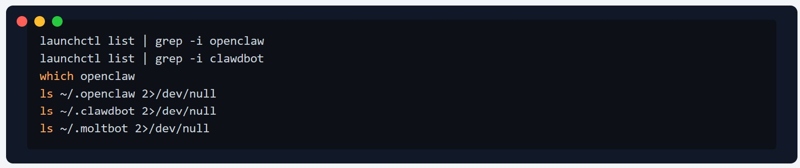
launchctl list | grep -i openclaw
launchctl list | grep -i clawdbot
какой открытый коготь
ls ~/.openclaw 2>/dev/null
ls ~/.clawdbot 2>/dev/null
ls ~/.moltbot 2>/dev/null
Дальнейшее чтение
Часть 2: Как удалить OpenClaw в Windows
Процесс удаления OpenClaw в Windows аналогичен процессу на Mac, однако используемые команды немного отличаются. Мы расскажем, как полностью удалить OpenClaw с вашего компьютера под управлением Windows.
Шаг 1. Для начала откройте командную строку.
Шаг 2. Run остановка шлюза открытого когтя чтобы остановить процесс шлюза.
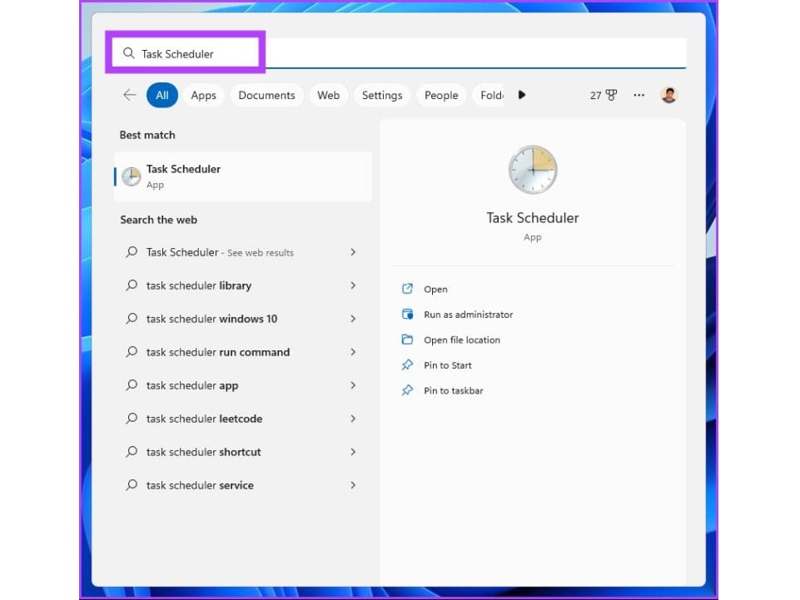
Шаг 3. Открыто Планировщик заданий из Начать .
Шаг 4. Найдите любую задачу, связанную с OpenClaw, ClawdBot или MoltBot.
Шаг 5. Щелкните правой кнопкой мыши по каждому связанному тесту и выберите Удалить.
Шаг 6. Далее выполните встроенную команду удаления: openclaw uninstall --all --yes.
Шаг 7. Откройте Проводник и найдите файлы и папки с определенным названием. открытый коготь, и удалите их.
Шаг 8. Затем удалите файлы и папки с указанными именами. когтебот, молтбот и molthub.
Шаг 9. Вернитесь в командную строку и выполните команду npm uninstall -g openclaw для удаления пакета командной строки.
Шаг 10. Для проверки возможности удаления OpenClaw в Windows выполните следующие команды:
где открытый коготь
schtasks /Query /TN "OpenClaw Gateway" 2>$null
Test-Path "$env:USERPROFILE.openclaw"
Часть 3: Как удалить OpenClaw в Linux
Если вы хотите удалить агента ИИ в Linux, вам необходимо выполнить команды удаления OpenClaw, чтобы остановить процесс Gateway, удалить системные службы и каталоги конфигурации:
Шаг 1. Run остановка шлюза открытого когтя в приложении командной строки.
Шаг 2. Удалите системную службу с помощью команд:
systemctl --user disable --now openclaw-gateway.service
rm -f ~/.config/systemd/user/openclaw-gateway.service
systemctl --user демон-перезагрузка
Шаг 3. Запустите встроенную программу удаления: openclaw uninstall --all --yes.
Шаг 4. Удалите каталоги конфигурации с помощью команд:
rm -rf ~/.config/openclaw
rm -rf ~/.local/share/openclaw
Шаг 5. Наконец, запустите npm uninstall -g openclaw удалить пакет CLI
Часть 4: Быстрый способ удаления OpenClaw на Mac
Если рабочий процесс слишком сложен для новичков, Apeaksoft Mac Cleaner Это хороший вариант. Он позволяет удалять ненужные приложения и связанные с ними файлы одним щелчком мыши. Кроме того, он имеет удобный интерфейс.

Загружено более 1,000,000 пользователей
- Быстро удаляйте ненужные приложения и файлы.
- Работает практически со всеми приложениями, установленными на вашем Mac.
- Предлагайте бонусные функции, например, освобождение места.
- Поддерживается macOS 10.11 и выше.
Безопасная загрузка

Как удалить OpenClaw с вашего MacBook
Шаг 1. Установите Mac Cleaner
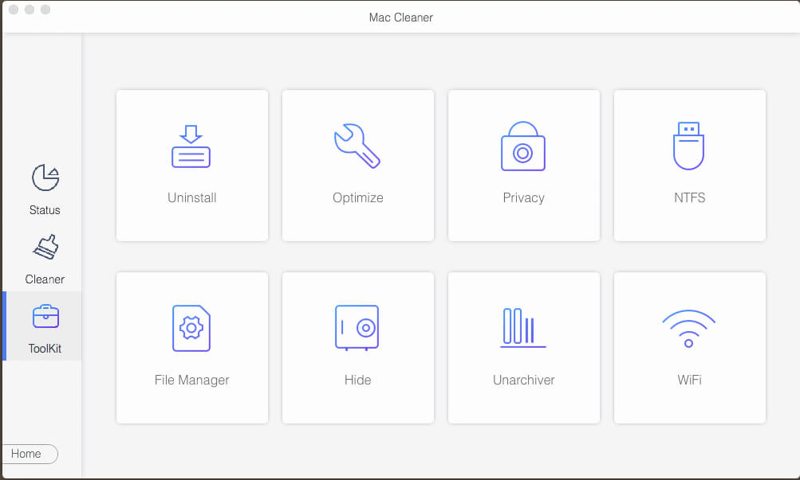
Запустите лучшую программу для удаления приложений после установки на ваш MacBook. Нажмите на кнопку. Инструментарий кнопку и выберите Удалить инструмент.
Шаг 2. Сканирование приложений
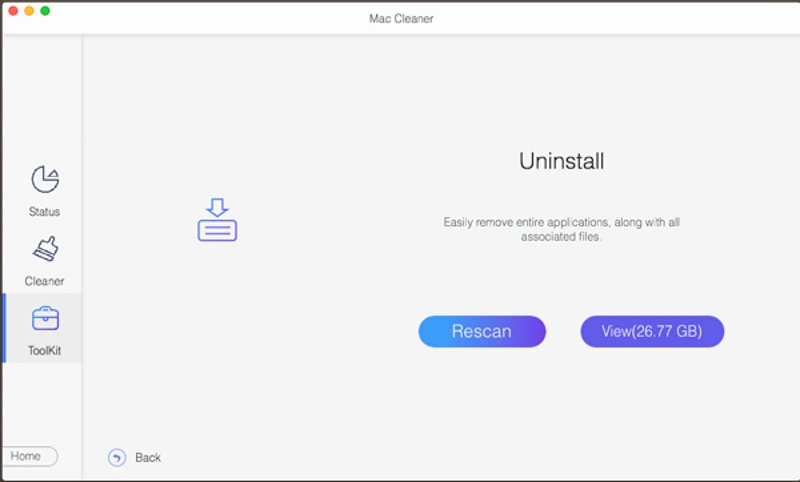
Нажмите Сканировать Нажмите кнопку, чтобы начать поиск всех приложений на вашем Mac, включая приложения, работающие в фоновом режиме. После завершения сканирования нажмите кнопку. Детали чтобы продолжить.
Шаг 3. Удалите OpenClaw
Далее выберите ненужное приложение и проверьте все связанные файлы. Наконец, нажмите кнопку. Чистка кнопку и подтвердите действие.
Рекомендуем: Лучшее приложение для восстановления данных на Mac

Если вы вручную удаляете приложения на Mac, высока вероятность того, что будут удалены системные или важные файлы. Это может привести к серьезным проблемам. К счастью, Apeaksoft Восстановление данных может помочь вам восстановить потерянные файлы.
Загружено более 1,000,000 пользователей
- Быстро восстанавливайте потерянные файлы с Mac.
- Совместимость с широким спектром типов файлов.
- Работает с внутренними и внешними жесткими дисками.
- Предварительный просмотр потерянных файлов по типу и пути.

Заключение
В этом руководстве объясняется, как Удалите агент OpenClaw AI. с вашего компьютера под управлением macOS, Windows и Linux. Команды удаления сложны, поэтому лучше внимательно следовать нашим инструкциям, чтобы избежать потери данных. Apeaksoft Mac Cleaner Apeaksoft Data Recovery — это универсальное решение для простого удаления ненужных приложений. Если вы потеряли данные во время удаления приложения, Apeaksoft Data Recovery поможет вам их восстановить.
 Apeaksoft Mac Cleaner
 Очистите данные на Mac, чтобы освободить место и отслеживать производительность.
Безопасная загрузка
Статьи по теме




