

Как удалить звук из видео на ПК и мобильном устройстве

При съемке видео на мобильном устройстве или с помощью цифровой камеры фоновый звук записывается автоматически. Нельзя отрицать, что фоновый звук может повысить вовлеченность в просмотр видео; однако шумы могут отвлекать. К счастью, удаление звука из видео Это несложная задача, если у вас есть подходящий инструмент. В этом руководстве представлены лучшие методы для Windows, macOS, iPhone и Android, а также описан рабочий процесс.
СОДЕРЖАНИЕ СТРАНИЦЫ:
Часть 1: Простой способ удалить звук из видео
Если у вас несколько видеороликов с фоновым шумом в аудиоформате, Apeaksoft Video Converter Ultimate Это хороший вариант для удаления звука из видео. Он способен обрабатывать сотни видео одновременно. Более того, он использует передовые технологии для защиты качества видео в процессе обработки.
Простой способ удалить звук из нескольких видеороликов без потери качества.
- Быстро удаляйте звук из видео.
- Поддерживайте высокое качество видео, используя передовые технологии.
- Обрабатывайте несколько видеофайлов одновременно.
- Поддержка практически всех форматов видео, таких как MP4, MOV, AVI и т. д.
- Предложите дополнительные функции, такие как шумоподавление и сжатие видео.

Как удалить фоновый звук из видео
Шаг 1. Импортировать видео
Запустите программу для удаления звука после установки на ваш компьютер. Существует также версия для пользователей Mac. Нажмите на кнопку. Добавить файлы В меню в левом верхнем углу откройте видео, звук которых вы хотите отключить.
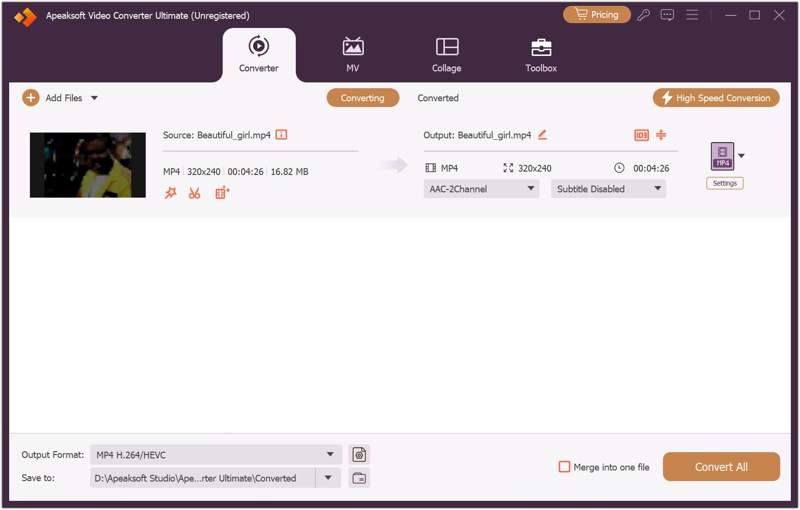
Шаг 2. Удалить звук из видео
Нажмите Редактировать Кнопка под видео позволяет открыть его в видеоредакторе. Переключиться на Аудио вкладка на верхней панели. Затем переместите Объём Установите значение 0. Если вы хотите отключить звук во всех видео, нажмите. Применить ко всему. Нажмите OK для подтверждения изменений.
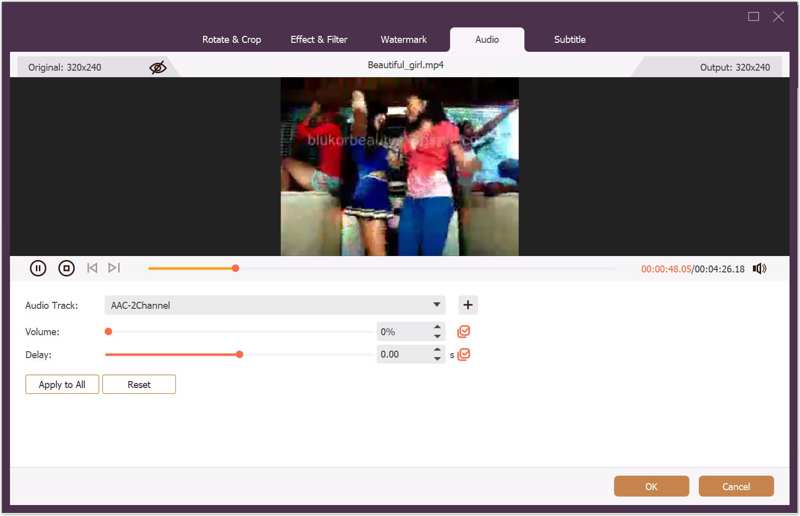
Шаг 3. Экспорт немых видео
Нажмите Формат вывода Внизу выберите опцию и укажите формат видео. Нажмите на неё. Папка и укажите папку для сохранения. Наконец, нажмите кнопку Конвертировать все кнопка для сохранения видео без звука.
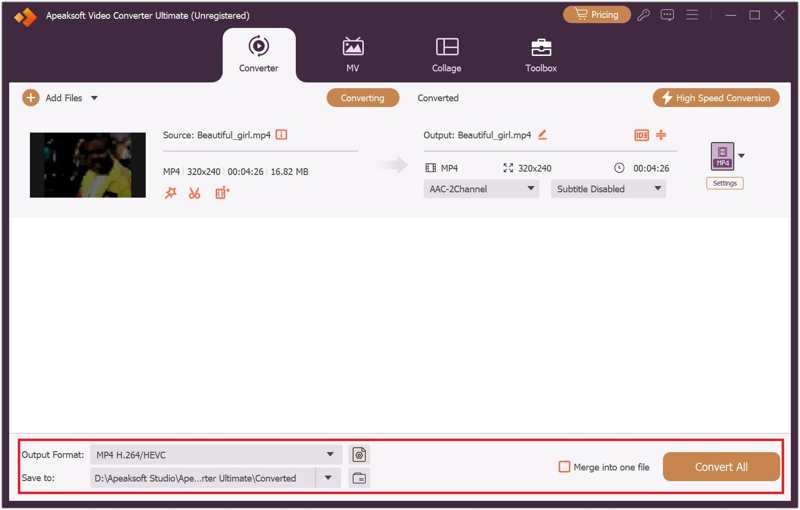
Часть 2: Как удалить звук из видео на ПК
В Windows 11/10 Microsoft добавила встроенный видеоредактор. Другими словами, вы можете отделять звук от видео, используя встроенный видеоредактор напрямую, хотя он довольно прост и не предоставляет расширенных функций. Помните, что он может обрабатывать только одно видео за раз.
Шаг 1. Запустите приложение «Видеоредактор» на своем устройстве. Начать .
Советы: Или вы можете открыть его из приложения «Фотографии» в MS Photos.
Шаг 2. Нажмите Новый видео проект кнопку для создания нового проекта.
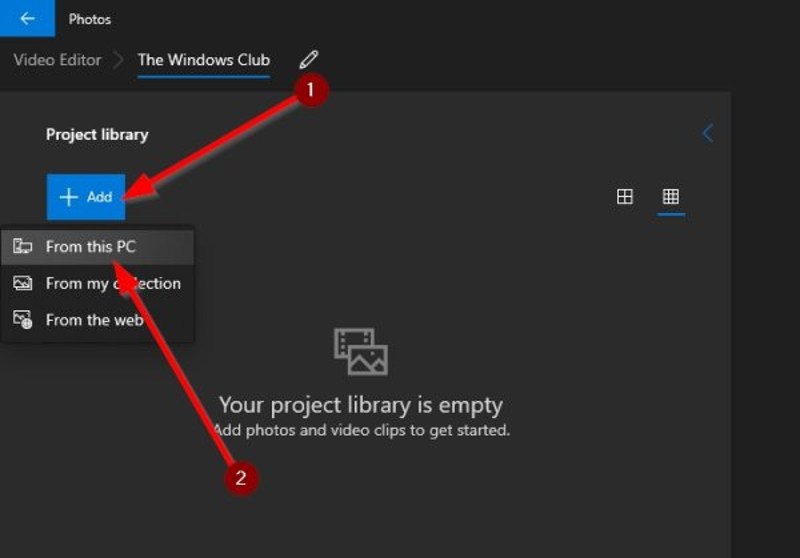
Шаг 3. Нажмите Добавить и выберите С этого ПК.
Шаг 4. Откройте видеофайл, звук которого вы хотите заглушить, с жесткого диска и перетащите его на раскадровку.
Шаг 5. Нажмите на Аудио Нажмите кнопку и уменьшите громкость, пока звук не станет беззвучным.
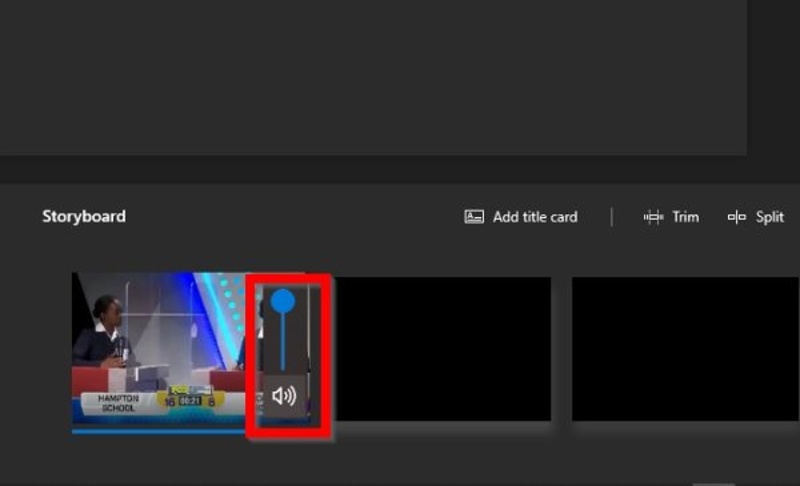
Шаг 6. Когда это будет сделано, нажмите Готово видео на верхней правой стороне.
Шаг 7. Затем установите желаемое качество видео и нажмите кнопку. Экспортировать.
Часть 3: Как удалить фоновый звук из видео на Mac
Простой способ удалить фоновый звук из видео на компьютере или ноутбуке Mac — это приложение iMovie, встроенный видеоредактор. Как и видеоредактор в Windows, iMovie может обрабатывать только один видеофайл за раз.
Шаг 1. Run IMOVIE из Области применения папка на вашем Mac.
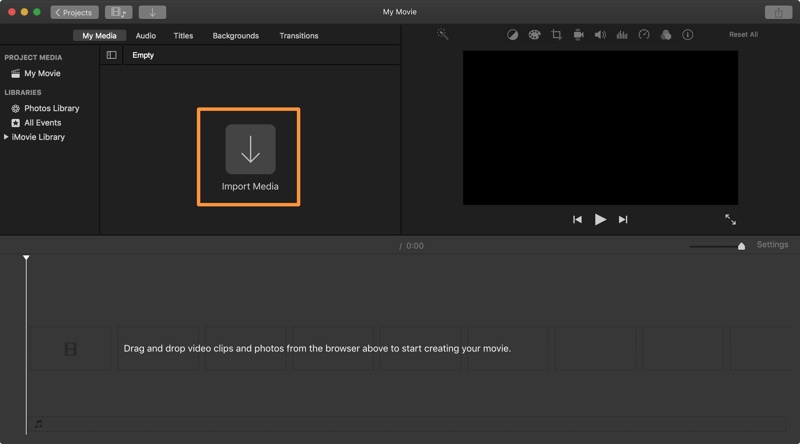
Шаг 2. Перейдите на сайт Проект вкладку и нажмите Создать новый сделать новый проект.
Шаг 3. Затем, щелкните Импорт медиа Нажмите кнопку, выберите нужный видеофайл и нажмите Импортировать выбранные.
Шаг 4. Перетащите клип на временную шкалу.
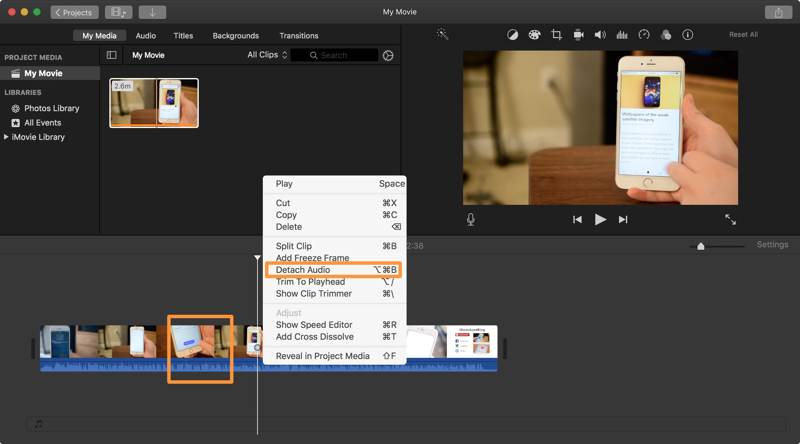
Шаг 5. Нажмите и удерживайте клавишу Control, затем щелкните по видео и выберите Отсоединить аудиоЗвуковая дорожка станет зелёной.
Шаг 6. Нажмите и удерживайте клавишу Control, затем щелкните по аудиодорожке и выберите Удалить.
Шаг 7. Просмотрите видео, чтобы проверить, отключен ли звук.
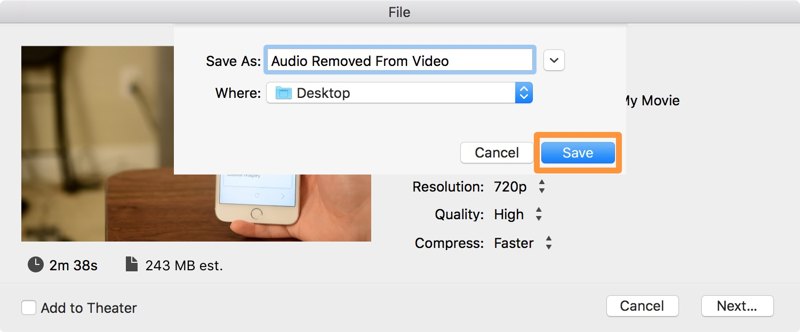
Шаг 8. Перейдите на сайт Файл Меню, выберите Поделитьсяи выбрать Файл.
Шаг 9. Установите разрешение, качество и другие параметры. Нажмите на кнопку. Следующая .
Шаг 10. Укажите имя файла, выберите папку для сохранения и нажмите кнопку. Сохранено.
Часть 4: Как удалить звук из видео на iPhone
Если вы хотите удалить фоновый звук из видео, снятого на iPhone, встроенное приложение «Фото» может вам помочь. Оно позволяет отключить звук в видео, снятом на iPhone. Вот шаги для выполнения этой задачи.
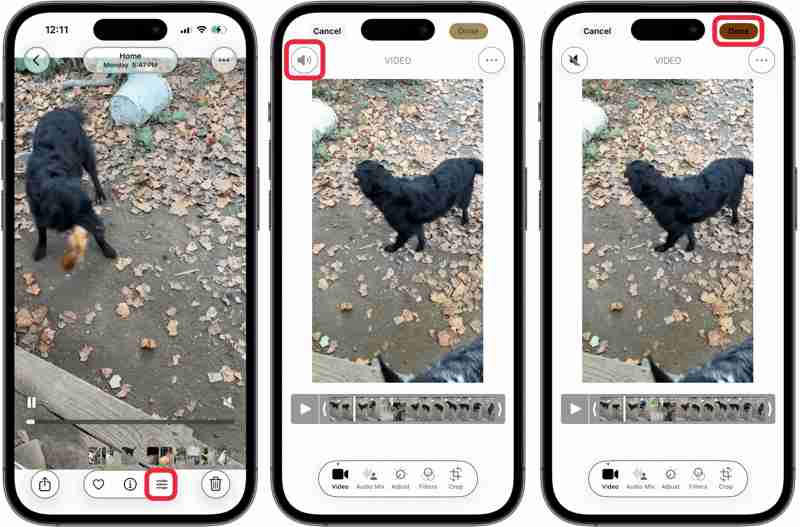
Шаг 1. Запустите Фото приложение на вашем iPhone.
Шаг 2. Найдите и выберите видео, которое хотите обработать.
Шаг 3. Нажмите Редактировать в нижней части.
Шаг 4. Нажмите Динамик Кнопка в левом верхнем углу.
Шаг 5. Наконец, нажмите Готово кнопку, чтобы подтвердить изменение.
Шаг 6. Найдите видео без звука и воспроизведите его, чтобы проверить, удалена ли звуковая дорожка.
Часть 5: Как отделить звук от видео на Android
По умолчанию в Android нет встроенного видеоредактора или подобных функций. Однако... Google Фото Приложение позволяет разделять аудио и видео на вашем устройстве Android. Необходимо предварительно создать резервную копию видео в Google Фото.
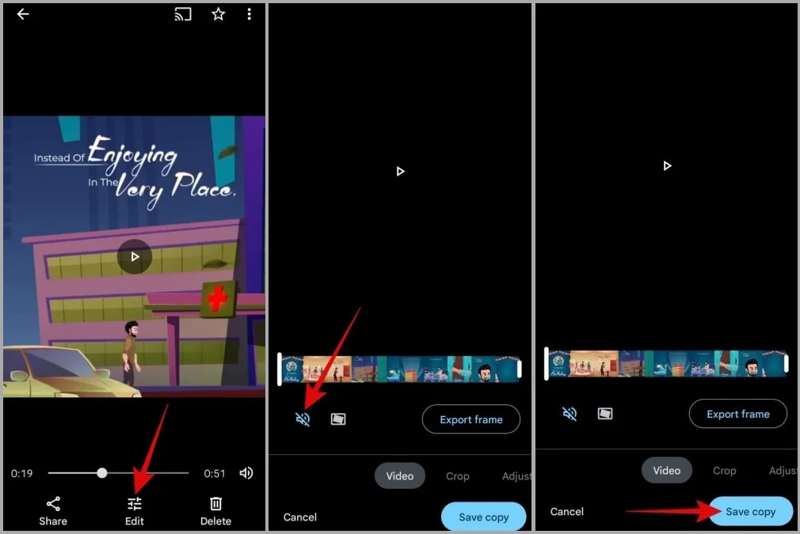
Шаг 1. Откройте приложение Google Фото Войдите в приложение, используя свою учетную запись Gmail.
Шаг 2. Найдите видео, звук которого вы хотите отключить. Если вы этого еще не сделали. сделал резервную копию видео, нажмите Загрузите и загрузите его.
Шаг 3. Нажмите Редактировать Кнопка внизу позволяет открыть его в окне видеоредактора.
Шаг 4. Перейдите на сайт Видео вкладка и нажмите Динамик кнопка для отключения звука.
Шаг 5. Чтобы проверить, удалена ли звуковая дорожка, просмотрите видео на временной шкале.
Шаг 6. Наконец, коснитесь Сохранить копию для подтверждения.
Примечание: Google Фото сохранит видео без звука в отдельный файл.
Заключение
Теперь вы должны понять как удалить звук из видео На устройствах Windows, macOS, iPhone и Android. Вы можете использовать встроенный видеоредактор для отключения звука в видеофайле на Windows 11/10, macOS и iPhone. Google Photos — это простой вариант на устройствах Android. Apeaksoft Video Converter Ultimate Это быстрый способ отключить звук сразу на нескольких видеофайлах на компьютере. Кроме того, он позволяет получить отличное качество видео.
Статьи по теме
Прочтите обзор Kapwing Video Trimmer и узнайте подробности. Вы можете узнать о плюсах, минусах, функциях и альтернативах программного обеспечения из этого поста.
Обзор CapCut представляет собой всесторонний анализ и оценку его возможностей. И этот пост даст вам 2 альтернативы CapCut.
Ваш YouTube загружается медленно в последнее время? Для устранения проблемы медленной загрузки YouTube требуется некоторое время в зависимости от различных ситуаций.
Если вы хотите обрезать видео MP4, но не знаете, как это сделать, просто потратьте несколько минут на чтение этой статьи, и вы сможете решить свою проблему.



