

Как загрузить iPhone в режим восстановления в различных ситуациях

Режим восстановления, являющийся важной функцией устройств iOS и iPadOS, полезен в самых разных ситуациях. Если обновление программного обеспечения вашего iPhone не удалось, вы можете обновить iOS в режиме восстановления и восстановить доступ к устройству. Что еще важнее, это важный метод устранения неполадок, когда ваше устройство зависает, не реагирует или застревает на определенных экранах. В этой статье объясняется эта функция и демонстрируется, как ее использовать. Переведите iPhone 16/15/14/13/12/11/X/8/7 в режим восстановления..
СОДЕРЖАНИЕ СТРАНИЦЫ:
Часть 1: Что такое режим восстановления?
Что такое режим восстановления iPhone? Режим восстановления — это встроенная функция устранения неполадок. Если вы столкнулись с программными сбоями, ошибками в приложениях, сбоями обновления и многим другим, вам необходимо войти в режим восстановления на вашем iPhone. Он позволяет обновить или восстановить ваше устройство и решить серьезные проблемы. Вкратце, режим восстановления позволяет обновить iOS без удаления данных, восстановить iPhone до заводских настроек и исправить программные ошибки.
В каких случаях необходимо перевести iPhone в режим восстановления?
1. Ваш iPhone зависает на определенных экранах, как в цикле перезагрузки.
2. Сбой обновления программного обеспечения.
3. iTunes или Finder не могут зарегистрировать или обнаружить ваш iPhone.
4. На экране вашего iPhone отображается черный экран, и он не включается.
5. Ваш iPhone зависает на логотипе Apple на несколько минут.
6. На экране отображается сообщение «Подключиться к iTunes» или «Support.apple.com/iphone/restore».
7. Вы не можете обновить или восстановить свой iPhone обычным способом.
8. Ваш iPhone блокируется после слишком большого количества неверных попыток ввода пароля.
Что происходит после загрузки iPhone в режим восстановления?
Обновление: Установите последнюю доступную версию iOS, не удаляя свои данные.
Восстановление: Сбросьте настройки iPhone до заводских, удалите все данные с устройства и установите последнюю версию iOS.
Как определить, находится ли ваш iPhone в режиме восстановления
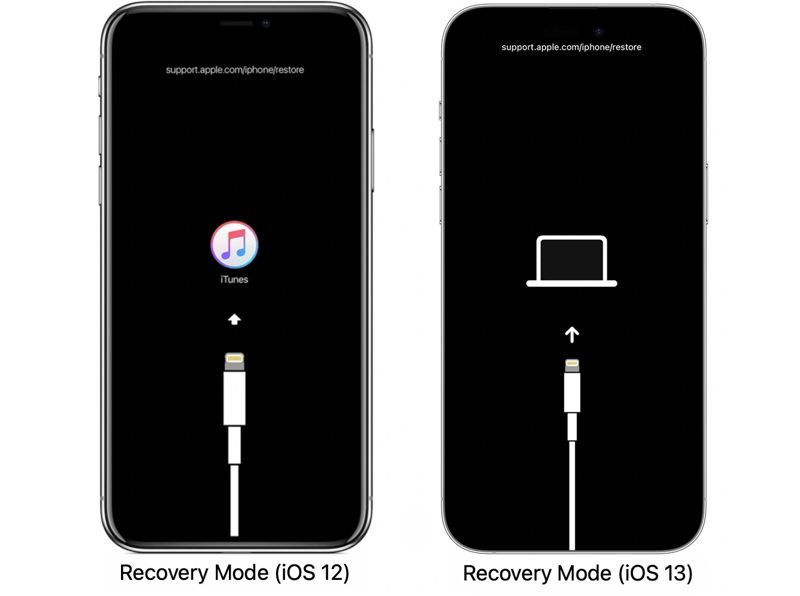
В iOS 12 и более ранних версиях после загрузки iPhone в режиме восстановления вы увидите логотип iTunes. В iOS 13 и более поздних версиях на экране будет отображаться альтернативное сообщение «Подключиться к компьютеру».
Часть 2: Как перевести iPhone в режим восстановления
Для перевода iPhone в режим восстановления, если он неактивен или не реагирует, вам понадобится компьютер, USB-кабель и последняя версия iTunes или Finder, в зависимости от вашей операционной системы. Кроме того, комбинация кнопок различается в зависимости от модели вашего iPhone.
Шаг 1. Откройте iTunes или Finder:
В Windows откройте iTunes.
В macOS Mojave или более ранней версии откройте iTunes.
В macOS Catalina или более поздних версиях откройте Finder.
Советы: Если вы используете Windows 11/10, вы также можете воспользоваться следующими средствами: Устройства Apple Приложение.
Шаг 2. Подключите iPhone к компьютеру с помощью совместимого кабеля.
Шаг 3. Переведите свой iPhone в режим восстановления:
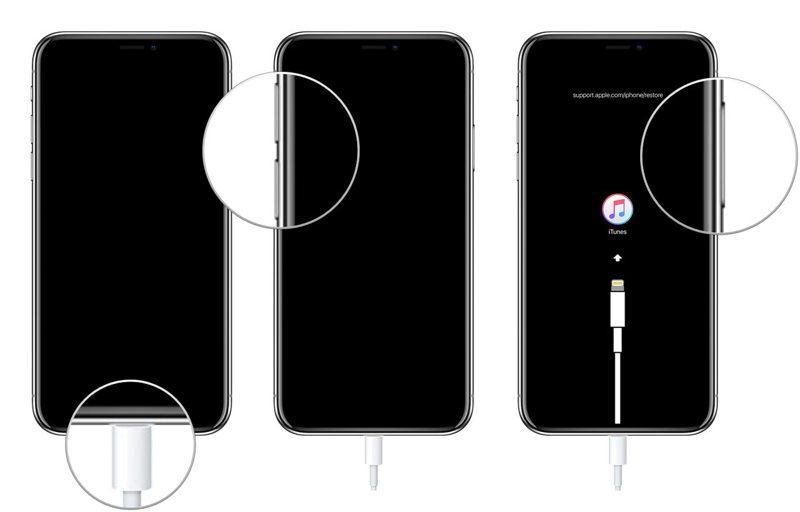
Для iPhone 8 и новее
Нажмите и быстро отпустите Увеличение громкости .
Нажмите и быстро отпустите Уменьшение громкости .
Длительное нажатие Боковую .
Когда появится экран «Подключиться к iTunes» или «Подключиться к ПК», отпустите кнопку. Боковую .
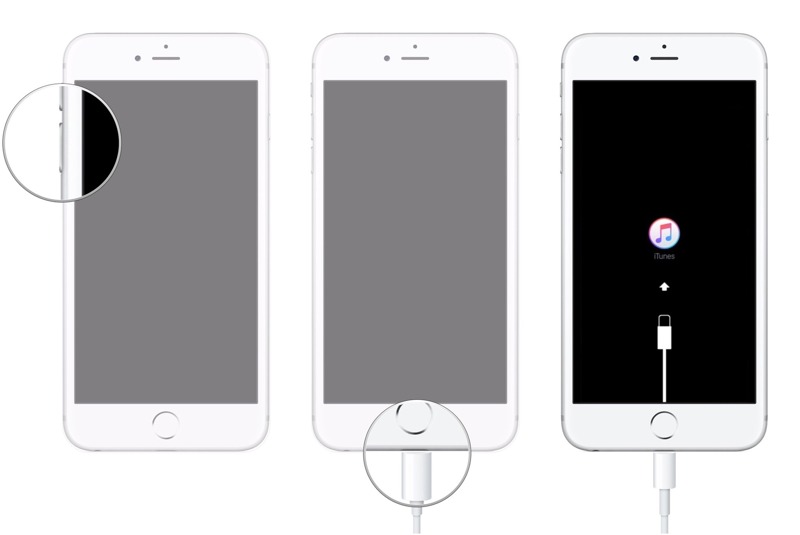
Для iPhone 7 / 7 Plus
Удерживая нажатой Уменьшение громкости + Боковую вместе.
Отпустите кнопки, как только увидите экран режима восстановления.
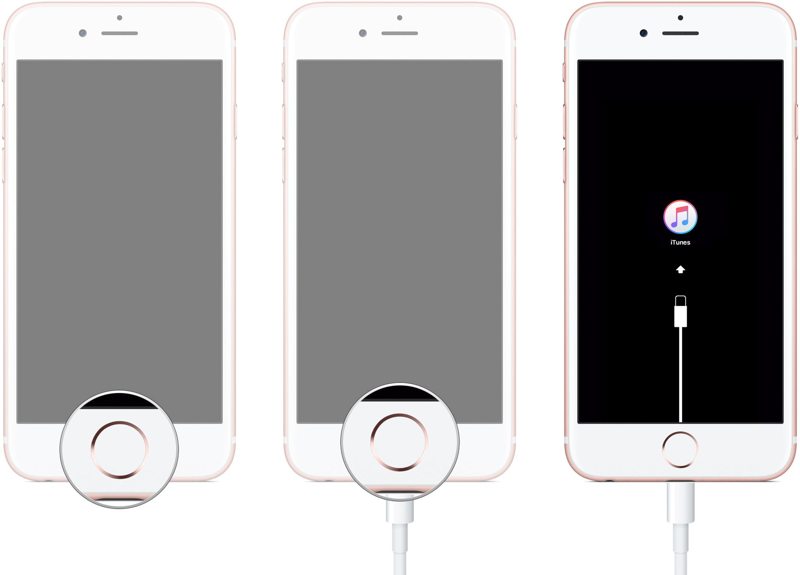
Для iPhone 6s и ранее
Удерживая нажатой Главная + Рейтинг or Режим сна / Пробуждение одновременно.
Отпустите кнопки, если ваш iPhone загружается в режим восстановления.
Часть 3: Как использовать режим восстановления iPhone
Как уже упоминалось ранее, после загрузки iPhone в режим восстановления вы можете сделать две вещи. Вы можете либо обновить iOS до последней версии, либо восстановить заводские настройки вашего iPhone и удалить все ваши данные.
Шаг 1. Как только iTunes или Finder обнаружат ваш iPhone в режиме восстановления, появится диалоговое окно.
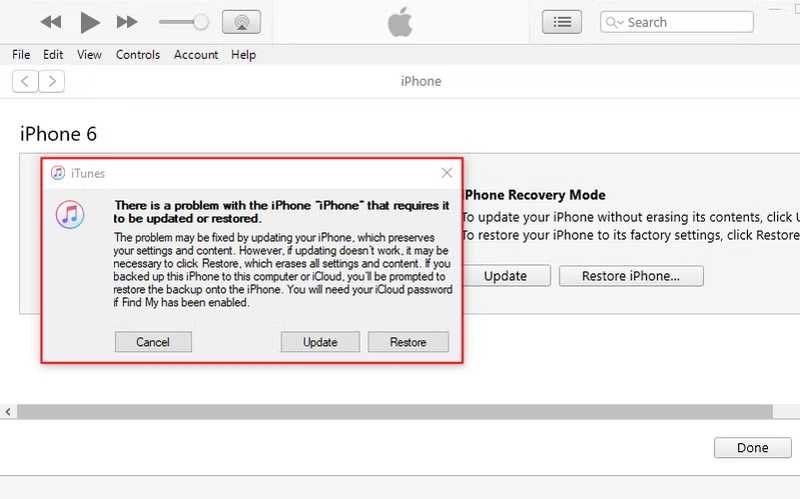
Шаг 2. Если вам нужно обновить свой iPhone, нажмите на кнопку. Обновление ПО Затем iTunes или Finder выполнят поиск доступных обновлений и установят их автоматически.
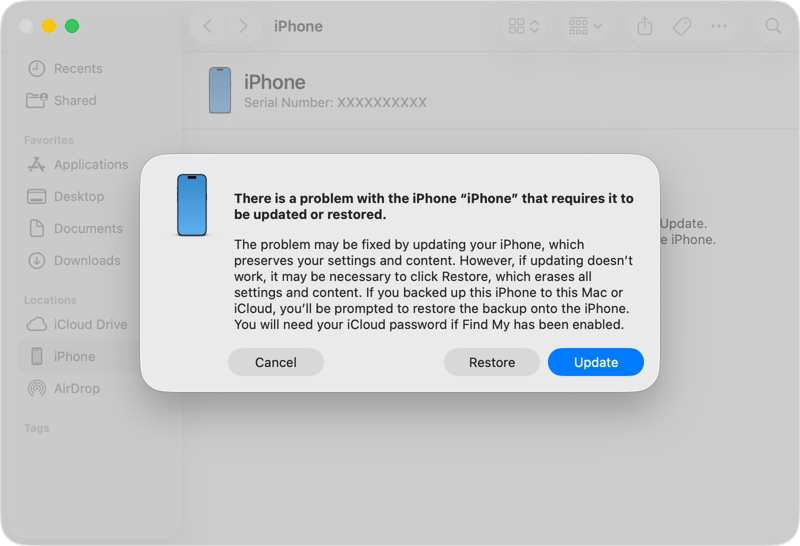
Если вы хотите восстановить устройство, нажмите на кнопку. Восстановить Вместо этого нажмите кнопку. Затем следуйте инструкциям на экране, чтобы восстановить заводские настройки устройства.
Шаг 3. После завершения процесса ваш iPhone должен перезагрузиться.
Примечание: Обычно этот процесс занимает менее 15 минут. Если это занимает больше времени, лучше отключить iPhone и повторить шаги.
Часть 4: Что делать, если iPhone не загружается в режим восстановления
Если вам не удаётся перевести iPhone в режим восстановления, причины могут быть сложными. Однако вы можете выполнить следующие действия по порядку, чтобы устранить программные сбои и обновить iOS.
Решение 1: Перезагрузите свой iPhone
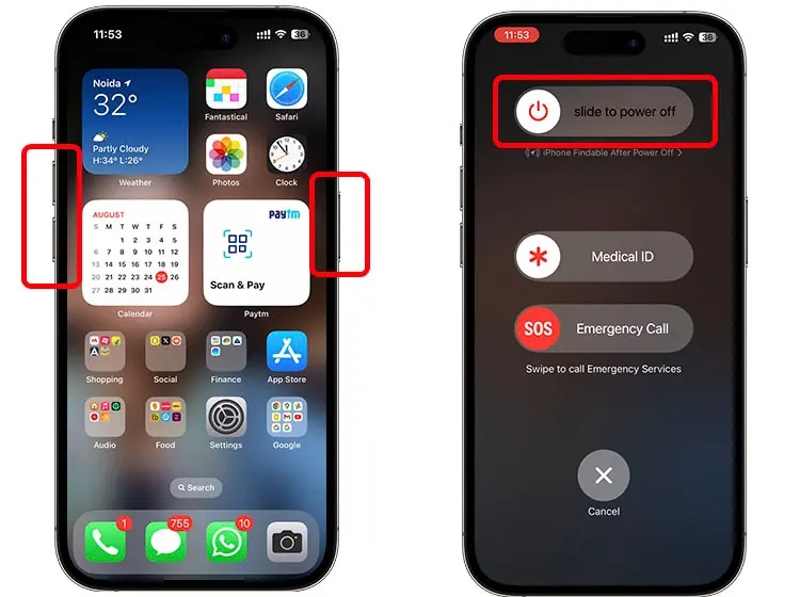
Для iPhone с функцией Face ID удерживайте любую из этих кнопок. Объём и Боковую Нажмите кнопки одновременно. Как только появится экран выключения, отпустите кнопки. Затем переместите ползунок, и экран погаснет. Через несколько минут удерживайте кнопки. Боковую кнопку, пока вы не увидите логотип Apple.
Для iPhone без Face ID нажмите и удерживайте кнопку Боковую or Режим сна / Пробуждение Нажимайте кнопку, пока не появится экран выключения. Переместите ползунок, чтобы выключить устройство. Затем включите его снова, нажав кнопку. Боковую or Режим сна / Пробуждение .
Затем подключите свой iPhone к компьютеру и переведите его в режим восстановления.
Решение 2: Загрузка в режим DFU.
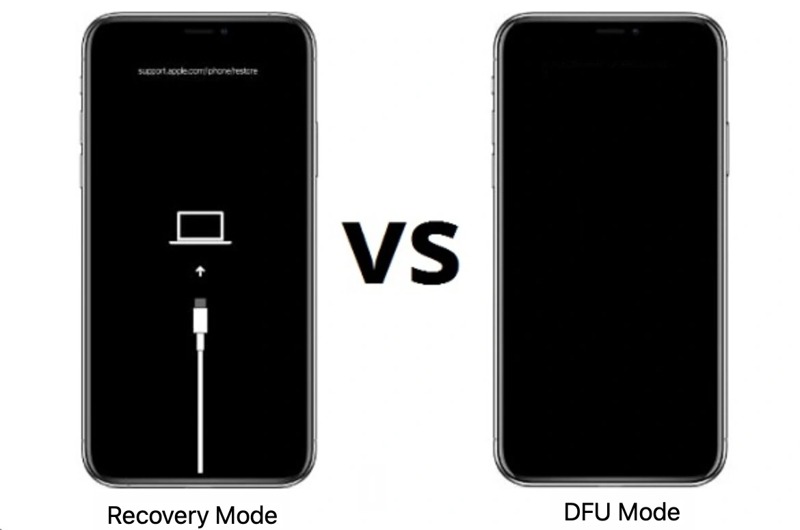
Шаг 1. Подключите свой iPhone к компьютеру с помощью USB-кабеля.
Шаг 2. Откройте iTunes или Finder.
Шаг 3. Поместите ваше устройство в Режим DFU:
Для iPhone 8 и более новых моделей
Быстро нажмите и отпустите Увеличение громкости .
Сделайте то же самое с Уменьшение громкости .
Удерживайте кнопку Боковую Нажимайте кнопку, пока экран не погаснет.
Держите Боковую кнопку и нажмите Уменьшение громкости секунд 5.
Затем отпустите Боковую кнопку, продолжая удерживать Уменьшение громкости секунд 10.
Для iPhone 7 / 7 Plus
Удерживайте кнопку Громкость вниз + сторона вместе на 10 секунды.
Продолжайте нажимать Уменьшение громкости Нажмите кнопку на 5 секунд, затем отпустите. Боковую .
Для iPhone 6s и ранее
Удерживайте кнопку Главная + Вверх или Режим сна / Пробуждение кнопки для секунд 10.
Отпустите кнопку Рейтинг or Режим сна / Пробуждение кнопку, но продолжайте нажимать Главная секунд 5.
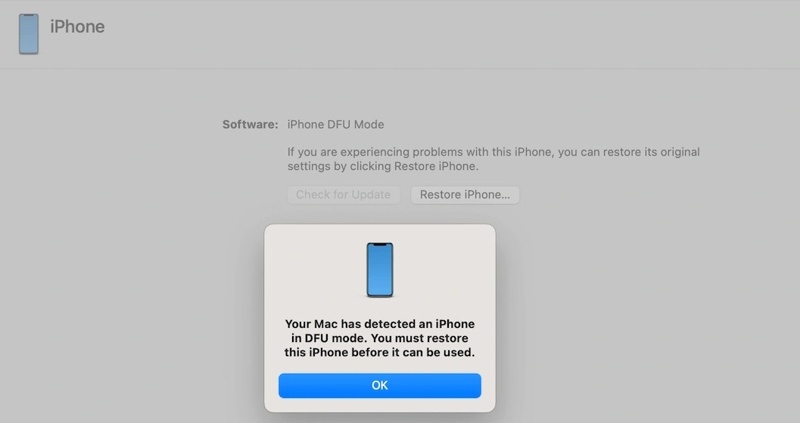
Шаг 4. Затем восстановите свой iPhone.
Решение 3: Попробуйте альтернативный вариант
Apeaksoft iOS Восстановление системы Это лучшее альтернативное решение для устранения неполадок с программным обеспечением и обновления вашего iPhone, если режим восстановления не работает. Кроме того, интуитивно понятный интерфейс упрощает этот процесс.
Лучшее альтернативное решение для обновления и восстановления iPhone.
- Исправлен широкий спектр программных ошибок.
- Устранены более 150 ошибок и багов.
- Восстановление данных с зависших устройств.
- Поддерживаются iOS 26/iPadOS 26 и более ранние версии.

Вот пошаговая инструкция по обновлению и восстановлению вашего iPhone:
Шаг 1. Сканирование вашего iPhone
Запустите лучшую программу для восстановления iOS после установки её на компьютер. Подключите свой iPhone к компьютеру с помощью кабеля Lightning. Нажмите Начальный кнопку после обнаружения вашего устройства.

Шаг 2. Проверить информацию об устройстве
Нажмите фиксированный кнопку, выберите режим и нажмите кнопку подтвердить Нажмите кнопку. Затем выберите информацию о своем iPhone в форме.

Шаг 3. Ремонт iPhone
Обязательно укажите правильную версию. Обновить до версии, Наконец, нажмите Ремонт Нажмите кнопку внизу, чтобы начать устранение программных неполадок на вашем устройстве.

Заключение
В этом руководстве объясняется, как Переведите свой iPhone 16e в режим восстановления. и как это сделать на других моделях. Вы можете следовать нашим инструкциям, чтобы обновить программное обеспечение на вашем устройстве или восстановить заводские настройки. Если вам не удается перевести устройство в режим восстановления, вы можете решить эту проблему с помощью наших решений. Apeaksoft iOS Восстановление системы Это лучшее альтернативное решение для устранения неполадок и обновления программного обеспечения.
Статьи по теме
В этом пошаговом руководстве представлены три подхода к разблокировке iPhone, который был объявлен утерянным или украденным, с помощью компьютера или без него.
Если при активации iPhone появляется сообщение «Невозможно активировать», следуйте нашим решениям, чтобы устранить эту проблему и быстро активировать свое устройство.
Здесь вы узнаете о пяти методах восстановления данных iPhone с резервной копией или без нее после случайного удаления или сброса настроек к заводским.
В этом руководстве описаны проверенные методы восстановления фотографий с неисправного iPhone или iPad, даже если вы не создавали резервную копию устройства.



