


Как восстановить фотографии с поврежденного iPhone из iCloud или с компьютера

Хотя iPhone — это продвинутые мобильные устройства, они так же уязвимы, как и другие цифровые устройства. Предположим, ваш iPhone выскользнул из рук и упал на дорогу. Вероятно, ваше устройство сломалось и вообще не включается. В результате вы потеряете доступ к своим данным. Хорошая новость в том, что вы можете Как сфотографировать iPhone с разбитым экраномВ этом подробном руководстве представлены проверенные методы.
СОДЕРЖАНИЕ СТРАНИЦЫ:
- Часть 1: Как восстановить фотографии с неисправного iPhone без резервной копии
- Часть 2: Как перенести фотографии с неисправного iPhone с помощью кабеля
- Часть 3: Как перенести фотографии с неисправного iPhone из iCloud
- Часть 4: Как восстановить фотографии с неисправного iPhone с помощью резервной копии iTunes
Часть 1: Как восстановить фотографии с неисправного iPhone без резервной копии
С Apeaksoft iPhone Восстановление данныхС помощью этой программы можно восстановить фотографии с поврежденного iPhone без резервной копии. Она способна сканировать память, находить фотографии, видео, документы и другие файлы, позволяя быстро их восстановить. Все, что вам нужно, — это компьютер и совместимый кабель.

Загружено более 1,000,000 пользователей
- Восстановите фотографии с неисправного iPhone или iPad за 3 шага.
- Откройте резервную копию в iTunes или iCloud и извлеките фотографии.
- Доступен широкий спектр типов данных.
- Просматривайте фотографии на своем сломанном iPhone.
- Поддерживаются последние версии iOS и iPadOS.

Как восстановить фотографии с поврежденного iPhone без резервной копии
Шаг 1. Подключиться к вашему iPhone
Запустите программу для восстановления фотографий с iPhone после установки её на ваш компьютер. Существует также версия для Mac. Подключите свой iPhone к компьютеру с помощью кабеля Lightning. Убедитесь, что вы доверяете этому компьютеру. Как только ваш iPhone будет обнаружен, нажмите кнопку... Начать сканирование .

Шаг 2. Предварительный просмотр фотографий
После сканирования выберите тип данных, которые хотите восстановить. Здесь мы выбираем Фотопленка и Photo LibraryЗатем просмотрите все фотографии на своем сломанном iPhone.

Шаг 3. Получить фотографии
Отметьте галочкой каждую фотографию, которую хотите вернуть. Нажмите на кнопку. Recover нажмите кнопку, укажите папку для сохранения и нажмите Recover Чтобы снова восстановить фотографии с вашего сломанного iPhone без использования iCloud.

Часть 2: Как перенести фотографии с неисправного iPhone с помощью кабеля
Один из простых способов перенести фотографии с iPhone с разбитым экраном — использовать физический кабель. Даже если сенсорный экран неисправен, вы всё ещё можете получить доступ к своей фотобиблиотеке на памяти с помощью компьютера. Также это может помочь. Восстановить удаленные фотографии с iPadЭтот способ требует наличия компьютера, который вы подключили к своему iPhone.
Шаг 1. Подключите свой iPhone к компьютеру с помощью USB-кабеля.
Шаг 2. Откройте «Проводник».
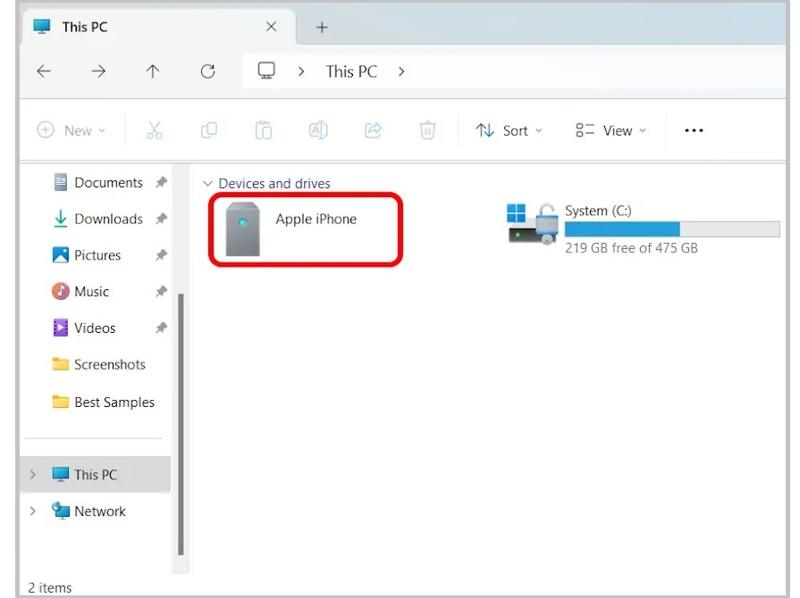
Шаг 3. Нажмите на свой iPhone под Устройства и диски заголовок.
Шаг 4. Перейдите в Внутренние хранения и DCIM.
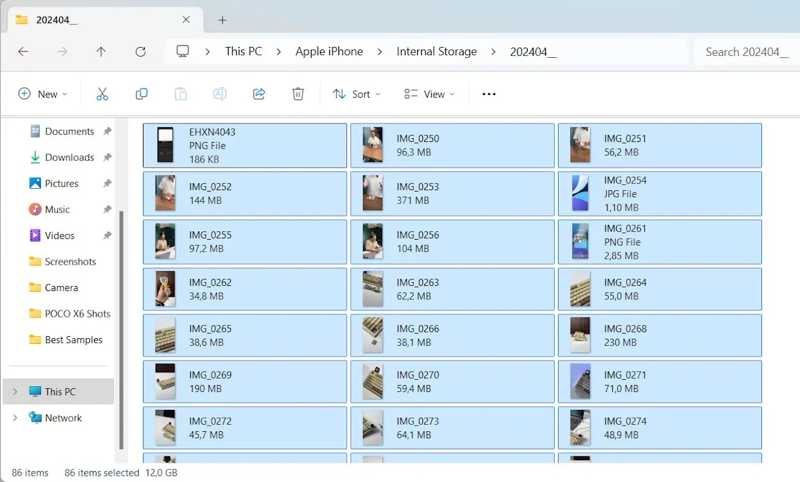
Шаг 5. Выберите наиболее подходящую папку, затем просмотрите фотографии в Фотопленке.
Шаг 6. Выберите нужные фотографии, скопируйте и вставьте их на рабочий стол.
Часть 3: Как перенести фотографии с неисправного iPhone из iCloud
iCloud предоставляет два способа хранения фотографий с iPhone. Если вы включили iCloud Photos на своем iPhone, медиафайлы будут автоматически синхронизироваться с iCloud. Другой способ — это резервное копирование iPhone в iCloud, как автоматически, так и вручную.
Как восстановить фотографии с неисправного iPhone через iCloud
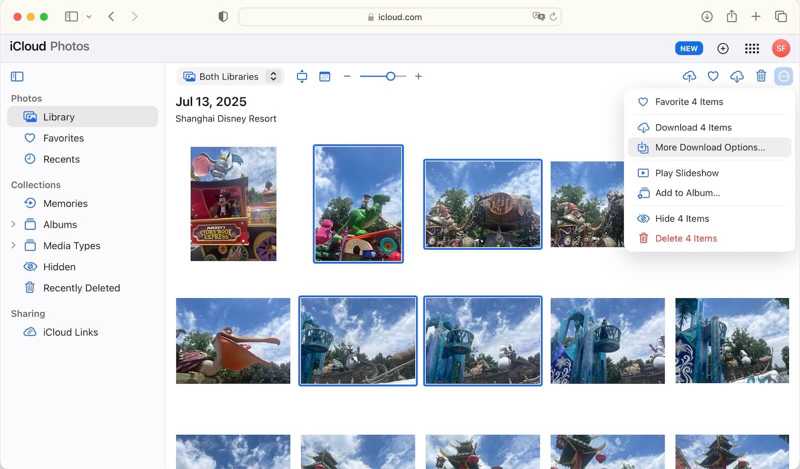
Шаг 1. Войти в www.icloud.com с помощью вашего Apple ID и пароля в браузере.
Шаг 2. Выбирайте Фото чтобы войти в iCloud Photos.
Шаг 3. Направляйтесь к Библиотека альбом на боковой панели.
Шаг 4. Штамповочный пресс Ctrl or команда Нажмите на клавиатуре, затем выберите нужные элементы.
Шаг 5. Нажмите Скачать и выберите Скачать [количество] элементов.
Шаг 6. Затем вы сможете восстановить фотографии с разбитого iPhone в своем устройстве. Скачать папку.
Как восстановить фотографии с поврежденного iPhone с помощью резервной копии iCloud
Шаг 1. Включите другой iPhone с достаточным объемом памяти.
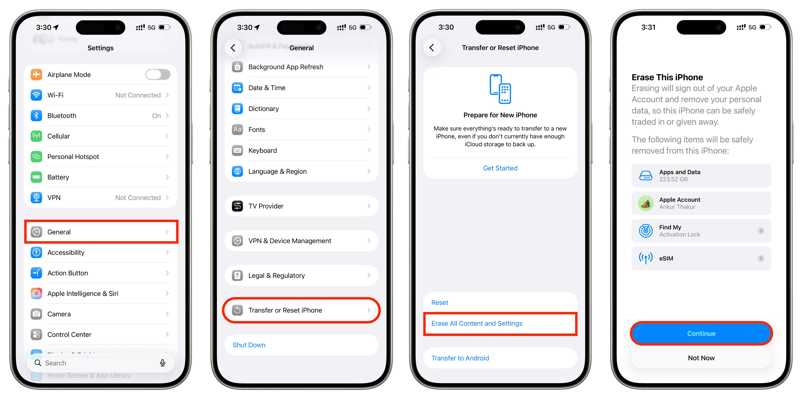
Шаг 2. Перейдите на Настройки, Общие и Перенос или сброс iPhone.
Шаг 3. Нажмите Стереть контент и настройки.
Шаг 4. Следуйте инструкциям на экране, чтобы стереть данные с вашего iPhone.
Шаг 5. Затем перезагрузите устройство и выполните настройку.
Шаг 6. Обязательно подключитесь к сети Wi-Fi.

Шаг 7. Когда вы достигнете Перенесите свои приложения и данные экран, выберите Из резервной копии iCloud.
Шаг 8. Войдите в систему, используя учетные данные Apple ID, привязанные к вашему неисправному iPhone.
Шаг 9. Выберите последнюю резервную копию и восстановите её.
Часть 4: Как восстановить фотографии с неисправного iPhone с помощью резервной копии iTunes
Если вы хотите восстановить фотографии с поврежденного iPhone без iCloud, вы можете использовать резервную копию на компьютере. Необходимое условие — наличие резервной копии в iTunes или Finder. Кроме того, вам потребуется устройство iOS с достаточным объемом памяти.
Шаг 1. Подключите устройство iOS к компьютеру с помощью совместимого кабеля.
Шаг 2. Откройте iTunes в Windows и macOS Mojave или более ранних версиях. Откройте Finder в macOS Catalina или более поздних версиях.
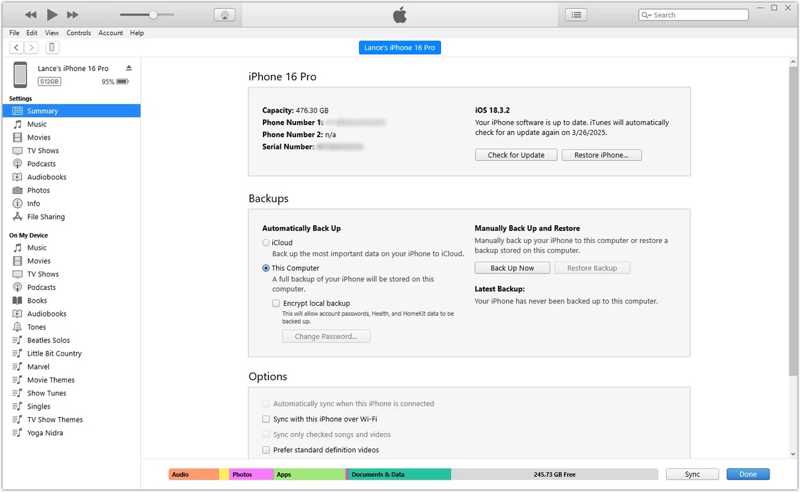
Шаг 3. Как только ваше устройство будет распознано, нажмите кнопку Телефон нажмите кнопку в iTunes, затем выберите Резюме.
В Finder нажмите на имя вашего устройства и перейдите в раздел Общие.
Шаг 4. Нажмите Восстановить из копии .
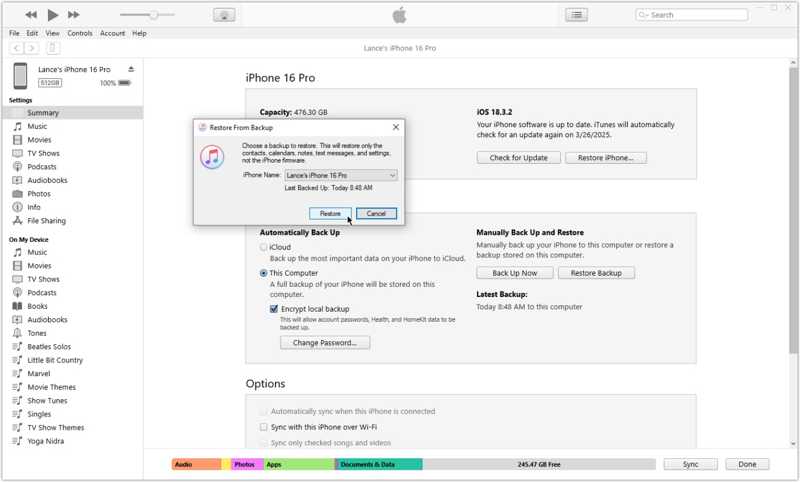
Шаг 5. Выберите последнюю резервную копию и нажмите кнопку. Восстановить .
Дальнейшее чтение
Заключение
В этом руководстве представлены пять способов Как перенести фотографии с неисправного iPhone С резервной копией или без неё. Физический кабель — простой способ извлечь фотографии с вашего устройства iOS. iCloud позволяет загружать фотографии с iPhone в браузере или восстанавливать их из резервной копии. Резервная копия на компьютере — ещё один вариант. Apeaksoft iPhone Восстановление данных Позволяет восстанавливать фотографии с iPhone без резервной копии.
 Apeaksoft iPhone Восстановление данных
 Восстановите удаленные или потерянные данные с устройств iOS, iTunes и резервных копий iCloud.
Статьи по теме




