


Что делать, если в настройках отсутствуют Face ID и пароль?

Компания Apple представила Face ID и пароль для блокировки экрана, чтобы защитить ваши данные на iPhone. В качестве мер безопасности вы можете получить доступ к своему устройству только после сканирования лица или ввода пароля. После приобретения совместимого iPhone вы можете настроить Face ID и пароль, а также изменить их. Однако эта опция может быть недоступна или отсутствовать в настройках. В этой статье объясняется, что делать, если... В настройках отсутствует опция распознавания лица и ввода пароля..
СОДЕРЖАНИЕ СТРАНИЦЫ:
Часть 1: Что означает отсутствие Face ID и пароля?
Обычно опция Face ID и пароль находится в приложении «Настройки» на вашем iPhone, прямо под Siri и поиском. Тем не менее, со временем эта опция исчезает или скрывается. В целом, Apple не будет перемещать или изменять опцию Face ID и пароль.
Эта проблема обычно возникает, когда вы случайно или намеренно устанавливаете ограничения на время использования экрана. Кроме того, причиной могут быть сбои в программном обеспечении. В любом случае, эта проблема вызвана неправильными настройками и ошибками в программном обеспечении.
Часть 2: Что делать, если отсутствует опция распознавания лица и ввода пароля.
Решение 1: Разрешить изменение пароля
Как уже упоминалось ранее, в настройках iPhone отсутствует опция Face ID и пароль из-за ограничений. Чтобы исправить эту проблему и восстановить доступ к опции, включите возможность смены пароля.
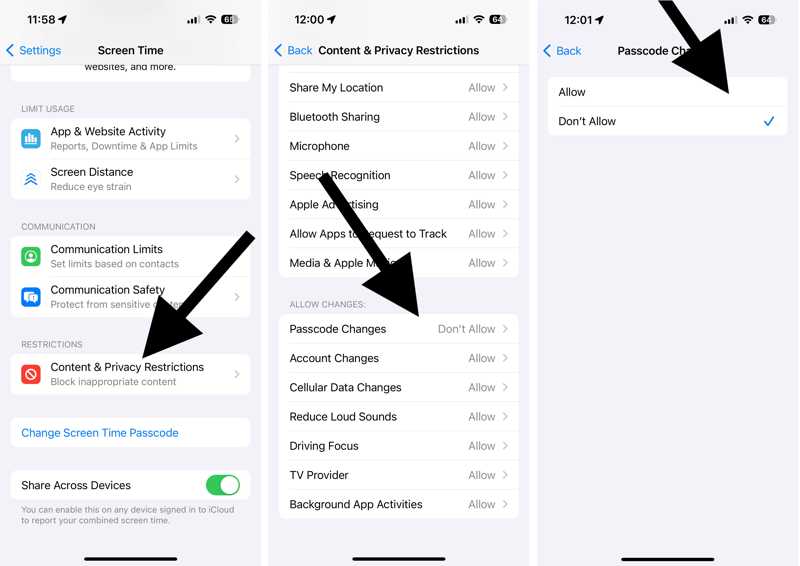
Шаг 1. Откройте приложение Настройки приложение на вашем iPhone.
Шаг 2. Перейдите на Экранное время и введите свой пароль Экранного времени.
Наконечник: Если вы забыли пароль для функции «Экранное время», вам сначала нужно сбросить его, используя пароль от вашей учетной записи Apple ID.
Шаг 3. Выбирайте Содержание и ограничения конфиденциальности.
Шаг 4. Найдите РАЗРЕШИТЬ ИЗМЕНЕНИЯ раздел и нажмите Изменения пароля.
Шаг 5. Убедитесь, что это установлено на Разрешить.
Решение 2: Отключите ограничения.
Ещё один способ восстановить отсутствующие функции Face ID и пароля — полностью отключить ограничения на вашем устройстве. Для этого потребуется пароль от функции «Экранное время». Кроме того, это отключит все ограничения.
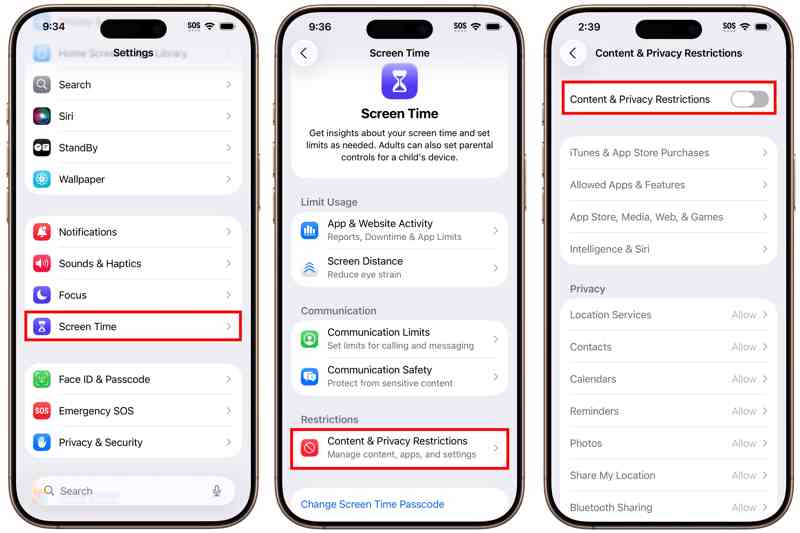
Шаг 1. Перейдите на Экранное время и на Вашем Настройки приложение
Шаг 2. Введите пароль для экранного времени.
Шаг 3. Выберите Содержание и ограничения конфиденциальности опцию.
Шаг 4. Далее, выключите Содержание и ограничения конфиденциальности.
Решение 3: перезагрузить iPhone
В качестве базового способа устранения неполадок перезагрузка iPhone может исправить широкий спектр программных сбоев, таких как отсутствие настроек Face ID и пароля. Это решение закрывает все фоновые приложения, включая приложение «Настройки».
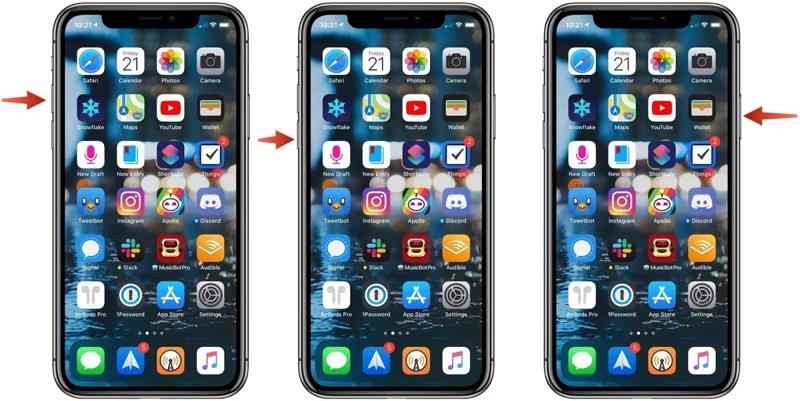
Шаг 1. Нажмите и удерживайте одну из Объём кнопки + Боковую до тех пор, пока не появится экран выключения питания.
Шаг 2. Переместите ползунок, чтобы выключить iPhone.
Шаг 3. Через несколько минут нажмите и удерживайте кнопку Боковую кнопку, пока вы не увидите логотип Apple.
Шаг 4. Далее откройте приложение «Настройки», чтобы проверить, появилась ли эта опция снова.
Решение 4: Сброс всех настроек
Если в приложении «Настройки» отсутствуют опции Face ID и «Пароль», вы можете их сбросить. Функция «Сбросить все настройки» восстанавливает все параметры до заводских значений и возвращает опции Face ID и «Пароль».
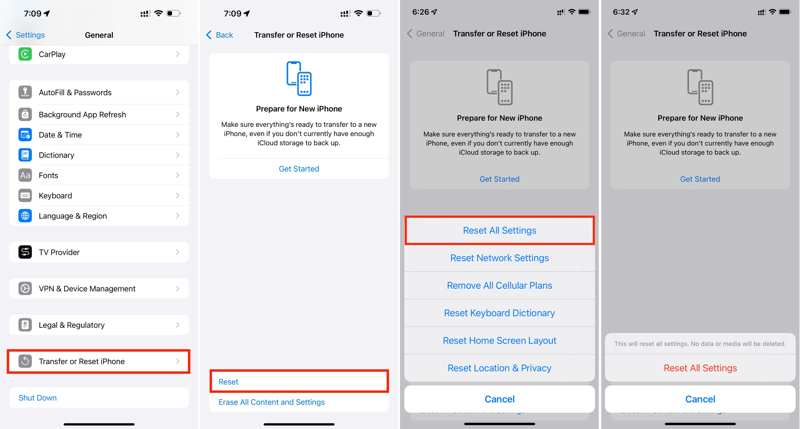
Шаг 1. Запустите свой Настройки приложение с главного экрана.
Шаг 2. Перейдите на Общие, Перенос или сброс iPhone и Сброс.
Шаг 3. Выбирайте Сбросить все настройки.
Шаг 4. Введите пароль вашего iPhone.
Шаг 5. Далее нажмите Сбросить все настройки чтобы подтвердить это.
Шаг 6. Когда закончите, вернитесь к Настройки Проверьте приложение и убедитесь, что отображаются опции Face ID и Passcode.
Дальнейшее чтение
Часть 3: Комплексное решение для устранения проблем с отсутствием распознавания лица и пароля.
После выполнения описанных выше стандартных действий пропавшие Face ID и пароль должны появиться в приложении «Настройки». Если этого не произойдет, вам понадобится мощный инструмент для разблокировки iOS, например, Apeaksoft iFoneKit iOS UnlockerЭто позволяет отключить неисправные функции Face ID и ввода пароля.

Загружено более 1,000,000 пользователей
- Удалите Face ID и пароль со своего iPhone.
- Простой в использовании, позволяет выполнить весь процесс за 3 шага.
- Не запрашивайте пароль iPhone или Apple ID.
- Поддерживаются последние версии iOS и iPadOS.

Как исправить проблему с пропавшими Face ID и паролем на вашем iPhone
Шаг 1. Установите iFoneKit
Запустите программу для разблокировки iPhone после установки на ваш компьютер. Существует также другая версия для macOS 10.7 и выше. Выберите её. Разблокировать экран ios режим, чтобы продолжить.

Шаг 2. Ссылка на ваш iPhone
Подключите свой iPhone к компьютеру с помощью кабеля Lightning. Как только программа обнаружит ваше устройство, она считает и загрузит информацию о нем. Нажмите на кнопку. контакт Кнопка для загрузки прошивки.

Шаг 3. Удалите Face ID и пароль.
После загрузки нажмите кнопку OK Нажмите кнопку в диалоговом окне подтверждения. Подтвердите еще раз Нажмите кнопку для проверки прошивки. После этого программа начнет удалять вашу Face ID и пароль.

Заключение
Теперь вы должны понимать, что делать, если... Отсутствуют настройки Face ID и пароля.Вы можете воспользоваться нашими решениями, чтобы устранить проблему и восстановить эту опцию в приложении «Настройки». Apeaksoft iFoneKit iOS Unlocker Эта программа позволяет удалить Face ID и пароль с вашего устройства iOS.

Статьи по теме




