


Как разблокировать iPhone на Chromebook, если забыл пароль

«У меня старый iPhone, и я забыл пароль блокировки экрана. Могу ли я разблокировать мой iPhone от Chromebook?" Если вы забыли пароль или ваш iPhone отключен из-за многократных попыток ввода неверного пароля, сбросьте настройки iPhone до заводских с помощью ПК или Mac. Однако Chromebook использует другую операционную систему, ChromeOS. В этом руководстве обсуждается, можно ли исправить проблему блокировки экрана на устройствах iOS с помощью Chromebook.
СОДЕРЖАНИЕ СТРАНИЦЫ:
Часть 1: Можно ли разблокировать iPhone на Chromebook?
Разблокировка iPhone подразумевает два действия: доступ к отключенному устройству iOS, которое зависло на экране «iPhone недоступен» или «Блокировка безопасности» из-за слишком большого количества неудачных попыток ввода пароля, или обход экрана блокировки на iPhone или iPad.
Однако разблокировать отключенный iPhone на Chromebook с помощью iTunes невозможно. Сначала давайте посмотрим, возможно ли подключить ваш iPhone к Chromebook. Хорошо известно, что устройства iOS используют порт подключения Lightning от Apple. С другой стороны, большинство Chromebook не имеют встроенного разъема Apple. Только последние модели Chromebook более высокого класса имеют порты Thunderbolt 3 или USB-type C, которые позволяют вам подключать iPhone к Chromebook напрямую. В противном случае вам придется приобрести адаптер для подключения вашего iPhone к Chromebook.
Более того, ChromeOS не поставляется с собственными приложениями для разблокировки или даже для взаимодействия с устройствами iOS, такими как iPhone или iPad. Другими словами, ChromeOS основана на браузере Chrome от Google, поэтому в ней отсутствует глубокая интеграция и поддержка продуктов и сервисов Apple.
Часть 2: Разблокировка отключенного iPhone в Chrome
Помимо iTunes для Chromebook, чтобы разблокировать iPhone, вы также можете получить доступ к iCloud в браузере Chrome, чтобы завершить работу. Вы можете стереть свое устройство вместе с паролем экрана блокировки удаленно. Однако есть предварительные условия:
1. На заблокированном устройстве должна быть включена функция «Найти iPhone» или «Найти iPad».
2. Ваше устройство iOS и Chromebook в данный момент подключены к сети.
3. Вы все еще помните свой пароль Apple ID.
Шаг 1. Перейдите на www.icloud.com в Chrome и войдите в iCloud без вашего Apple ID и пароля. Введите код подтверждения на экране, если вы настроили двухфакторную аутентификацию.
Шаг 2. Выберите Find My чтобы перейти на страницу iCloud Find My. Вы также можете зайти на www.icloud.com/find и войти в свою учетную запись напрямую.
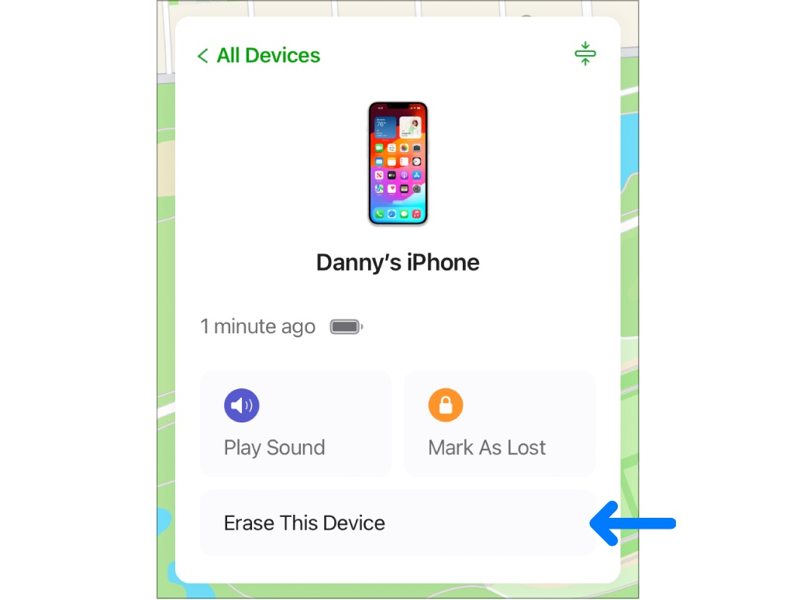
Шаг 3. После Найти мой логин, потяните вниз Все устройства меню в верхней части экрана и выберите свой iPhone в списке. Затем Find My отследит ваше устройство на карте.
Шаг 4. Затем нажмите Удалить это устройство на всплывающем диалоговом окне. Если будет предложено, нажмите Стереть. Затем введите свой номер телефона, нажмите Продолжить, введите пароль Apple ID еще раз и подтвердите свое действие.
Советы: Если ваш iPhone находится в автономном режиме, процесс стирания начнется при следующем подключении к сети.
Часть 3: Предотвращение будущих блокировок iPhone
Хотя подключение iPhone к Chromebook возможно, рабочий процесс разблокировки экрана iOS утомителен. Поэтому вам лучше узнать, как не забыть свой пароль iPhone в будущем.
1. Настройте альтернативные методы разблокировки. В настоящее время большинство iPhone и iPad поддерживают биометрические блокировки экрана, такие как Face ID или Touch ID.
2. Создайте запоминающийся пароль. Вы можете использовать пароль, связанный с вашим или вашей семьи днем рождения, номером телефона и т. д. Кроме того, записать свой пароль — это хорошая идея.
3. Регулярно делайте резервную копию iPhone. Лучше сделайте резервную копию пароля iPhone и важных данных в iCloud или на компьютере. Вы не потеряете свои данные, даже если вам придется разблокировать устройство, стерев его.
Дополнительные советы: Разблокировка iPhone без пароля на Windows/Mac
Если методы с использованием Chromebook не сработают или вы забудете пароль от своей учетной записи Apple ID, вам может понадобиться специальная программа для разблокировки iPhone. Поскольку большинство устройств Chromebook не могут запускать полноценные программы для разблокировки iOS на настольных компьютерах, вы можете использовать ПК с Windows или Mac для запуска таких инструментов, как... Apeaksoft iFoneKit iOS Unlocker для более эффективного снятия различных блокировок iPhone.

Загружено более 1,000,000 пользователей
- Лучший способ разблокировать iPhone или iPad на Windows/Mac.
- Разблокируйте устройство iOS с помощью любого пароля.
- Работает с 4-значными/6-значными паролями, Face ID и Touch ID.
- Обеспечивает высокий процент успеха — до 99%.
- Предлагайте дополнительные функции, такие как удаление Apple ID, обход MDM и многое другое.
- Поддержка последних версий iOS, iPhone, iPad и iPod Touch.

Шаг 1. Обнаружить свой iPhone
Скачайте и установите приложение для разблокировки iPhone. Затем запустите его и выберите... Разблокировать экран ios mode. Затем подключите iPhone к Chromebook с помощью кабеля Lightning. Приложение автоматически обнаружит ваше устройство.

Шаг 2. Проверьте информацию об устройстве
Нажмите Начать кнопку для загрузки информации об устройстве, например Категория устройства, Тип устройства, Модель устройства, и многое другое. Затем проверьте их, и если какой-либо вариант неверен, исправьте его самостоятельно. Затем нажмите на Начать кнопку, чтобы начать загрузку необходимого пакета прошивки.

Шаг 3. Разблокировать айфон
После завершения загрузки прошивки нажмите кнопку OK Кнопка для удаления блокировки экрана. Затем вам потребуется... Подтвердите еще раз Разблокировка вашего устройства. Во время этого процесса необходимо держать два устройства подключенными.

Советы: Поскольку этот процесс может стереть все ваши данные, вам лучше создайте резервную копию вашего iPhone в iCloud или ваш компьютер, чтобы избежать потери данных.
Часть 4: Часто задаваемые вопросы о разблокировке iPhone на Chromebook
Можно ли использовать iTunes для разблокировки iPhone на Chromebook?
Нет. iTunes работает только на Windows/Cac. На Chromebook установлена ChromeOS. Вы не можете использовать iTunes напрямую на Chromebook для разблокировки iPhone.
Приведет ли разблокировка iPhone на Chromebook к удалению всех данных на моем iPhone?
Да. Независимо от того, используете ли вы iCloud или специальную программу для разблокировки iPhone, такую как Apeaksoft iFoneKit iOS Unlocker для Windows/Mac, ваши данные будут удалены. Резервное копирование вашего iPhone прежде чем начать процесс разблокировки.
Что делать, если я забыл пароль iCloud?
Если у вас нет доступа к Apple ID, вы не сможете использовать iCloud для разблокировки iPhone на Chromebook. Вы можете попробовать восстановить ваш пароль iCloud первый.
Заключение
Это руководство объяснило, есть ли у вас можно разблокировать iPhone на Chromebook с помощью iTunesКонечно, iTunes недоступен на ChromeOS. Вы можете разблокировать свое устройство iOS в iCloud через браузер. В качестве альтернативы, Apeaksoft iFoneKit iOS Unlocker Позволяет восстановить доступ к заблокированному устройству в Windows/Mac.

Статьи по теме




