


Почему не работает Face ID и как это исправить.

«Я обновил свой iPhone 11 до iOS 18, и Face ID не работает. Я даже не могу открыть некоторые приложения, которые требуют Face ID. Как я могу решить эту проблему?» Когда ваш iPhone отказывается распознавать ваше лицо, вам нужно включить его с помощью пароля. Это означает, что вам придется вводить пароль несколько раз. В этом руководстве объясняется… Почему у меня не работает Face ID? и как быстро решить эту проблему.
СОДЕРЖАНИЕ СТРАНИЦЫ:
Часть 1: Почему не работает Face ID?
Хорошо известно, что Face ID работает как с аппаратным, так и с программным обеспечением. После настройки на совместимом устройстве вы можете отсканировать свое лицо, чтобы получить к нему прямой доступ. Давайте сначала разберемся, почему Face ID не работает на вашем iPhone.
- 1.Камера TrueDepth повреждена или заблокирована.
- 2.Ваш iPhone не был разблокирован более 38 часов, вы только что его включили или он просто заряжается.
- 3.Ваш iPhone заблокирован дистанционно.
- 4.Вы вызываете экран экстренного вызова SOS.
- 5.Ваш iPhone завис на экране блокировки.
- 6.Устаревшее программное обеспечение.
- 7.Программные сбои.
Часть 2: Что делать, если Face ID не работает
Решение 1: Очистка камеры TrueDepth.
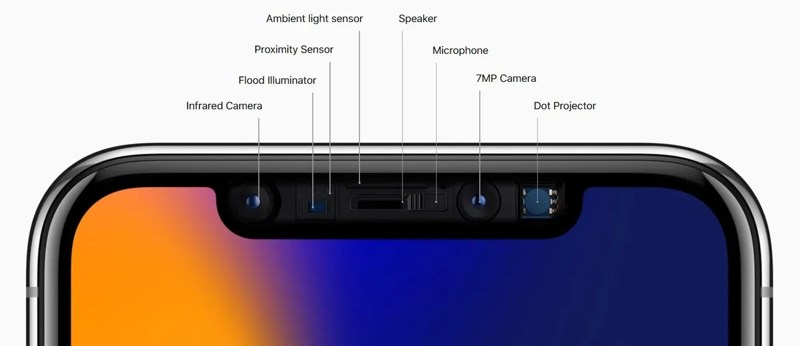
Если функция Face ID внезапно перестала работать, проверьте соответствующее оборудование. Протрите фронтальную камеру мягкой тканью. Если на вашем iPhone установлена защитная пленка, снимите ее или убедитесь, что она не закрывает фронтальную камеру.
Исправление 2: перезагрузите iPhone
Простое решение проблемы — перезагрузка iPhone. Это может устранить основные программные сбои, например, неработающую функцию Face ID. Такое решение может закрыть все фоновые приложения, очистить кэш и разблокировать устройство.
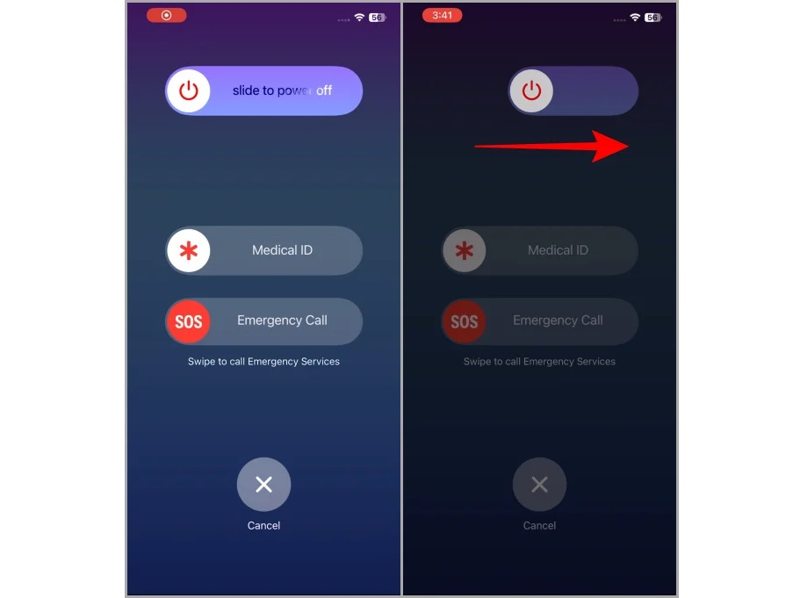
Шаг 1. Удерживайте один из Объём кнопки + Боковую Нажмите кнопку одновременно, чтобы отобразить экран выключения питания.
Шаг 2. Переместите ползунок, чтобы выключить устройство.
Шаг 3. Через несколько минут нажмите и удерживайте кнопку Боковую кнопку, пока не появится логотип Apple.
Решение 3: Отключите защиту от кражи устройства.
Если вы хотите использовать Face ID на своем iPhone, вам необходимо его настроить. Однако неправильная настройка может помешать работе Face ID с функцией защиты от кражи устройства. Поэтому вам необходимо проверить соответствующие настройки на вашем iPhone.
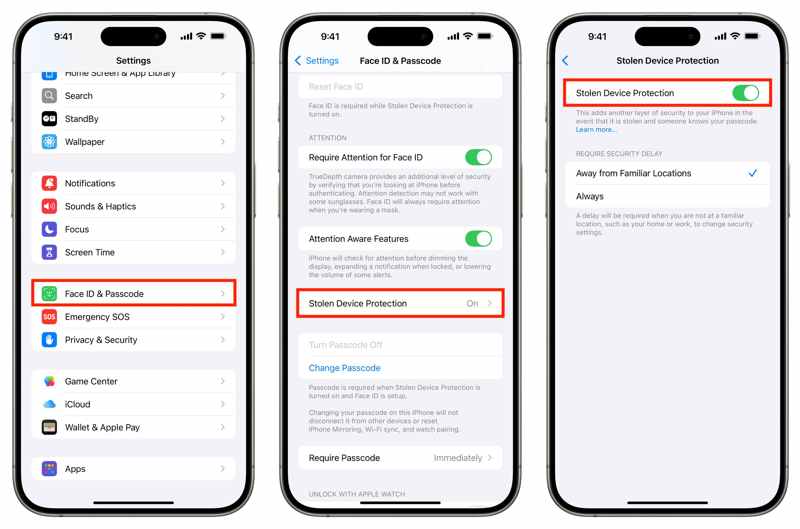
Шаг 1. Запустите свой Настройки приложение
Шаг 2. Выбирайте Идентификатор лица и пароль.
Шаг 3. Введите пароль вашего iPhone.
Шаг 4. Обеспечивать Разблокировка iPhone включен.
Шаг 5. Прокрутите вниз и нажмите Защита украденного устройства.
Шаг 6. Выключить Защита украденного устройства.
Решение 4: Отключите Face ID и включите его снова.
Еще одно решение для исправления Face ID Если на вашем iPhone не работает функция повторного включения Face ID, это решение не удалит ваши учетные записи Face ID, но потребует ввода пароля с вашего iPhone. Вот шаги для повторного включения Face ID:
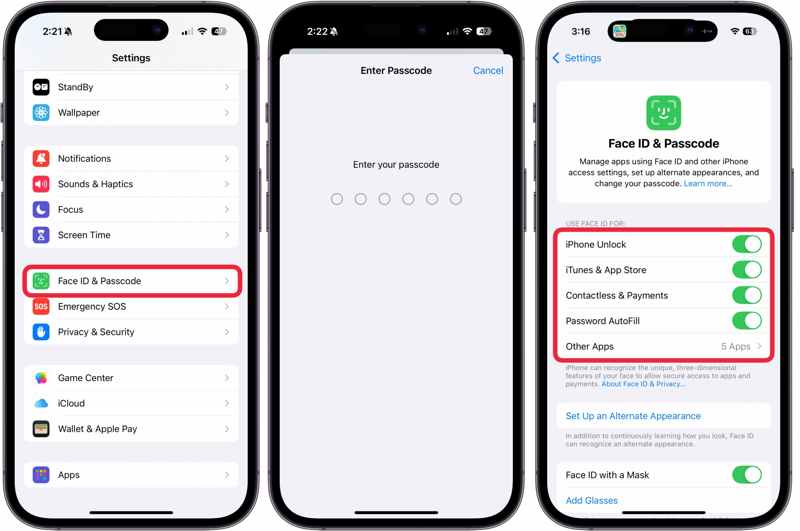
Шаг 1. Перейдите на Идентификатор лица и пароль и на Вашем Настройки приложение
Шаг 2. Введите пароль вашего iPhone.
Шаг 3. Найдите Используйте Face ID для .
Шаг 4. Затем включите сценарии и сервисы, в которых вы хотите использовать Face ID.
Шаг 5. Например, если функция разблокировки iPhone включена, выключите ее, а затем снова включите.
Решение 5: Настройте альтернативную функцию распознавания лица.
Благодаря сканированию лица, Face ID может распознать ваше лицо и обновить его изображение. Если Face ID не работает с солнцезащитными очками или маской, вы можете настроить альтернативный Face ID. Apple позволяет пользователям добавить два Face ID на iPhone.
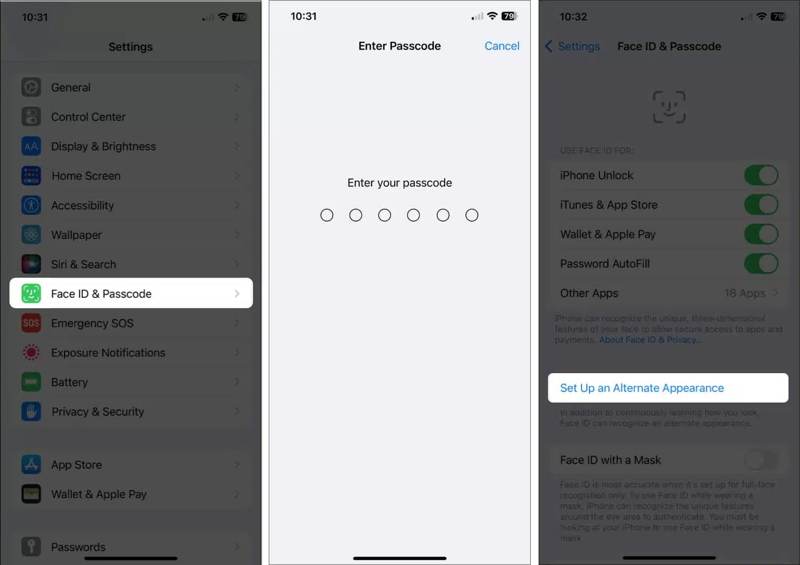
Шаг 1. Перейдите на Идентификатор лица и пароль в Настройки приложение
Шаг 2. Введите код доступа вашего iPhone.
Шаг 3. Нажмите Настройте альтернативный внешний вид .
Шаг 4. Следуйте инструкциям на экране, чтобы добавить свое лицо.
Примечание: При настройке второго Face ID выберите Используйте Face ID с маской Чтобы разблокировать устройство с помощью маски. Если вы хотите использовать Face ID с очками, нажмите Добавить очкиЗатем следуйте инструкциям на экране, чтобы завершить процесс.
Решение 6: Сброс Face ID
Радикальное решение проблемы с неработающим Face ID на iPhone — это сброс настроек Face ID. Это полностью решит проблему. Удалите Face ID с вашего iPhone. или iPad. Затем вам нужно будет заново настроить Face ID на вашем iPhone. Вот основная процедура:
Шаг 1. Перейдите на Настройки с домашнего экрана.
Шаг 2. Выбирайте Идентификатор лица и пароль и введите код доступа вашего iPhone.
Шаг 3. Нажмите Сбросить идентификатор лица .
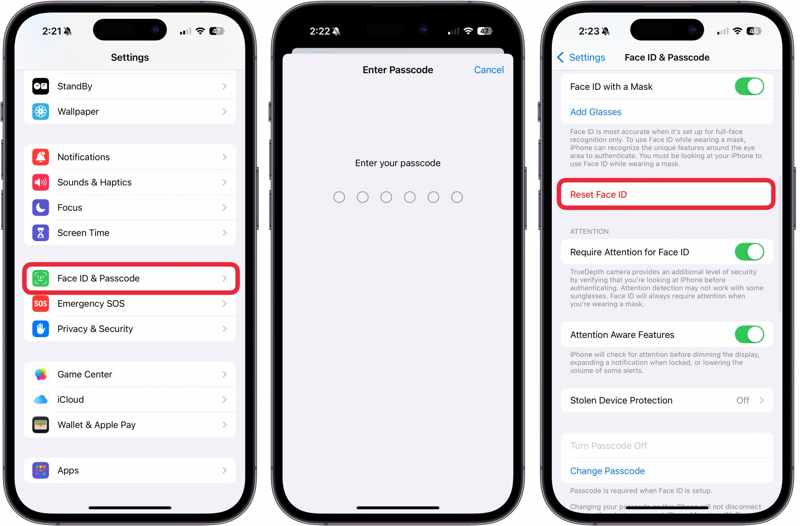
Шаг 4. Перезагрузите свой iPhone.
Шаг 5. Затем вернитесь на экран настроек Face ID и пароля.
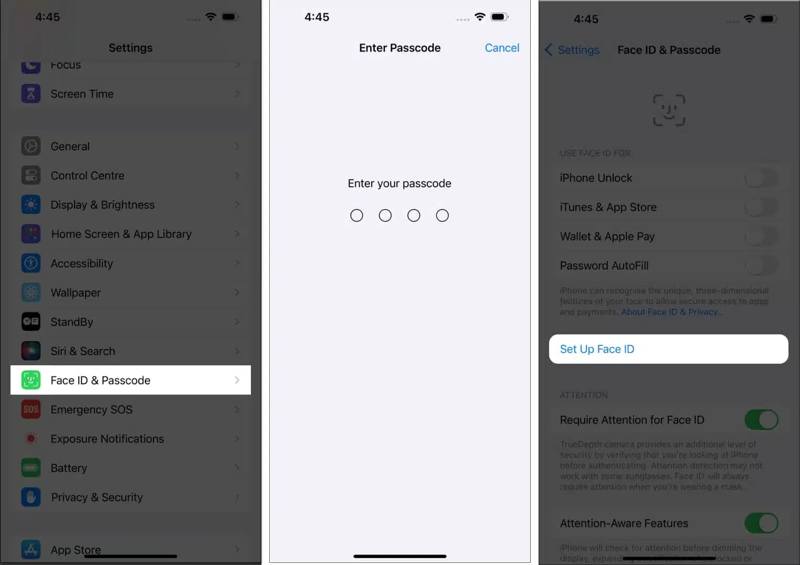
Шаг 6. Нажмите Установите идентификатор лица и следуйте инструкциям, чтобы повторно зарегистрировать свое лицо.
Исправление 7: обновление программного обеспечения
Некоторые пользователи iPhone сообщают, что функция Face ID перестала работать после обновления, особенно после обновления до бета-версии iOS. По мнению экспертов, лучше обновить iPhone до стандартной версии программного обеспечения.
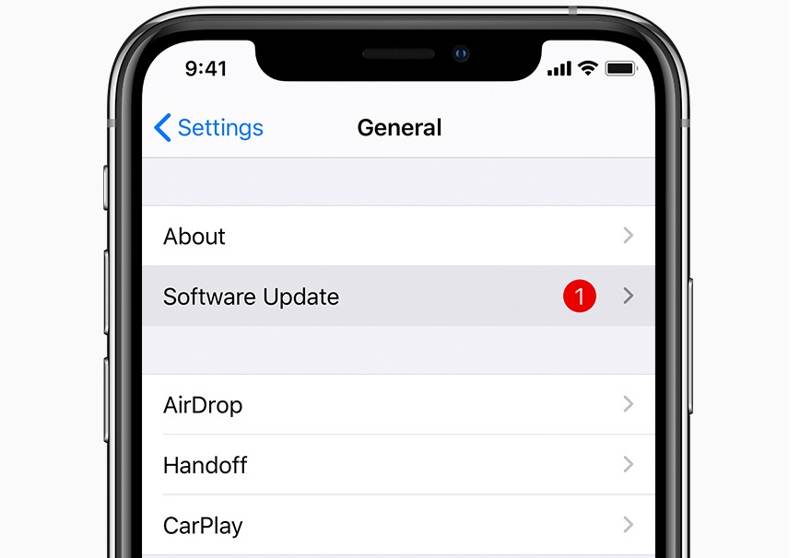
Шаг 1. Запустите свой Настройки приложение
Шаг 2. Перейдите в Общие , а затем выбрать В Обновлении Программного Обеспечения.
Шаг 3. Если доступно обновление, коснитесь значка Загрузить и установить .
Шаг 4. После завершения проверьте, работает ли Face ID на iOS 26/27 или другой версии.
Часть 3: Как исправить неработающую функцию Face ID одним щелчком мыши
Стандартные решения работают в большинстве случаев. Однако они могут быть недоступны. К счастью, Apeaksoft iFoneKit iOS Unlocker Это приложение поможет вам быстро исправить неработающую функцию Face ID на вашем iPhone. Оно способно удалить неисправную функцию Face ID с вашего устройства iOS без ввода пароля iPhone. Удобный дизайн делает его доступным даже для новичков.

Загружено более 1,000,000 пользователей
- Удалите неисправный Face ID с вашего iPhone или iPad.
- Не запрашивайте у вас пароль от вашего iPhone или пароль от вашей учетной записи Apple ID.
- Работает для заблокированных и отключенных устройств iOS.
- Поддержка практически всех моделей iPhone и iPad.

Как исправить проблему с неработающим Face ID на вашем iPhone
Шаг 1. Установите iFoneKit
Запустите программу для удаления Face ID после установки на ваш компьютер. Она совместима с Windows 11/10/8/7/XP/Vista. Существует также версия для macOS 10.7 и выше. Выберите Разблокировать экран ios режим, чтобы продолжить.

Шаг 2. Загрузить прошивку
Подключите свой iPhone к компьютеру с помощью кабеля Lightning. Как только программа обнаружит ваш iPhone, загрузится информация об устройстве. Подтвердите подключение и нажмите кнопку. контакт кнопку, чтобы начать загрузку пакета прошивки.

Шаг 3. Удалить идентификатор лица
Когда загрузка завершится, нажмите кнопку OK Нажмите кнопку в диалоговом окне подтверждения. Затем нажмите Подтвердите еще раз Для проверки прошивки. После завершения проверки прошивки программа начнет снимать блокировку экрана на вашем iPhone, включая Face ID. После завершения отключите iPhone и настройте Face ID заново.

Заключение
В этой статье объяснялось, что делать, если ваш Функция Face ID не работает на вашем iPhone.Вы сможете узнать основные факторы, приводящие к этой проблеме. Что еще важнее, вы сможете выбрать правильное решение и следовать нашим инструкциям, чтобы ваши Face ID работали нормально. Если стандартные решения недоступны, попробуйте самое радикальное решение: Apeaksoft iFoneKit iOS UnlockerЭто приложение позволяет без каких-либо ограничений удалить неисправные функции Face ID и пароль блокировки экрана с устройства iOS.

Статьи по теме




