


Как временно или навсегда удалить Face ID на iPhone

Компания Apple внедрила в iPhone передовые технологии. Например, Face ID позволяет пользователям получать доступ к своим устройствам iOS, сервисам и приложениям без ввода пароля на экране блокировки. Однако всё больше пользователей обеспокоены рисками безопасности, связанными с биометрическими технологиями. Кроме того, Face ID неудобен в некоторых случаях, например, когда лицо закрыто шляпой, маской, солнцезащитными очками или другими защитными элементами. В этом руководстве описаны различные способы временной или постоянной защиты от кражи. Удалите Face ID с вашего iPhone..
СОДЕРЖАНИЕ СТРАНИЦЫ:
Часть 1: Как навсегда удалить Face ID на iPhone
Можно ли удалить второй Face ID на iPhone? Нет. На самом деле, опции для удаления Face ID нет. В качестве альтернативы, вы можете удалить Face ID со своего устройства, сбросив его до заводских настроек. Вот шаги, описанные ниже:
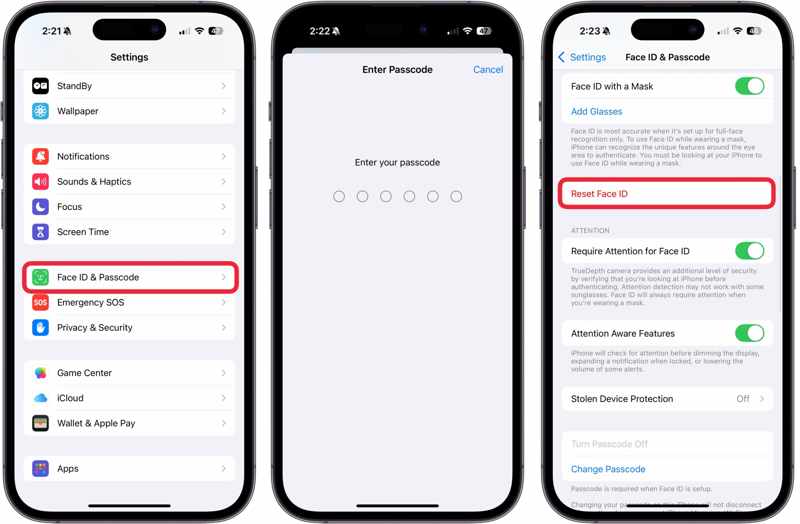
Шаг 1. Откройте приложение Настройки приложение на вашем iPhone.
Шаг 2. Перейдите на Идентификатор лица и пароль.
Шаг 3. Введите пароль вашего iPhone.
Шаг 4. Нажмите Сбросить идентификатор лица для подтверждения.
Часть 2: Как временно отключить Face ID на iPhone
Кроме того, вы можете временно отключить Face ID на своем iPhone. Существует несколько способов это сделать. Помните, что для этого вам потребуется разблокировать iPhone с помощью пароля.
Способ 1: Как отключить Face ID на iPhone
iPhone позволяет пользователям временно отключить Face ID. Более того, вы можете отключить Face ID для разблокировки iPhone, App Store, платежей, автозаполнения и определенных приложений. Для этого потребуется пароль от вашего iPhone.
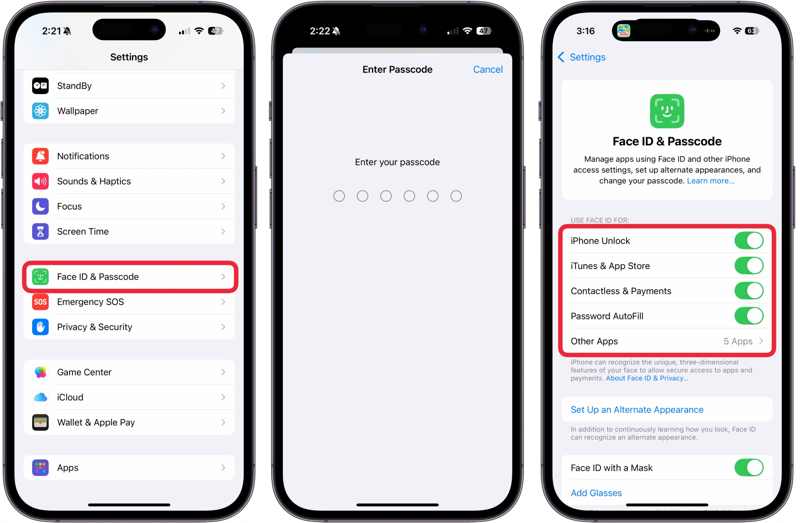
Шаг 1. Перейдите на Идентификатор лица и пароль и на Вашем Настройки приложение
Шаг 2. Введите пароль вашего iPhone.
Шаг 3. Выключить Разблокировка iPhone под ИСПОЛЬЗУЙТЕ FACE ID ДЛЯ .
Шаг 4. Если вы хотите отключить Face ID для определенного сервиса, выключите соответствующий переключатель.
Шаг 5. Если вы хотите отключить Face ID для приложений, нажмите здесь. Другие приложенияи выключите выключатели.
Способ 2: Как отключить Face ID на iPhone на экране выключенного устройства
Ещё один способ временно отключить Face ID на вашем iPhone — это экран выключения. Вы можете перейти на экран выключения, и вам будет предложено разблокировать устройство с помощью пароля, но не Face ID.
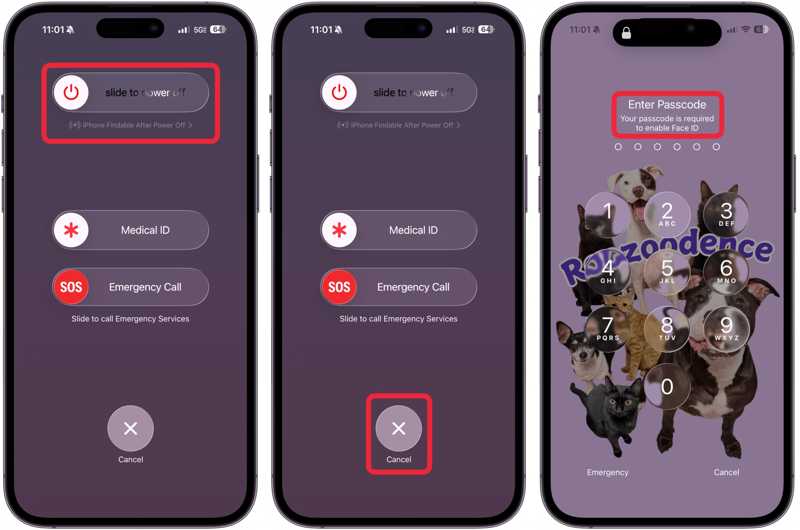
Шаг 1. Нажмите и удерживайте одну из Объём кнопки + Боковую кнопка вместе.
Шаг 2. Отпустите комбинацию кнопок, когда появится экран выключения питания.
Шаг 3. Нажмите Отмена в нижней части.
Шаг 4. Затем вас попросят ввести пароль.
Примечание: В следующий раз, когда вы разблокируете свой iPhone, вы по-прежнему сможете использовать Face ID.
Способ 3: Как отключить Face ID на iPhone с помощью Siri
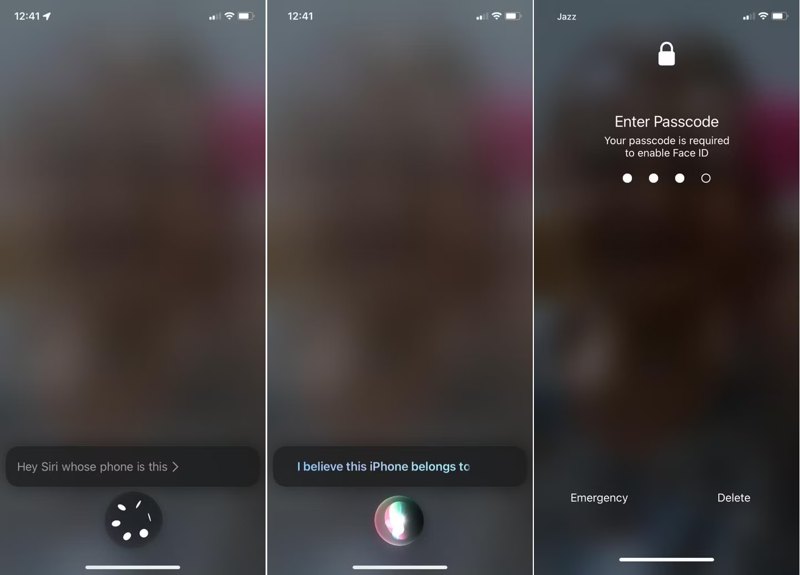
Быстрый и временный способ отключить Face ID на вашем iPhone — использовать Siri. Этот способ доступен, когда неудобно касаться экрана iPhone. Помните, что этот способ включает Face ID только один раз.
Заблокировав свой iPhone, скажите: «Привет, Siri, чей это телефон?» Siri отобразит вашу карточку контактов и временно... отключить Face IDДля разблокировки устройства вам необходимо ввести пароль от вашего iPhone.
Часть 3: Как удалить Face ID без пароля
Как уже упоминалось ранее, для удаления Face ID вам потребуется пароль. Если вы хотите удалить Face ID и пароль на iPhone после того, как забыли свой пароль, попробуйте следующее: Apeaksoft iFoneKit iOS UnlockerЭто приложение позволяет без ограничений снять все блокировки экрана с вашего устройства iOS. Кроме того, удобный дизайн делает его простым в использовании.

Загружено более 1,000,000 пользователей
- Удаление Face ID и пароля в три шага.
- Не требуется ввод пароля экрана или пароля Apple ID.
- Доступно для заблокированных и отключенных устройств iOS.
- Поддерживается широкий спектр устройств iPhone и iPad.

Как удалить Face ID и пароль на вашем iPhone
Шаг 1. Установите iFoneKit
Запустите программу для удаления Apple ID после установки на компьютер. Она совместима с Windows 11/10/8/7/XP/Vista и macOS 10.7 или выше. Выберите Удалить Apple ID Режим.

Шаг 2. Скачать прошивку
Подключите свой iPhone к компьютеру с помощью кабеля Lightning. После того, как устройство будет распознано, программа загрузит информацию о вашем iPhone. Затем нажмите контакт кнопку, чтобы начать загрузку прошивки.

Шаг 3. Удалите Face ID и пароль.
После завершения загрузки нажмите кнопку «ОК» в диалоговом окне подтверждения. Затем нажмите Подтвердите еще раз Нажмите кнопку для проверки прошивки. После этого программное обеспечение начнет удаление Face ID и пароля.

Заключение
В этом руководстве представлены пять способов Удалите Face ID с вашего iPhone. В различных ситуациях. Вы можете полностью отключить Face ID на своем устройстве и разблокировать iPhone с помощью пароля. Кроме того, существует несколько способов временно отключить биометрическую идентификацию на вашем устройстве. Apeaksoft iFoneKit iOS Unlocker Позволяет удалить Face ID с вашего устройства без каких-либо ограничений.

Статьи по теме




