

Как исправить ошибку «Фотографии iCloud» на iPhone 16/15

Функция «Фото» от Apple iCloud позволяет легко хранить ваши фотографии и видео в безопасности, упорядочивать их и предоставлять к ним доступ на всех ваших устройствах. Делаете ли вы снимок на iPhone, редактируете изображение на iPad или загружаете фотографию на Mac, iCloud гарантирует актуальность всех данных. Однако вы можете столкнуться с… Фотографии iCloud не синхронизируются. Даже после стольких попыток вы все еще не можете синхронизировать фотографии с iCloud.
Эта проблема действительно изматывает. Не волнуйтесь, эта статья объяснит её и покажет вам проверенные способы решения проблемы с синхронизацией фотографий с iCloud на iPhone, iPad и даже на Mac.
СОДЕРЖАНИЕ СТРАНИЦЫ:
Часть 1: Распространенные причины, по которым фотографии iCloud не синхронизируются
1. Плохое или нестабильное интернет-соединение: Поскольку iCloud полностью полагается на Wi-Fi или сотовые данные, слабое соединение может помешать загрузке новых фотографий в iCloud Photos.
2. Недостаточно места в хранилище iCloud: Если в вашем тарифном плане iCloud недостаточно места для хранения, ваши фотографии не будут синхронизироваться с iCloud. В этом случае вам необходимо перейти на премиум-тариф iCloud, чтобы продолжить использовать iCloud Photos.
3. Особые условия для устройств iOS: Если ваш iPhone находится в режиме энергосбережения, экономии данных, оптимизации заряда аккумулятора или других режимах с ограничениями, синхронизация «Фото iCloud» прекратится. Не беспокойтесь: когда iPhone находится вне этих режимов, «Фото iCloud» продолжит синхронизировать фотографии на вашем устройстве.
4. Общая библиотека: Если у вас есть общая медиатека, возможно, владелец достиг лимита хранилища. Поэтому вы можете перенести фотографии в свою личную медиатеку, и iCloud Photos продолжит их синхронизировать.
Часть 2: Как исправить ошибку «Фотографии iCloud» при синхронизации
1. Проверьте состояние синхронизации iCloud
Синхронизировать фотографии с iCloud на iPhone или Mac несложно. Чтобы решить проблему с синхронизацией фотографий iCloud, вам может потребоваться проверить, выбрана ли папка «Фото» в iCloud.
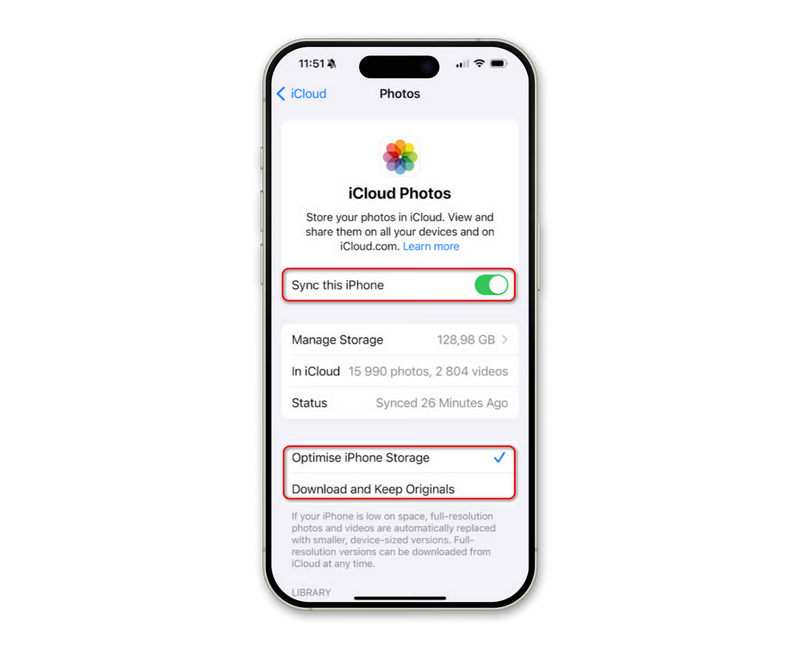
на iPhone или iPad:
Откройте «Настройки» и нажмите на своё имя (Apple ID) вверху. Затем перейдите в iCloud и выберите Фото. Убедитесь, что вы включили Синхронизировать этот iPhone or Синхронизировать этот iPad.
На Mac:
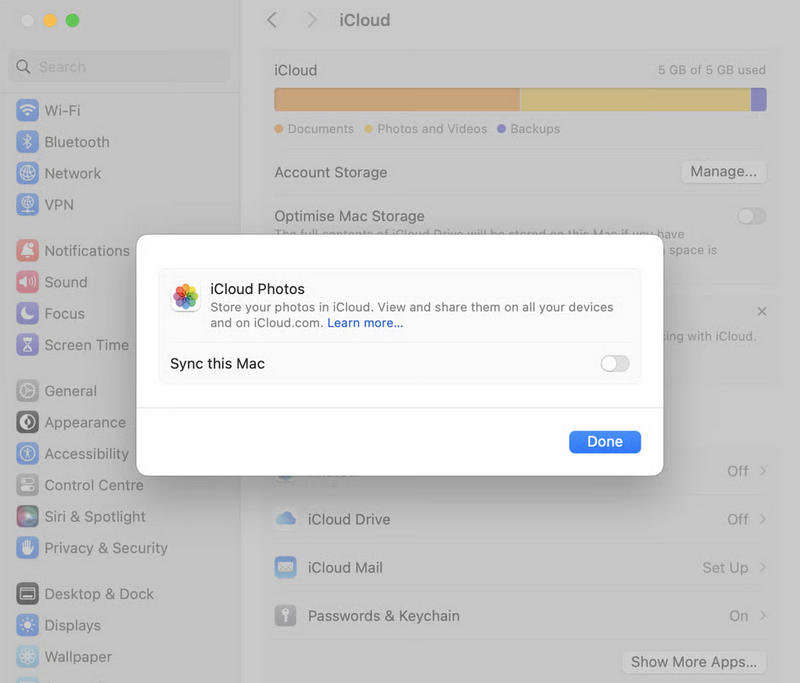
Нажмите Apple кнопку в левом верхнем углу. Затем нажмите кнопку Настройки системы или Системные настройки Затем нажмите на свой Apple ID и выберите ICloudВ разделе «Приложения, использующие iCloud» необходимо убедиться, что Фото .
Примечание: Если настройки синхронизации iCloud верны и места на диске достаточно, но iCloud Photos по-прежнему не синхронизируется, вы можете попробовать следующие методы.
2. Отключите некоторые режимы с ограничениями
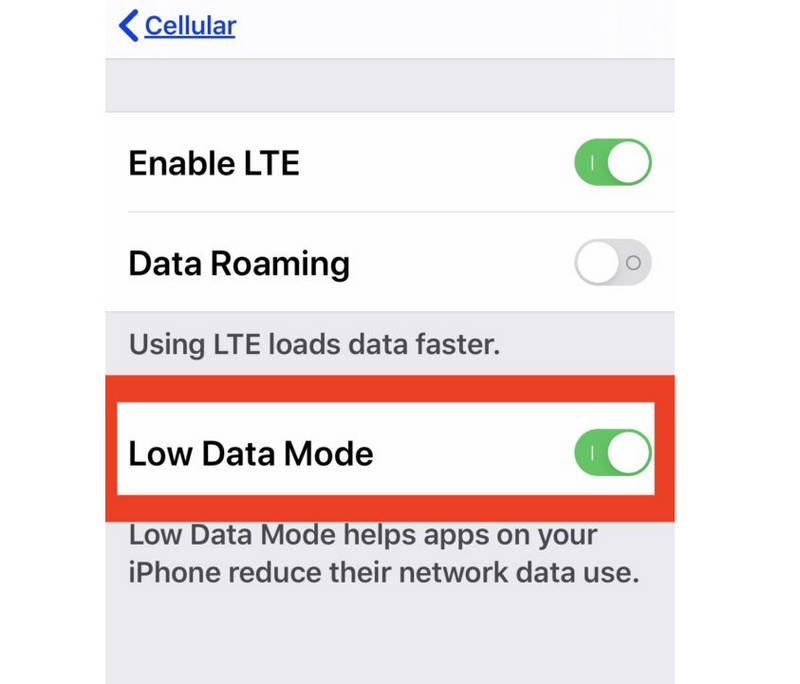
Как упоминалось выше, режим энергосбережения, режим экономии данных и другие режимы могут остановить синхронизацию iCloud. Поэтому их необходимо отключить. Обратите внимание: если аккумулятор вашего iPhone разряжен, необходимо подключить устройство к источнику питания. Затем проверьте, удалось ли устранить проблему с синхронизацией «Фото iCloud».
3. Перезагрузите ваш iPhone или Mac.
Простая перезагрузка может исправить множество системных сбоев, которые могут быть причиной iCloud синхронизация Проблема. Перезагрузите iPhone, iPad или MacBook, чтобы проверить, синхронизируются ли фотографии с iCloud.
4. Обновите iOS или macOS.
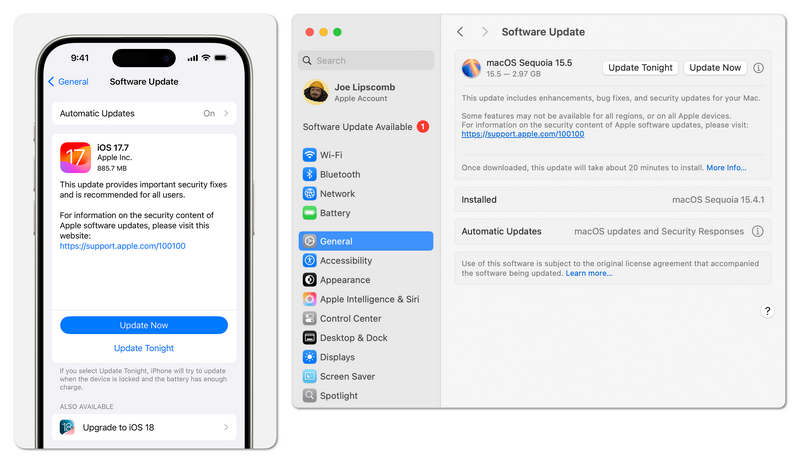
Это не срочное решение. В конце концов, перезагрузка может исправить системные сбои, а обновление iOS или macOS также может исправить системные ошибки в старой версии ОС. Если на вашем iPhone или Mac серьёзные системные проблемы, возможно, это лучший способ исправить устройство и исправить несинхронизирующиеся фотографии с iCloud.
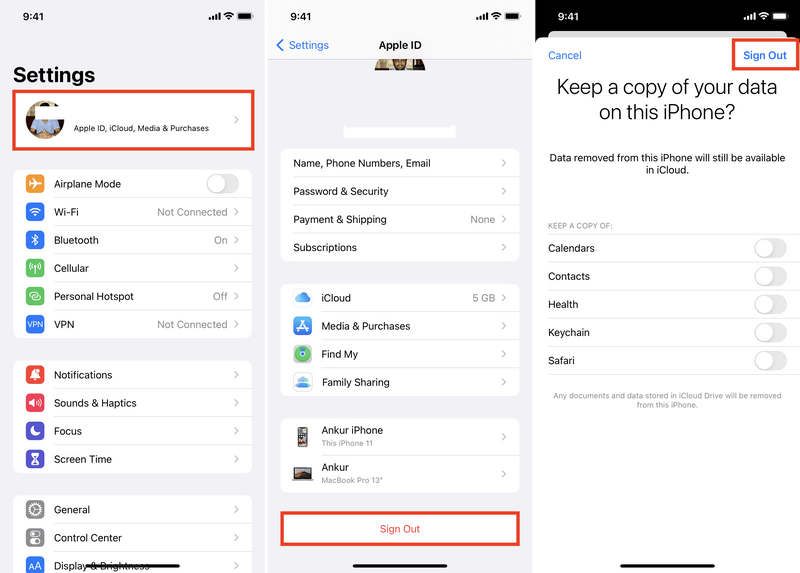
5. Выйдите и войдите в учетную запись iCloud (Apple ID)
Вы также можете выйти из своего Apple ID и войти в него снова, чтобы попытаться исправить проблему с синхронизацией фотографий iCloud. Этот метод также полезен, если iPhone не может создавать резервные копии в iCloud.
Шаг 1. Перейдите на сайт Настройки Приложение на iPhone и коснитесь своего профиля. Проведите пальцем вниз, чтобы коснуться Выйти Кнопка. Введите пароль Apple ID для подтверждения.
Шаг 2. Затем снова войдите в свой Apple ID. После этого проверьте, синхронизируются ли фотографии с iCloud в обычном режиме.
Часть 3: Лучший способ синхронизации фотографий между устройствами Apple
Если iPhone не создаёт резервные копии в iCloud, это ужасно, потому что вы не сможете синхронизировать фотографии с iCloud и не сможете просмотреть все свои фотографии в iCloud. В этом случае Apeaksoft iPhone Transfer Поможет вам легко переносить фотографии между устройствами Apple или хранить все фотографии в одном хранилище. Вы сможете легко управлять фотографиями и редактировать их на iPhone, iPad и компьютере Mac или Windows.
Простая синхронизация фотографий между устройствами Apple
- Подключите свои устройства iOS, чтобы синхронизировать фотографии между ними.
- Синхронизируйте фотографии между устройствами iOS и компьютерами Mac.
- Позволяет синхронизировать фотографии между устройствами Apple и компьютерами Windows.
- Поддержка всех устройств Apple (включая iOS 26 и macOS 26)

Шаг 1. Скачайте и установите Apeaksoft iPhone Transfer на компьютере с Windows или Mac и запустите его. Подключите iPhone или iPad (возможно, несколько устройств iOS) к компьютеру.
Шаг 2. Если вы хотите синхронизировать фотографии между устройствами iOS, убедитесь, что оба устройства iOS подключены к вашему компьютеру. Затем просто нажмите кнопку Телефон к телефону кнопку и выберите фотографии для передачи.

Шаг 3. Если вы хотите синхронизировать фотографии на вашем компьютере Mac или Windows с вашим iPhone или iPad, вам следует выбрать Фото вкладку на левой панели меню, а затем нажмите кнопку Добавить Кнопка в левом верхнем углу. Вы можете нажать на неё. Добавить файлы or Add Folder кнопка для синхронизации фотографий с компьютера на iPhone или iPad.

Шаг 4. Напротив, если вы хотите синхронизировать фотографии с iPhone или iPad на свой компьютер, просто нажмите кнопку PC кнопку на верхней стороне, а затем нажмите Экспорт на ПК or Экспорт в iTunes .

Заключение
Это легко синхронизировать фотографии в iCloud. Существует официальный способ сделать это на вашем iPhone, iPad или Mac. Однако, если вы не хотите обновляться до последней версии iOS или ваше устройство не может синхронизировать фотографии с iCloud, вы можете использовать Apeaksoft iPhone Transfer. С его помощью вы можете легко и быстро синхронизировать фотографии между устройствами Apple и компьютерами Windows.
Статьи по теме
Чтобы защитить свои данные и повысить безопасность, вы можете следовать нашему пошаговому руководству по быстрой смене пароля iCloud.
Если вы забыли пароль iCloud, здесь вы можете узнать, как восстановить пароль iCloud на iPhone, iPad или онлайн.
В этой статье вы узнаете, как переместить документы из iCloud на свой Mac, чтобы вы могли использовать их без сетевых ограничений.
Вот три эффективных способа восстановить контакты iPhone из iCloud и вернуть потерянные или удаленные контакты.



