

Как исправить iPhone GPS не работает (iOS 27 поддерживается)

После появления GPS на iPhone не работает.В некоторых случаях вы можете обнаружить, что многие функции ограничены, включая навигацию, обновления погоды, отслеживание физической активности, добавление меток местоположения к фотографиям и т. д. Если у вас возникли проблемы с GPS на iOS 26/27 или более ранних версиях, это руководство расскажет вам о возможных причинах и проверенных решениях для восстановления точной работы служб определения местоположения на вашем iPhone.
СОДЕРЖАНИЕ СТРАНИЦЫ:
Часть 1: Возможные причины проблем с GPS на iPhone
Прежде чем устранять проблему с неработающим GPS на вашем iPhone, важно понять, что может быть причиной неполадки. Выявление первопричины поможет вам быстро найти наиболее эффективное решение. В этом разделе перечислены наиболее распространенные причины, которые помогут вам быстро определить проблему.
Службы определения местоположения отключены
Если службы определения местоположения отключены глобально или ограничены для определенных приложений, приложения, использующие GPS, такие как Карты или приложения погоды, не будут работать корректно.
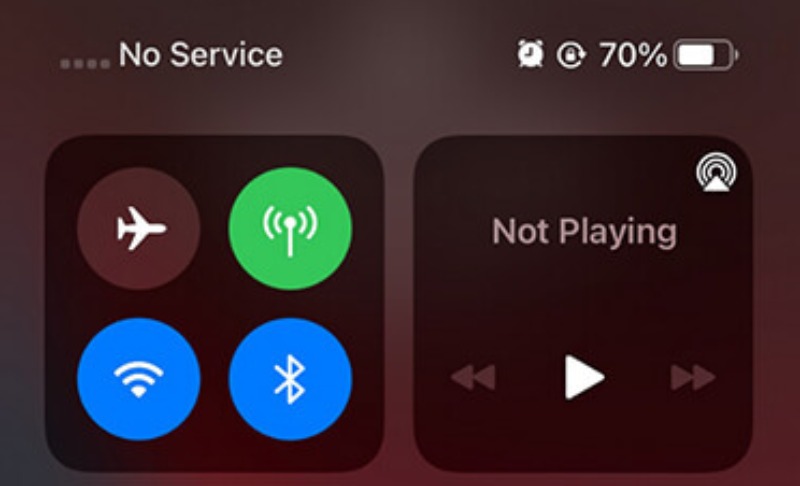
Слабая сеть или слабый сигнал
Хотя GPS использует спутники, вспомогательный GPS (A-GPS) полагается на сотовую связь или Wi-Fi для более быстрого определения местоположения. Слабый сигнал может привести к неточности GPS на iPhone или к задержке в определении местоположения.
Неверные настройки даты и времени
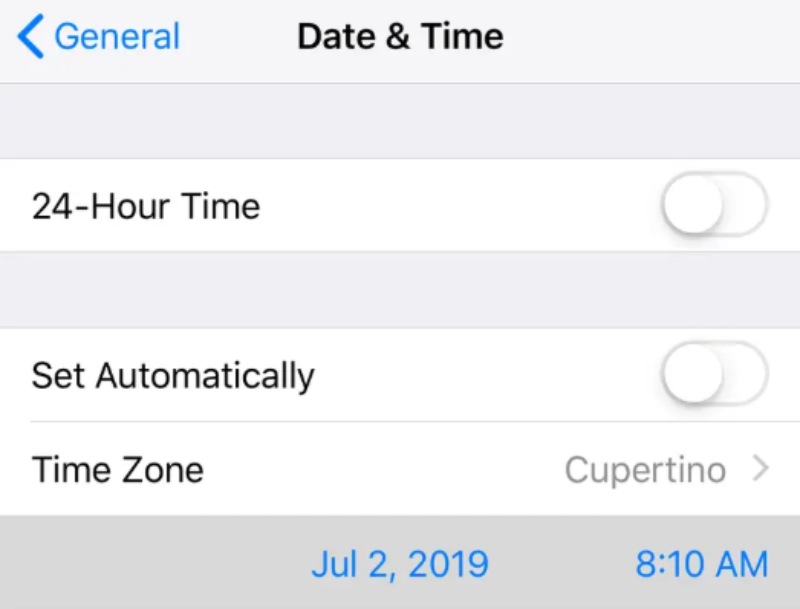
Если настройки времени и даты на вашем iPhone не соответствуют реальной ситуации, особенно если они не корректируются автоматически, это также может повлиять на работу GPS.
Устаревшая версия iOS
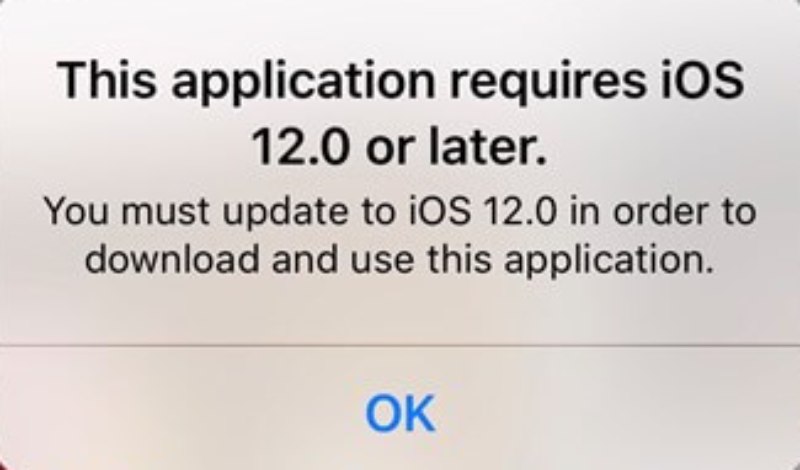
На самом деле, не только GPS не работает на iPhone, но и многие другие проблемы могут быть вызваны устаревшими версиями iOS. Регулярное обновление версии iOS может решить многие проблемы и обеспечить бесперебойную работу вашего iPhone.
Системные сбои или поврежденные настройки
Иногда, когда у вашего iPhone разряжена батарея или ограничен объем оперативной памяти, ей может не хватать места для работы GPS. В этом случае обычно помогает перезагрузка iPhone.
Часть 2: Быстрые способы исправления работы GPS-сервисов на вашем iPhone
Многие проблемы с неработающим GPS на iPhone можно решить с помощью простых шагов по устранению неполадок. И в этом разделе вы найдете все необходимое. Эти быстрые решения не требуют технических знаний и могут устранить большинство незначительных системных конфликтов. Вы можете выполнить описанные ниже шаги, чтобы восстановить работу служб определения местоположения GPS на вашем iPhone.
Исправить 1. Перезагрузите ваш iPhone
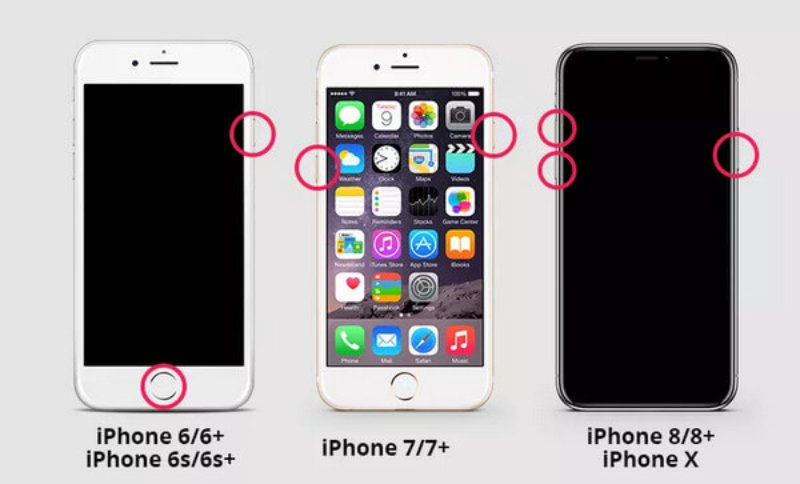
Простая перезагрузка может устранить временные сбои в работе GPS-сервисов. Выключите свой iPhone, подождите около минуты, и перезагрузите ваш iPhoneЭто обновляет фоновые процессы и часто восстанавливает стандартную функциональность.
Решение 2. Переместитесь на открытую площадку.
Если вы находитесь не на открытой местности, а, например, внутри металлических конструкций, туннелей, густых лесов или высоких зданий, то сигнал GPS, скорее всего, ослабнет из-за препятствий. В этом случае вам необходимо попытаться переместиться на открытую местность, чтобы обеспечить нормальный прием сигнала GPS.
Решение 3. Включите/отключите службы определения местоположения.
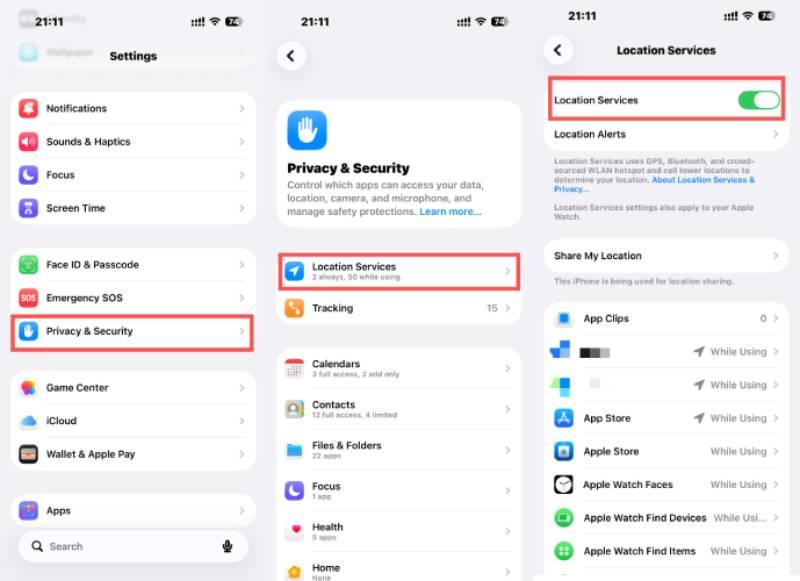
Перейдите на Настройки > Конфиденциальность и безопасность > Службы геолокацииВыключите его на несколько секунд, а затем снова включите. Эта быстрая перезагрузка может устранить незначительные конфликты конфигурации и исправить работу GPS на iPhone.
Исправление 4. Обновление iOS
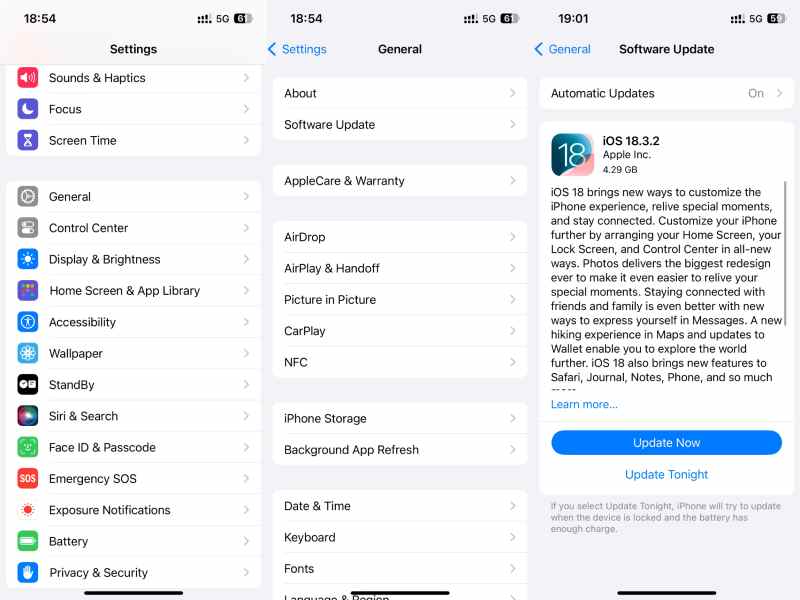
Устаревшее программное обеспечение может содержать ошибки, влияющие на работу GPS. Перейдите по ссылке: Настройки> Общие> Обновление программного обеспечения и установите последнюю версию iOS, если она доступна.
Решение 5. Переключите режим полета.
Включите режим полета примерно на 30 секунд, затем выключите его. Это обновит беспроводное соединение, включая сотовую связь и GPS-сервисы.
Решение 6. Включите сотовые данные и Wi-Fi.
Мобильная связь и Wi-Fi также могут улучшить работу GPS-навигатора. Функция Assisted GPS использует сетевые данные для повышения точности. Поскольку обе функции не потребляют много данных в процессе улучшения и корректировки работы GPS-навигатора на iPhone, вы можете включить их для получения более точных результатов позиционирования.
Исправление 7. Сброс настроек сети
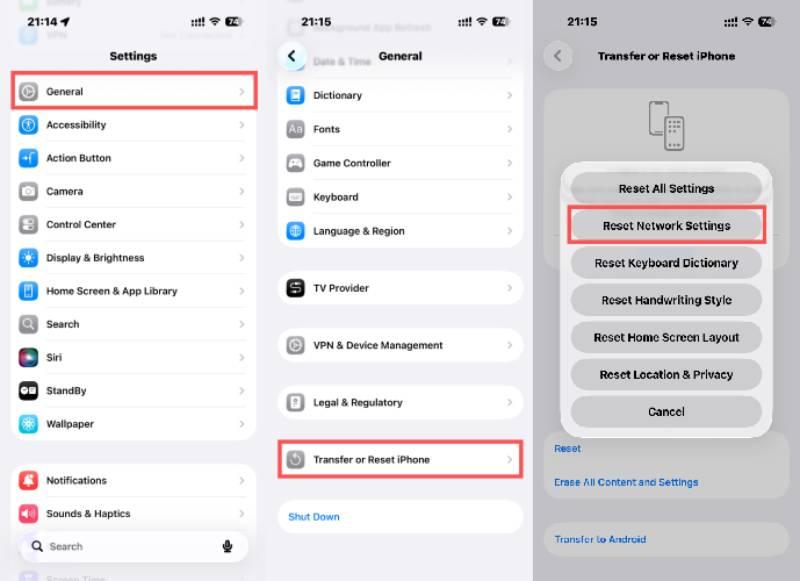
Если GPS по-прежнему не работает, перейдите по ссылке: «Настройки» > «Основные» > «Перенос или сброс iPhone» > «Сброс» > «Сбросить настройки сети».. Durch,en сброс настроек местоположения и сети.С помощью этой программы можно решить более серьезные проблемы с подключением вашего iPhone, но при этом будут удалены сохраненные пароли от Wi-Fi.
Часть 3: Профессиональный инструмент для исправления GPS на iPhone
Если стандартные методы устранения неполадок не помогают решить проблемы с GPS на iPhone, проблема может быть связана с более серьезными системными ошибками iOS. В таких случаях можно использовать профессиональный инструмент для ремонта, например, Apeaksoft iOS Восстановление системы может помочь. Он предназначен для устранения различных системных проблем, включая неисправность GPS, без потери данных. В этом разделе рассказывается, как использовать инструмент для безопасного и эффективного восстановления стабильных и точных служб определения местоположения.
Шаг 1. Загрузите и установите Apeaksoft iOS System Recovery на свой компьютер. Пакет небольшой и не займет много места на диске.
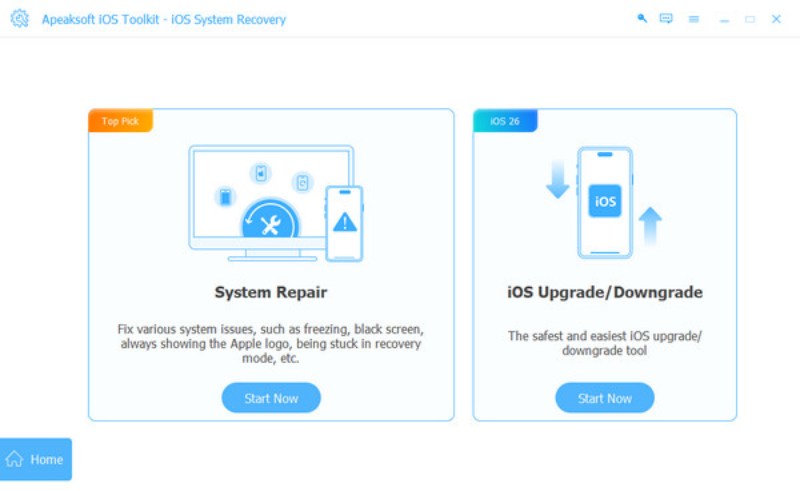
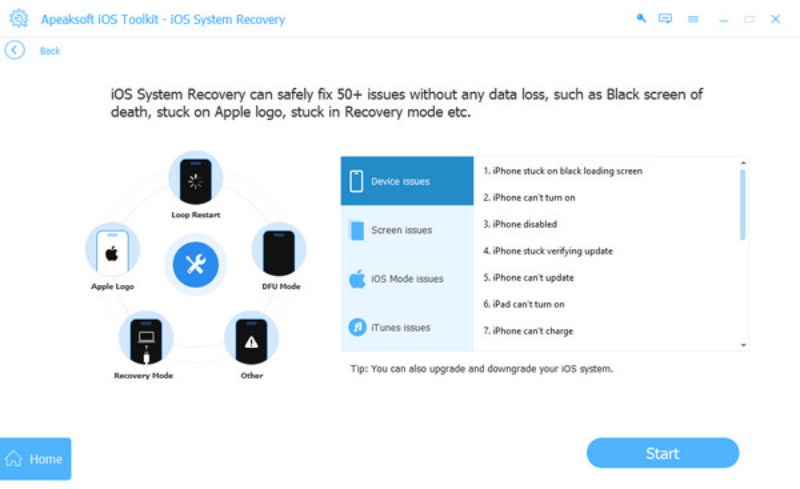
Шаг 2. После запуска программы нажмите Восстановление системы iOS в главном интерфейсе. Во всплывающем окне нажмите контакт под Ремонт системы меню.
Шаг 3. Выберите конкретные проблемы, например, неработающий GPS на iPhone. Затем подключите iPhone к компьютеру с помощью USB-кабеля. Убедитесь, что соединение стабильное, чтобы защитить ваши данные.
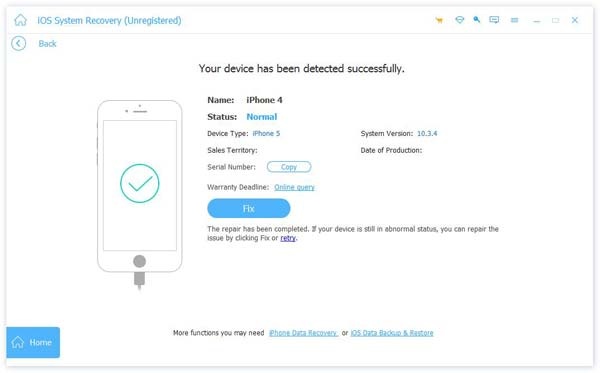
Шаг 4. Нажмите «Исправить», когда ваш iPhone будет обнаружен. Вся необходимая информация будет отображена на этой странице.
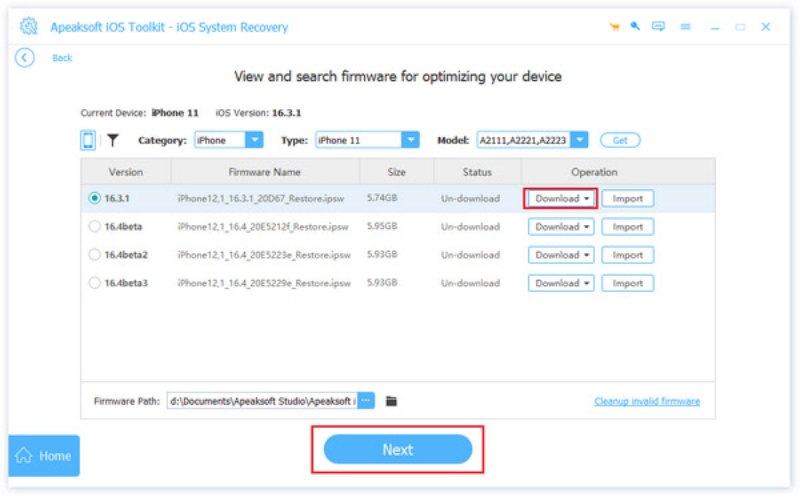
Шаг 5. Нажмите Стандартный режим и подтвердить Чтобы продолжить, во всплывающем окне выберите категорию, тип и соответствующую модель iOS вашего iPhone. Нажмите Скачать и Следующая чтобы исправить проблему.
Заключение
Когда ваш GPS на iPhone перестал работать.Проблема обычно связана с помехами сигнала, неправильными настройками или незначительными системными сбоями, а не с аппаратной неисправностью. Применив описанные выше быстрые решения, большинство проблем с определением местоположения GPS можно устранить за несколько минут. Если проблема сохраняется после базовой диагностики, вы можете использовать Apeaksoft iOS Восстановление системы чтобы восстановить точную работу GPS и обеспечить бесперебойную работу ваших приложений, использующих определение местоположения.
Статьи по теме




