


iPhone завис в режиме восстановления — почему и как это исправить бесплатно.

Хорошо известно, что встроенный режим восстановления является важной функцией для устранения серьезных неполадок на устройствах iOS. Однако некоторые пользователи жаловались на это. iPhone зависли в режиме восстановления. После обновления пользователи не могли получить доступ к своим телефонам. В зависимости от версии iOS, вы можете увидеть черный экран, значок «Подключиться к iTunes» или «Подключиться к ПК». В этой статье представлены четыре решения, которые помогут вам выйти из режима восстановления и восстановить доступ к вашему iPhone.
СОДЕРЖАНИЕ СТРАНИЦЫ:
- Часть 1: Почему iPhone завис в режиме восстановления?
- Часть 2: Как исправить зависание iPhone в режиме восстановления
- Часть 3: Как исправить проблему с зависанием iPhone в режиме восстановления с помощью восстановления системы iOS.
- Часть 4: Часто задаваемые вопросы о iPhone, зависшем в режиме восстановления
Часть 1: Почему iPhone завис в режиме восстановления?
Режим восстановления, также известный как режим восстановления iPhone, — это специальное состояние вашего iPhone для устранения неполадок, обновления программного обеспечения или сброса до заводских настроек. Однако некоторые пользователи сообщают, что по разным причинам их устройства постоянно зависают в режиме восстановления iPhone вместо нормальной перезагрузки. Чтобы выяснить возможные причины, мы проанализировали сообщения пользователей, документацию Apple и распространенные случаи устранения неполадок, а затем обобщили возможные причины в таблице ниже.
| Ситуация | Возможная причина |
| После обновления iOS | Прерванное или неудачное обновление iOS |
| После джейлбрейка | Системные файлы изменены |
| После попытки восстановления | Установка прошивки не удалась. |
| iPhone постоянно возвращается в цикл восстановления. | Повреждение программного обеспечения |
| iTunes/Finder не распознает iPhone | Проблема с подключением или драйверами. |
Часть 2: Как исправить зависание iPhone в режиме восстановления
| Способ доставки | Лучше всего | Потери данных | Требуемое время | Требуется компьютер | Ограничения |
| Принудительный перезапуск | Пользователям, которым нужно быстрое решение временных программных сбоев без компьютера и без потери данных. | Нет | <1 мин. | Нет | Может не работать, если система повреждена или устройство застряло в цикле восстановления. |
| Выход из режима восстановления одним нажатием | Пользователи, чей iPhone завис в режиме восстановления после обновления и которые хотят быстро выйти из этого режима без восстановления устройства и потери данных, могут воспользоваться этой функцией. | Нет | 60-75 мин | Да | Требуется компьютер. |
| Обновить или восстановить (Finder/iTunes) | Пользователям, которым необходимо исправить проблему с iPhone, зависшим в режиме восстановления после обновления, путем переустановки iOS. | Да | 60-75 мин | Да | Приводит к удалению всех данных, и процесс может завершиться неудачей, если не удастся установить прошивку. |
| Восстановление режима DFU | Пользователи, столкнувшиеся с серьезными проблемами iOS, такими как зацикливание в режиме восстановления или неудачные попытки восстановления, а также с другими методами, не могут решить проблему. | Да | 60-75 мин | Да | Усложнить и удалить все данные |
Решение 1: принудительно перезагрузите iPhone
Если ваш iPhone завис в режиме восстановления и не восстанавливается, первое, что следует сделать, это принудительно перезагрузить устройство. Затем вы можете подключить его к компьютеру и попробовать восстановить iPhone снова. Для начала отключите iPhone от компьютера.
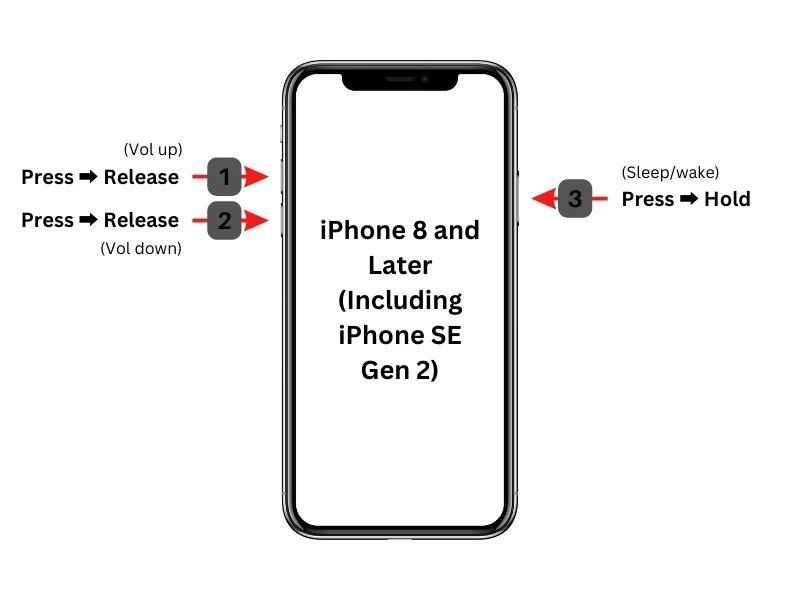
Для iPhone 8 и более новых моделей
Нажмите Увеличение громкости кнопку и быстро отпустите ее.
Сделайте то же самое с Уменьшение громкости .
Нажмите и удерживайте Боковую кнопку, пока вы не увидите логотип Apple.
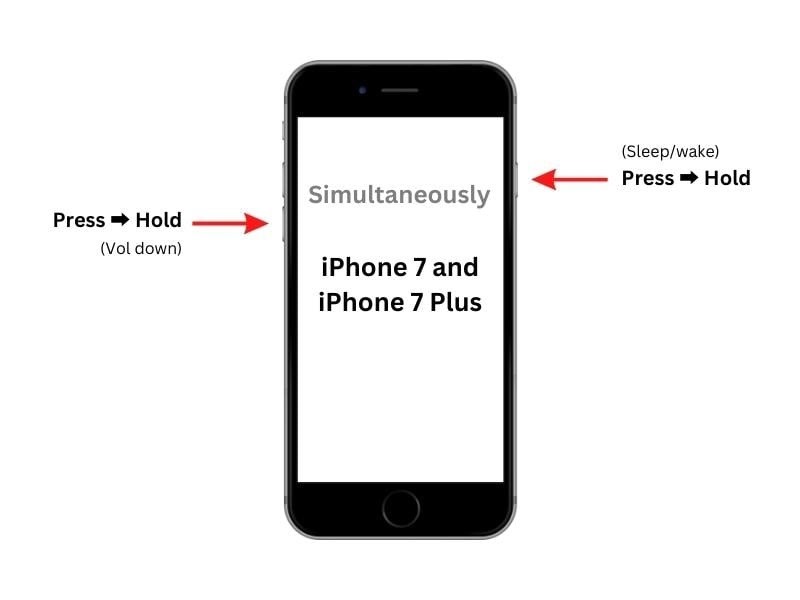
Для iPhone 7 / 7 Plus
Удерживая нажатой Громкость вниз + сторона вместе.
Когда появится логотип Apple, отпустите кнопки.
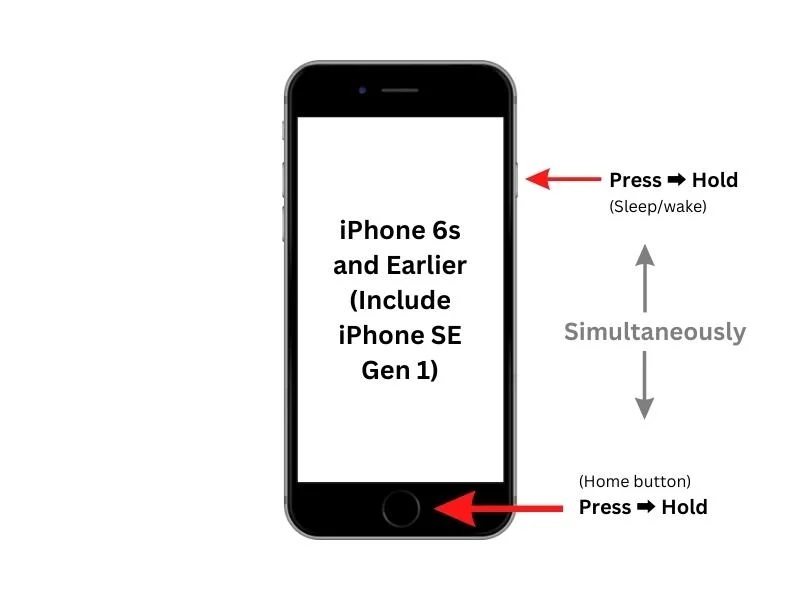
Для iPhone 6s и ранее
Удерживая нажатой Дом + Сон/Пробуждение кнопки одновременно.
Отпустите кнопки, как только увидите логотип Apple.
Решение 2: Выход из режима восстановления одним щелчком мыши
Если после обновления iOS ваш iPhone завис в режиме восстановления, и у вас есть доступ к компьютеру, самое простое решение — использовать Apeaksoft iOS Восстановление системыОна предоставляет бесплатную функцию, позволяющую одним щелчком выйти из режима восстановления без восстановления устройства или удаления данных.
Шаг 1. Скачайте и установите Apeaksoft iOS Восстановление системы с официального сайта или с помощью кнопки ниже.
Шаг 2. Выберите Восстановление системы iOS вариант из основного интерфейса.

Шаг 3. Нажмите контакт под Ремонт системы опцию.

Шаг 4. Нажмите Начать Нажмите кнопку, и программа автоматически обнаружит проблему.
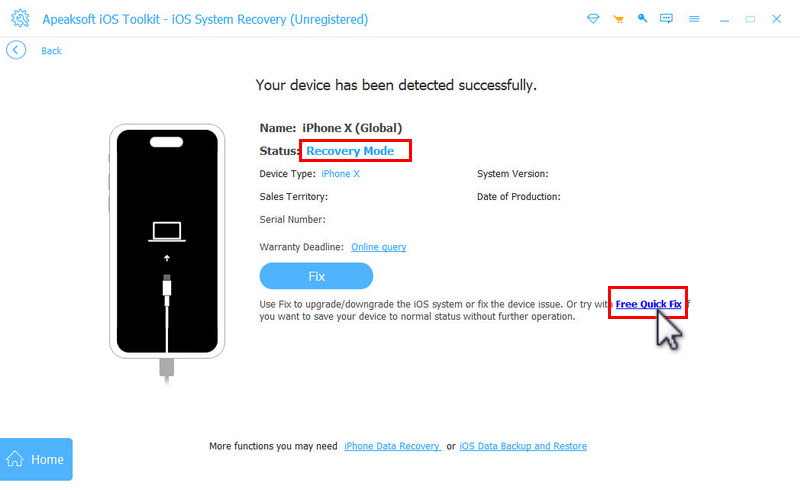
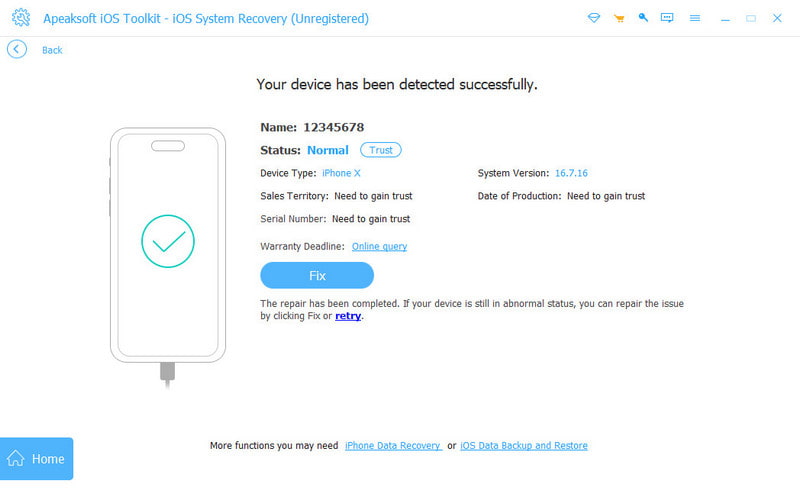
Шаг 5. Ваш iPhone будет обнаружен в режиме восстановления. Нажмите здесь. Бесплатное быстрое исправление.
Шаг 6. Дождитесь автоматической перезагрузки вашего iPhone. После этого вы увидите обычный экран блокировки.
Решение 3: Обновление или восстановление
Когда вы переводите свой iPhone в режим восстановления, вы, по сути, хотите обновить или восстановить устройство. После завершения процесса ваше устройство загрузится в стандартный режим. Другими словами, это может исправить проблему с iPhone, зависшим в режиме восстановления. Recovery Mode .
Шаг 1. Подключите наш iPhone к компьютеру с помощью совместимого кабеля.
Шаг 2. Откройте последнюю версию iTunes или Finder:
В Windows откройте iTunes.
В macOS Mojave или более ранней версии откройте iTunes.
В macOS Catalina или более поздних версиях откройте Finder.
Шаг 3. Как только система обнаружит ваш iPhone в режиме восстановления, появится диалоговое окно.
Шаг 4. Теперь у вас есть два варианта:
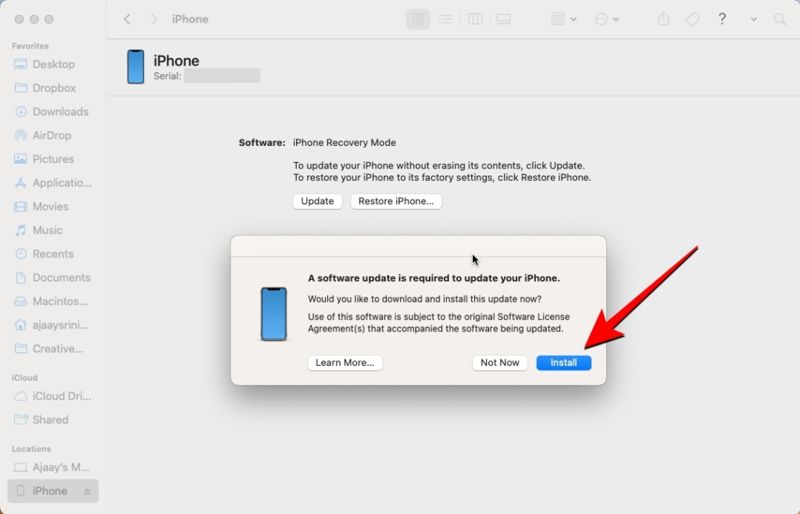
Обновить iPhone: Нажмите Обновление ПО Нажмите кнопку для поиска доступных обновлений. После того, как обновление будет найдено, нажмите кнопку. Установите Кнопка для обновления вашего устройства.
Восстановить iPhone: Нажмите на Восстановить Нажмите кнопку, чтобы начать восстановление заводских настроек устройства.
Шаг 5. После завершения процесса ваш iPhone перезагрузится. Отключите его и получите доступ к устройству.
Решение 4: Попробуйте режим DFU.
Если ваш iPhone постоянно возвращается в режим восстановления или его невозможно восстановить через обычный режим восстановления, вы можете поместить устройство в... Режим DFUЭто позволит устранить программные и серьезные системные неполадки, а также восстановить доступ к вашему телефону. Однако имейте в виду, что восстановление iPhone из режима DFU приведет к удалению всех ваших данных. Этот метод следует использовать только в крайнем случае.
Шаг 1. Выключите свой iPhone и подключите его к компьютеру с помощью USB-кабеля.
Шаг 2. Откройте iTunes или Finder.
Шаг 3. Переведите свой iPhone в режим DFU:
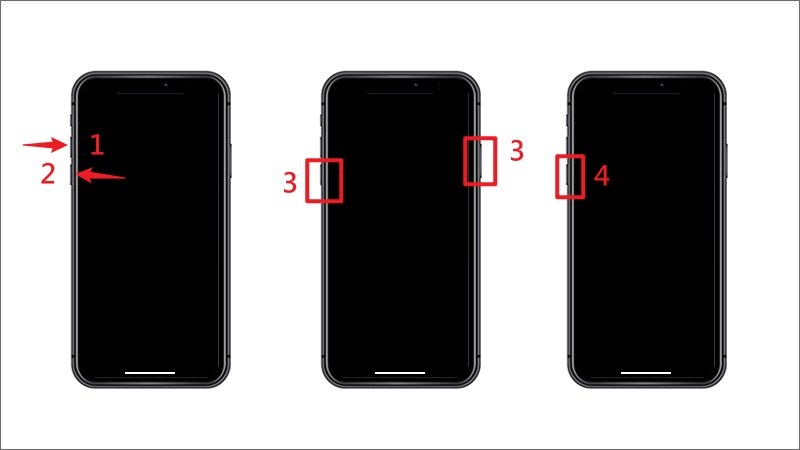
Для iPhone 8 и более новых моделей
Нажмите Увеличение громкости кнопку и отпустите.
Нажмите Уменьшение громкости кнопку и отпустите.
Нажмите и удерживайте боковую кнопку, чтобы экран погас.
Продолжайте нажимать Боковую нажмите и удерживайте Уменьшение громкости секунд 5.
Отпустите кнопку Боковую кнопку, но удерживайте Уменьшение громкости Кнопка в течение еще секунд 10.
Для iPhone 7 / 7 Plus
Удерживайте кнопку Громкость вниз + сторона кнопки для секунд 10.
Продолжайте нажимать Уменьшение громкости ещё 5 секунд, но пусть Боковая кнопка — вперед.
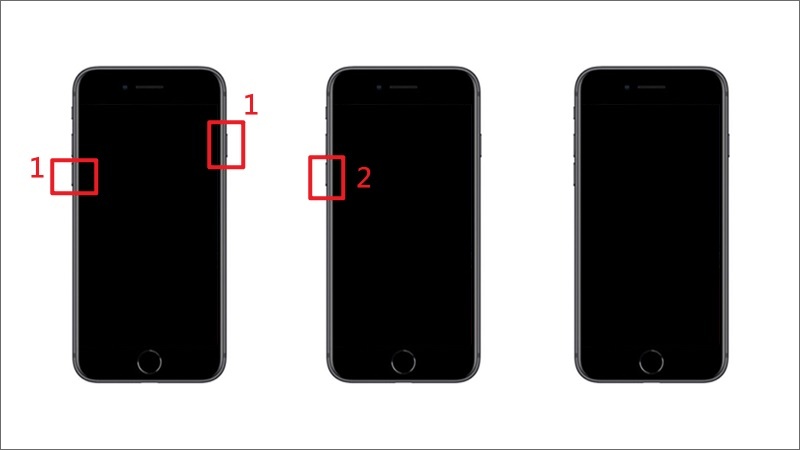
Для iPhone 6s и ранее
Нажмите и удерживайте Дом + Сон/Пробуждение кнопки для секунд 10.
Отпустите кнопку Режим сна / Пробуждение кнопку, продолжая нажимать кнопку Нажмите кнопку «Домой» еще на 5 секунд.
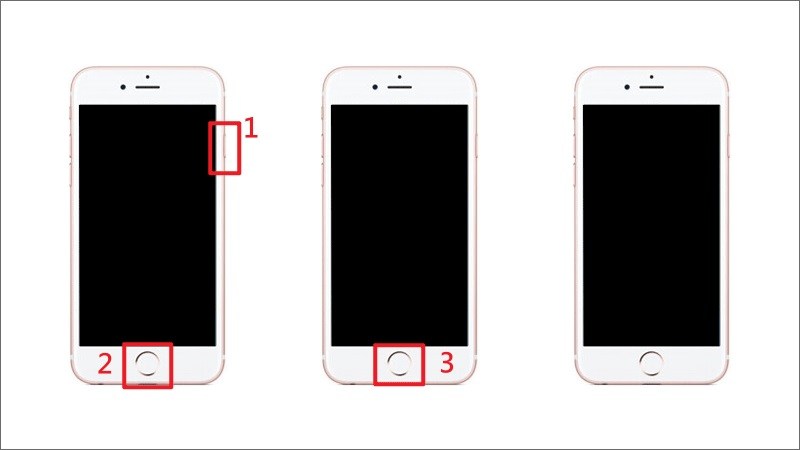
Шаг 4. Когда iTunes или Finder распознают ваш iPhone в режиме DFU, нажмите на кнопку. Проверка для обновления or Восстановление iPhone .
Шаг 5. Следуйте инструкциям на экране, чтобы завершить процесс.
Шаг 6. После завершения процесса ваш iPhone перезагрузится в стандартном режиме.
Часть 3: Как исправить проблему с зависанием iPhone в режиме восстановления с помощью восстановления системы iOS.
Если после выполнения описанных выше действий ваш iPhone по-прежнему зависает в режиме восстановления или постоянно возвращается в этот режим, проблема может быть вызвана более серьезными системными неполадками iOS. В этом случае следует попробовать использовать инструменты для более глубокого восстановления системы, такие как... Apeaksoft iOS Восстановление системы.

Загружено более 1,000,000 пользователей
- Исправлена ошибка, из-за которой iPhone завис в режиме восстановления после обновления.
- Как исправить проблему с постоянным возвратом iPhone в режим восстановления?
- Исправлен широкий спектр программных ошибок.
- Обновление или понизить версию iOS на вашем устройстве.
- Поддержка последних версий iOS и iPadOS.

Как исправить зависание iPhone в режиме восстановления
Шаг 1. Обнаружение ошибок программного обеспечения
Запустите лучшую программу для ремонта iOS после установки на ваш компьютер. Подключите свой iPhone к компьютеру с помощью кабеля Lightning. Нажмите контакт с Ремонт системы опция для начала сканирования программных сбоев на вашем устройстве.
Шаг 2. Проверьте информацию об iPhone
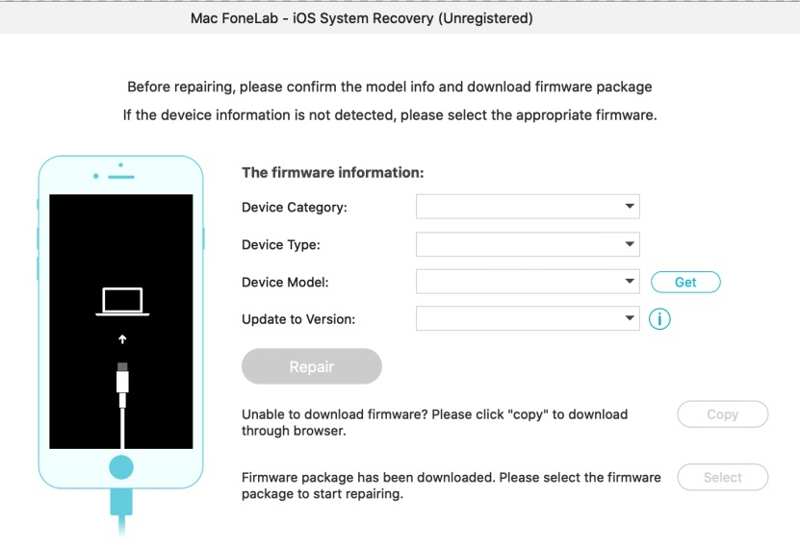
После завершения сканирования нажмите кнопку фиксированный Нажмите кнопку, чтобы перейти к следующему шагу. Затем выберите режим: Стандартный режим or Расширенный режим, Нажмите подтвердить Нажмите кнопку, чтобы перейти к следующему экрану. Укажите информацию о вашем iPhone, такую как категория, тип и модель.

Шаг 3. Исправить зависание iPhone в режиме восстановления
Выберите подходящую версию iOS и нажмите на кнопку. Скачать Нажмите кнопку, чтобы начать загрузку прошивки. После завершения нажмите кнопку... Следующая кнопка для устранения проблемы с iPhone, зависшим в режиме восстановления.
Часть 4: Часто задаваемые вопросы о iPhone, зависшем в режиме восстановления
Сколько времени занимает выход из режима восстановления?
Выход из режима восстановления обычно занимает всего несколько минут после завершения процесса обновления, восстановления или перезагрузки. Если ваш iPhone завис в режиме восстановления более чем на несколько минут, до 15 секунд (30%), Возможны проблемы с загрузкой, подключением или программным обеспечением.
Как исправить проблему с зависанием iPhone в режиме восстановления после обновления?
Если ваш iPhone завис в режиме восстановления и не восстанавливается после обновления, попробуйте обновить его еще раз через Finder/iTunes или воспользуйтесь инструментом для восстановления системы iOS, например... Apeaksoft iOS Восстановление системы для устранения возможных проблем с программным обеспечением.
Приведёт ли выход из режима восстановления к удалению данных с моего iPhone?
Простой выход из режима восстановления не приведет к удалению ваших данных. Однако, если вы решите... Восстановить При попытке исправить проблемы с режимом восстановления в Finder или iTunes все содержимое и настройки вашего iPhone будут удалены.
Как выйти из режима восстановления без восстановления системы?
Вы можете попробовать принудительную перезагрузку или использовать инструмент для выхода из режима восстановления одним щелчком мыши, чтобы выйти из режима восстановления iPhone без восстановления устройства и потери данных.
Можно ли вывести iPhone из режима восстановления без компьютера?
Да. Вы можете попробовать метод принудительной перезагрузки, если ваш iPhone завис в режиме восстановления из-за временных программных сбоев. Однако, если ваш iPhone завис из-за сбоя обновления iOS или зацикливания в режиме восстановления, может потребоваться компьютер.
Заключение
В этом руководстве было предложено несколько решений для устранения проблемы. iPhone заблокирован в режиме восстановления.Прежде всего, вам следует понять, почему эта проблема возникает на вашем устройстве. Кроме того, вы можете воспользоваться распространенными способами вывода iPhone из режима восстановления и восстановления доступа к устройству. Если распространенные решения недоступны, Apeaksoft iOS Восстановление системы Это идеальное решение. Оно может исправить программные сбои на вашем iPhone, вывести его из режима восстановления и обновить программное обеспечение на вашем устройстве. Удобный интерфейс делает его простым в использовании для обычных пользователей.
 Apeaksoft iOS Восстановление системы
 Исправлены серьезные системные ошибки iOS на iPhone, iPad и iPod.
Статьи по теме




