

Как исправить проблему с постоянным запросом пароля Apple ID на вашем iPhone

«У меня уже месяц проблема с iPhone. Он часто запрашивает вход в систему с помощью моего Apple ID и пароля. Как я могу решить эту проблему?» Apple ID и пароль играют ключевую роль на устройствах iOS. Они позволяют пользователям получать доступ к любым сервисам Apple, от iCloud до Find My iPhone, от iMessage до Face ID и многого другого. Если ваш iPhone постоянно запрашивает пароль от вашей учетной записи Apple ID.Возможно, вы не сможете получить доступ к этим сервисам. В нашей статье показано, как исправить эту ошибку.
СОДЕРЖАНИЕ СТРАНИЦЫ:
Часть 1: Почему iPhone постоянно запрашивает пароль
Если ваш iPhone постоянно запрашивает ваш Apple ID и пароль, это раздражает и может отвлекать вас во время использования телефона. Прежде чем рассматривать решения, давайте сначала обсудим распространенные причины:
- 1.Вы изменили пароль своей учетной записи Apple ID на другом устройстве.
- 2.Ваш iPhone зависает при загрузке приложения или покупке товара.
- 3.Вы изменили данные своей учетной записи Apple ID и не обновили их на своем iPhone.
- 4.Вы недавно добавили новый Touch ID или Face ID.
- 5.В iMessage или FaceTime возникают проблемы с активацией.
- 6.Программные сбои или ошибки.
Часть 2: Что делать, если iPhone постоянно запрашивает пароль
Что делать, если ваш iPhone внезапно запрашивает пароль от вашей учетной записи Apple ID? Вы можете решить эту проблему самостоятельно. Ниже мы демонстрируем проверенные решения, и вы можете выполнить их по очереди.
Решение 1: перезагрузите iPhone
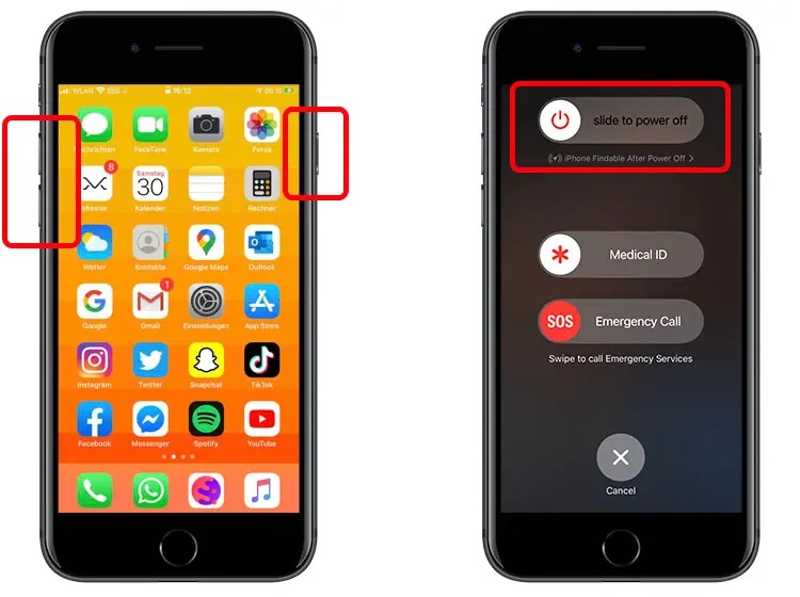
Шаг 1. На iPhone X и более поздних моделях нажмите и удерживайте любую из следующих кнопок. Объём и Боковую кнопка вместе.
Для iPhone 8 и более ранних моделей нажмите и удерживайте кнопку Боковую or Режим сна / Пробуждение .
Шаг 2. Когда появится экран выключения, отпустите кнопку или кнопки.
Шаг 3. Переместите ползунок и выключите устройство.
Шаг 4. Через несколько минут нажмите и удерживайте кнопку Боковую or Режим сна / Пробуждение кнопку, пока вы не увидите логотип Apple.
Решение 2: повторно войдите в Apple ID
Шаг 1. Если ваш iPhone запрашивает пароль вместо Face ID, запустите... Настройки приложение
Шаг 2. Нажмите на свой профиль, прокрутите вниз и нажмите Выход из системы.
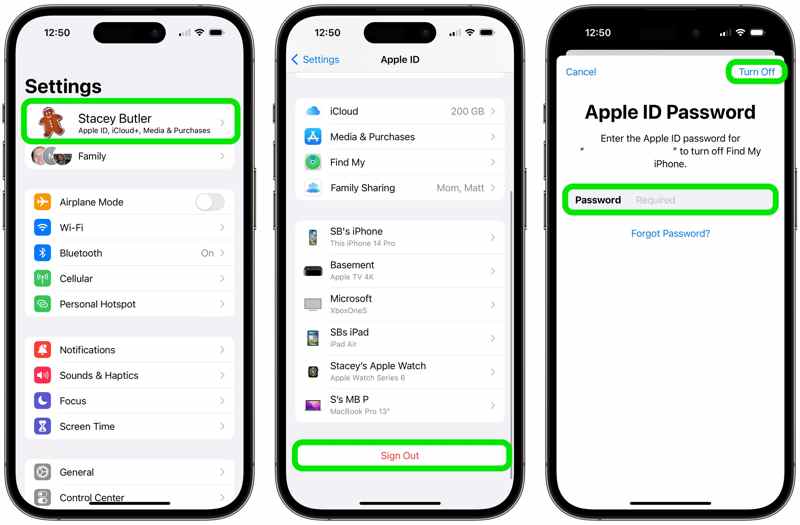
Шаг 3. Введите пароль от своей учетной записи Apple ID и нажмите Отключить если функция «Найти iPhone» включена.
Шаг 4. Выберите типы данных, которые вы хотите сохранить, и нажмите Выход из системы .
Шаг 5. Перезагрузите свой iPhone и запустите Настройки приложение
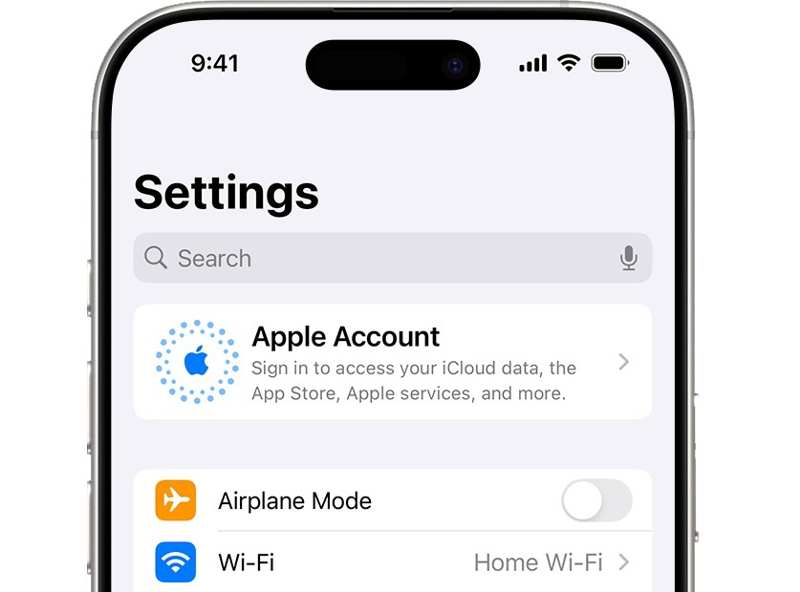
Шаг 6. Нажмите Аккаунт Apple, выберите Войти вручнуюи введите свой Apple ID и пароль.
Решение 3: Обновите настройки Apple ID
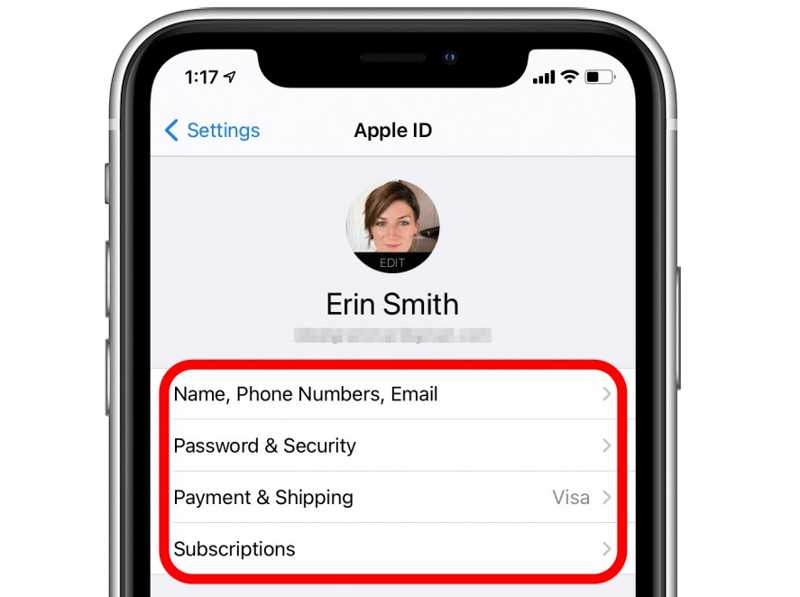
Шаг 1. Если после изменения данных на другом устройстве ваш iPhone запрашивает Apple ID и пароль, перейдите в настройки вашего устройства. Настройки приложение
Шаг 2. Нажмите на свой профиль.
Шаг 3. Нажмите Имя, ТелефоныОтправьте электронное письмо, проверьте и обновите информацию.
Шаг 4. Затем выберите Оплата и покупкии обновите свои платежные данные.
Дальнейшее чтение
Решение 4: Отключите iMessage и FaceTime.
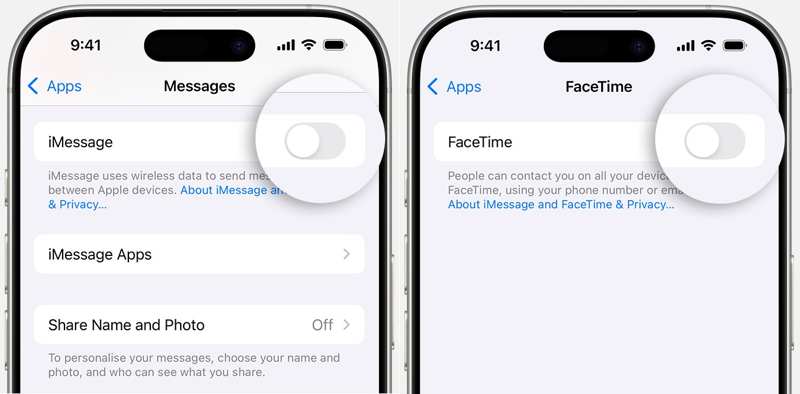
Шаг 1. Когда ваш iPhone запрашивает пароль из-за iMessage или FaceTime, откройте... Настройки приложение
Шаг 2. Перейдите на Мини аппы, и выберите Сообщения or FaceTime.
Шаг 3. Выключить Шеззаде or FaceTime.
Шаг 4. Перезагрузите свой iPhone.
Шаг 5. Затем снова активируйте iMessage или FaceTime.
Решение 5: Сброс пароля Apple ID онлайн.
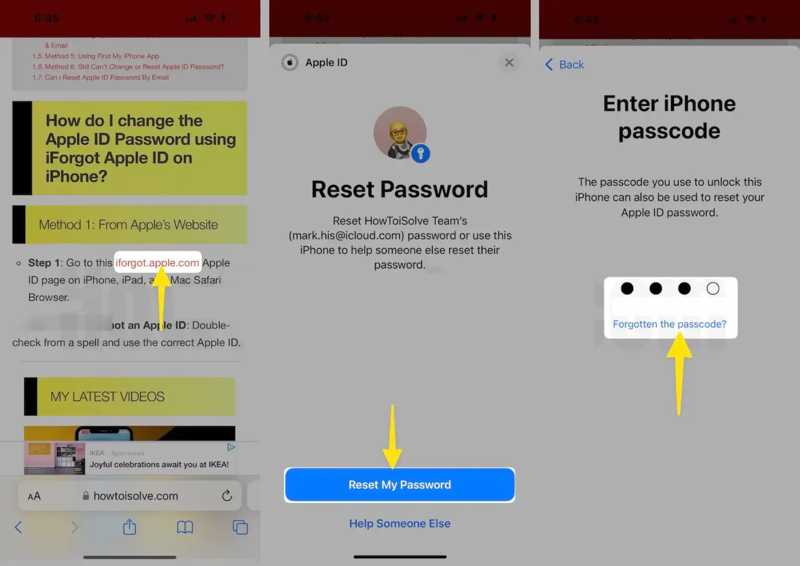
Шаг 1. Откройте сайт ifogot.apple.com в браузере.
Шаг 2. Нажмите Сбросить мой парольи введите пароль вашего iPhone.
Шаг 3. Введите новый пароль от Apple ID, нажмите Продолжитьи ударил Готово.
Шаг 4. Затем обновите новый пароль на своем iPhone.
Часть 3: Комплексное решение проблемы с запросом пароля на iPhone
В качестве альтернативного решения, если ваш iPhone постоянно запрашивает пароль от вашей учетной записи Apple ID, можно использовать новую учетную запись Apple ID. Разблокировка Apeaksoft iOS Эта программа позволяет удалить старый Apple ID с вашего iPhone без каких-либо технических навыков.
Комплексное решение проблемы с постоянным запросом пароля на iPhone.
- Как удалить Apple ID с iPhone без пароля.
- Доступно в различных ситуациях, включая отключенное устройство.
- Добавьте дополнительные функции, такие как разблокировка с помощью пароля.
- Поддержка последних моделей iPhone и iPad.

Как исправить проблему с запросом пароля на iPhone
Шаг 1. Подключиться к вашему iPhone
Запустите iOS Unlocker после установки на ПК. Существует также версия для Mac. Подключите iPhone к ПК с помощью кабеля Lightning. Выберите Удалить Apple ID режим и нажмите контакт .

Шаг 2. Удалить Apple ID
Если функция «Найти iPhone» отключена, программа автоматически удалит ваши учетные данные Apple ID.
Если функция «Найти iPhone» включена, и у вас установлена iOS 11.3 или более ранняя версия, сбросьте все настройки на устройстве. После этого программа сделает все остальное.
Если функция «Найти iPhone» включена, и вы используете iOS 11.4 или более позднюю версию, включите двухфакторную аутентификацию. Вернитесь в программу и подтвердите удаление Apple ID. После завершения создайте новый Apple ID и пароль на своем iPhone.

Заключение
Следуя нашим рекомендациям, вы должны решить проблему с постоянным запросом паролем от электронной почты, связанной с вашим Apple ID, на вашем iPhone. Распространенные решения помогут быстро устранить проблему. Если они недоступны, вы можете попробовать комплексное решение. Разблокировка Apeaksoft iOS.
Статьи по теме
Столкнулись с ошибкой 4013 на iPhone? Узнайте в этой статье пошаговые инструкции по её устранению, включая режим восстановления, обновление iTunes и безопасное восстановление в один клик без потери данных.
Прочитайте эту статью о восстановлении данных с iPhone после сброса до заводских настроек, если вы обнаружили, что не сделали резервную копию важных данных.
Для устранения неполадок заблокированного или отключенного устройства iOS следуйте нашему подробному руководству, чтобы загрузить iPhone в режим восстановления.
Восстановление iPhone через iTunes не работает? Ознакомьтесь с этим подробным руководством, чтобы узнать, почему и как исправить ошибку «iTunes не удалось восстановить iPhone из-за ошибки»!



