

Как самостоятельно исправить проблему с постоянными вылетами iPhone или приложения

«Мой iPhone постоянно зависает каждые 5 минут, и это уже очень раздражает. Как я могу решить эту проблему?» Хотя устройства iOS работают плавно и технологично, зависания или сбои — это довольно неприятная проблема. Они прерывают вашу работу и превращают устройство в «кирпич». В этой статье объясняется, как это исправить. Почему ваш iPhone или приложения постоянно закрываются? и сбои. Что еще важнее, вы можете узнать о шести эффективных решениях в одном месте.
СОДЕРЖАНИЕ СТРАНИЦЫ:
Часть 1: Почему iPhone и приложения постоянно зависают
К сбоям в работе iPhone и приложений может приводить множество факторов. Прежде чем перейти к решениям, давайте обсудим основные из них. Это поможет вам эффективно устранить эту проблему на вашем устройстве.
- 1.Недостаток заряда батареи и мощности.
- 2.Ваш iPhone перегревается.
- 3.Недостаточно места для хранения.
- 4.Проблемные приложения.
- 5.Устаревшее программное обеспечение или приложения.
- 6.Программные сбои.
Часть 2: Как исправить проблему с зависанием iPhone
Решение 1. Принудительный перезапуск
Принудительная перезагрузка — простой способ исправить зависание iPhone. Она может закрыть все фоновые приложения и очистить кэш. Комбинация кнопок проста, но может варьироваться в зависимости от модели вашего iPhone.
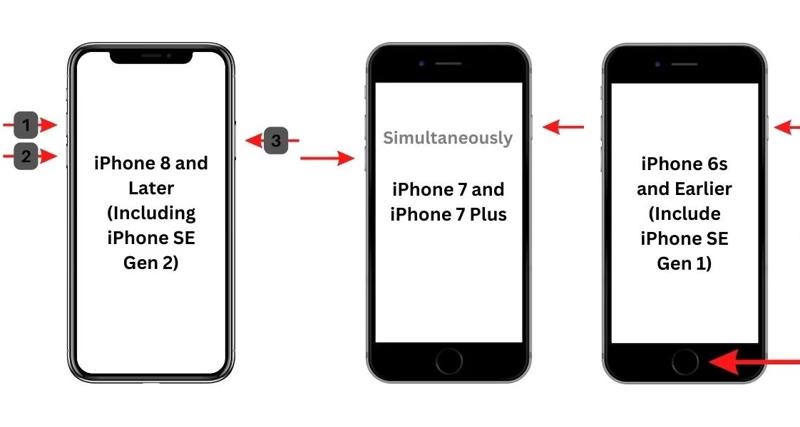
На iPhone 8 или новее
Быстро нажмите и отпустите Увеличение громкости .
Сделайте то же самое с Уменьшение громкости .
Удерживайте кнопку Боковую кнопку, пока не появится логотип Apple.
На iPhone 7 / 7 Plus
Удерживая нажатой Уменьшение громкости + Боковую кнопка одновременно.
Отпустите их, когда увидите логотип Apple.
На iPhone 6 или ранее
Long-пресс Главная + Powerкнопка вместе.
Когда увидите логотип Apple, отпустите их.
Решение 2: Проверьте состояние батареи.
Хотя батарея iPhone и надёжна, со временем её заряд становится всё меньше. Плохое состояние батареи может быть причиной зависаний или сбоев в работе моего iPhone. К счастью, проверить состояние батареи можно.
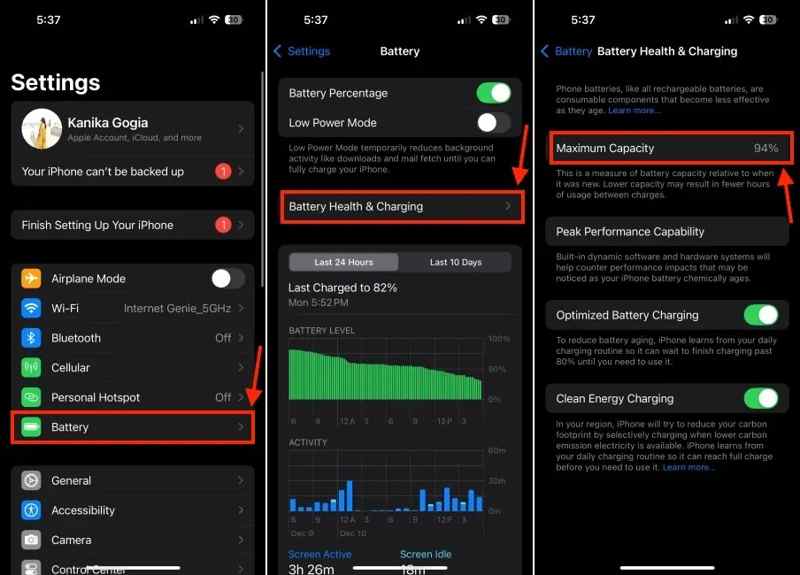
Шаг 1: Запустите Настройки приложение
Шаг 2. Прокрутите вниз и коснитесь Аккумулятор.
Шаг 3: выберите Состояние батареи и зарядка.
Шаг 4. Проверьте Максимальная емкость и полностью зарядите ваше устройство.
Решение 3: Сброс всех настроек
Один из способов решения проблемы постоянных сбоев приложений на iPhone — сброс всех настроек. Это не повлияет на данные на вашем устройстве, но вернет настройки iPhone к заводским значениям по умолчанию.
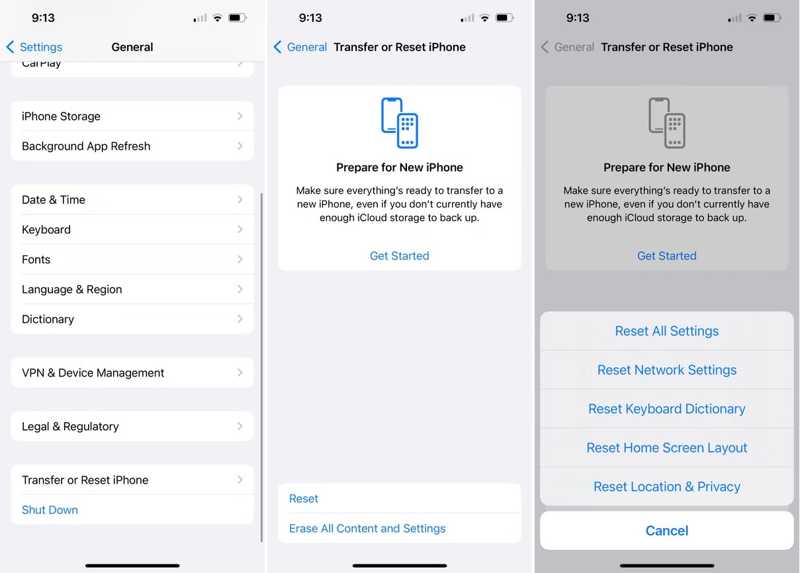
Шаг 1. Откройте свой Настройки приложение
Шаг 2: перейдите к Общие, Перенос или сброс iPhone и Сброс.
Шаг 3: выберите Сбросить все настройки и подтвердите это.
Решение 4. Обновите программное обеспечение и приложения
Устаревшее программное обеспечение и приложения могут приводить к различным ошибкам, в том числе к постоянным сбоям приложений на вашем iPhone. Решение простое: обновляйте программное обеспечение и приложения. Вот шаги:
Обновление программного обеспечения
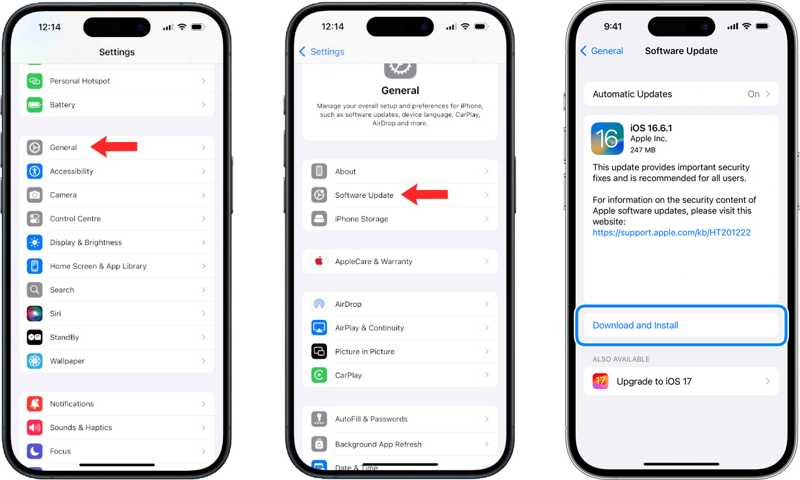
Шаг 1: перейдите к Общие в Настройки приложение
Шаг 2: нажмите В Обновлении Программного Обеспечения следить за обновлениями.
Шаг 3: Если доступно обновление, нажмите на него. Загрузить и установить.
Обновление приложений
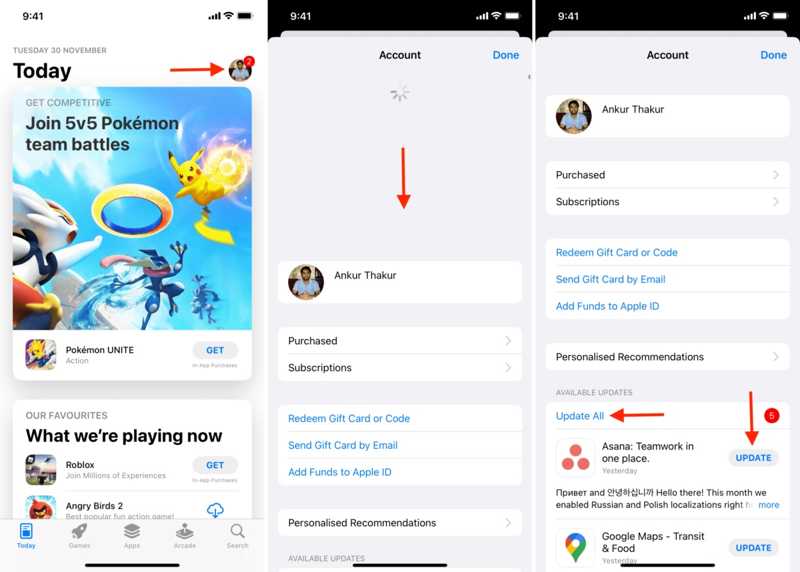
Шаг 1: Запустите App Store приложение
Шаг 2: Нажмите на свой профиль.
Шаг 3: Потяните вниз экран учетной записи, чтобы обновить его.
Шаг 4: Теперь вы можете нажать ОБНОВЛЕНИЕ ПО чтобы обновить каждое приложение или нажать Обновить все.
Дальнейшее чтение
Решение 5: Удалите проблемные приложения.
Если после обновления приложения на iPhone постоянно вылетают, лучше удалить проблемное приложение. Возможно, оно конфликтует с вашим устройством или версией iOS. Или же оно просто работает некорректно.
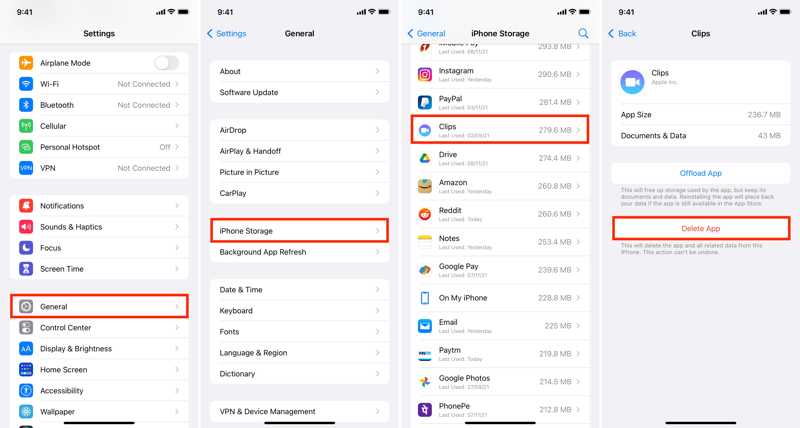
Шаг 1: перейти к вашему Настройки приложение
Шаг 2: Голова Общие и Хранилище iPhone.
Шаг 3: Выберите проблемное приложение и нажмите Внедрение приложения если вы хотите сохранить данные своего приложения.
Чтобы полностью удалить приложение, нажмите Удалить приложение.
Часть 3: Комплексное решение проблемы постоянных сбоев iPhone
Если вы выполнили описанные выше действия, но ваш iPhone по-прежнему зависает, вам понадобится мощный инструмент для его исправления. В этом случае мы рекомендуем... Apeaksoft iOS Восстановление системыОна может сканировать вашу память и автоматически обнаруживать ошибки.
Комплексное решение проблемы с постоянными сбоями iPhone
- Исправлены программные ошибки, в том числе зависание iPhone.
- Предлагают несколько режимов для разных целей.
- Автоматическое сканирование программных ошибок.
- Поддержка последних моделей iPhone и iPad.

Как исправить проблему с постоянными сбоями приложений на iPhone
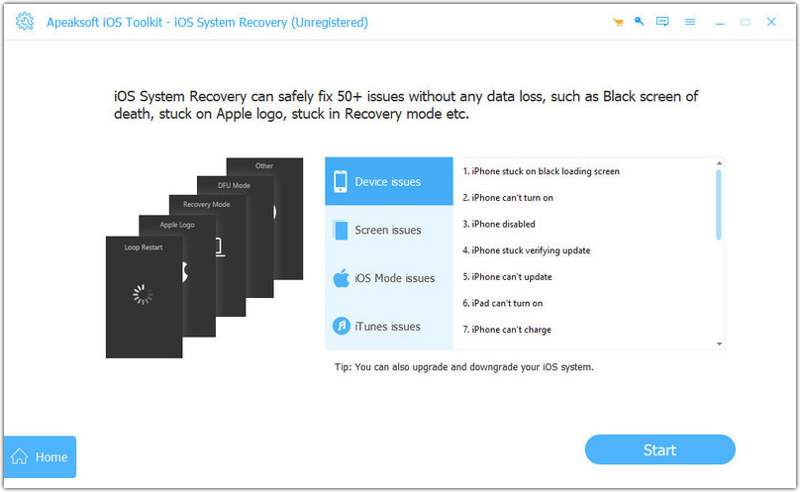
Шаг 1. Сканирование вашего iPhone
Запустите iOS System Recovery после установки на ваш компьютер. Существует также версия для Mac. Подключите свой iPhone к компьютеру с помощью кабеля Lightning. Нажмите кнопку «Начать сейчас» под... Ремонт системы И нажмите Начать кнопка для сканирования проблем на вашем устройстве.
Шаг 2. Выберите режим
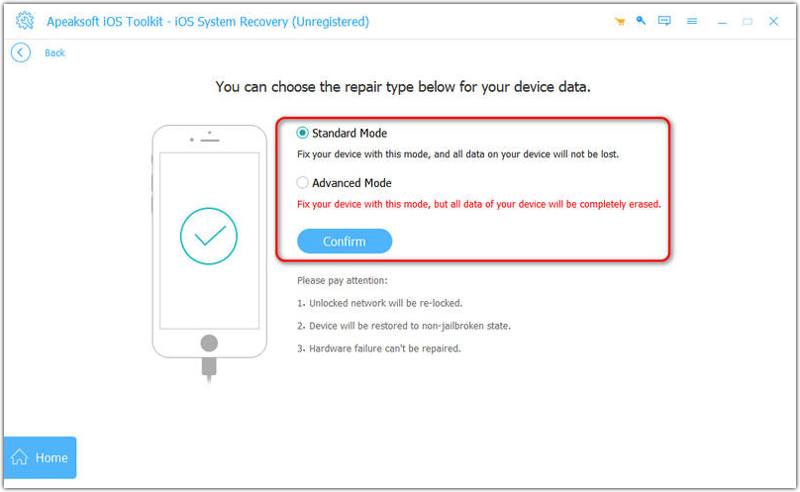
Нажмите Бесплатное быстрое исправление Ссылка для проверки быстрого решения. Если она недоступна, нажмите здесь. фиксированныйИ выберите Стандартный режим or Расширенный режим. Нажмите подтвердить двигаться дальше.
Шаг 3. Как исправить проблему с постоянными сбоями iPhone
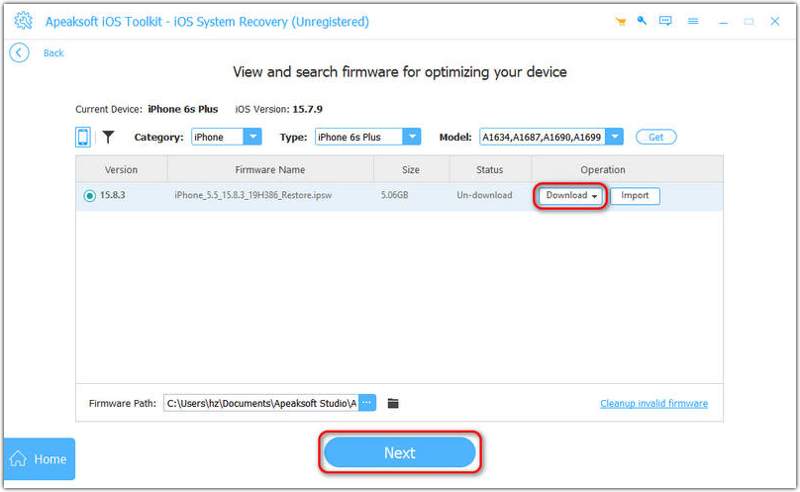
После загрузки информации о вашем устройстве проверьте и подтвердите её. Затем загрузите соответствующую версию прошивки. После завершения загрузки нажмите кнопку. Следующая кнопку, чтобы починить ваш iPhone.
Заключение
В этой статье обсуждается, что вы можете сделать, если ваш iPhone постоянно зависаетВам следует узнать основные причины. Что еще важнее, вы сможете воспользоваться нашими решениями для устранения этой проблемы. Apeaksoft iOS Восстановление системы Это комплексное решение, если стандартные способы не работают.
Статьи по теме
Для устранения неполадок заблокированного или отключенного устройства iOS следуйте нашему подробному руководству, чтобы загрузить iPhone в режим восстановления.
Если ваш iPhone завис в режиме восстановления, не паникуйте! Воспользуйтесь нашими проверенными решениями, чтобы устранить проблему и восстановить доступ.
Что делать, если не работает регулировка громкости на iPhone? Вот восемь решений, которые помогут вам исправить эту проблему и вернуть контроль над громкостью.
Внезапно перестал работать AirDrop? Воспользуйтесь нашими решениями, чтобы быстро устранить эту проблему на вашем iPhone, iPad или MacBook.



